Izdevums
- Tiek saņemta kļūda "Iekraujot datubāzes failus no Microsoft SQL Server datubāzēm, notika kļūda. Pārbaudiet, vai kontam 'NT AUTHORITY\SYSTEM' ir pietiekamas atļaujas nolasīt datus no galveno datubāzu sistēmas skatiem" ESET Windows servera produktā
- Kļūda parādās, iegūstot datubāzes datu pielāgoto atrašanās vietu
- Aktivizējiet ESET pakalpojumu, lai iegūtu datubāzes datu pielāgoto atrašanās vietu
- Vairāki Microsoft SQL Server gadījumi vienā serverī
Risinājums
Kļūda parādās, kad tiek saņemta datubāzes datu pielāgotā atrašanās vieta
Microsoft SQL Server automātiskie izslēgšanas gadījumi galvenokārt sastāv no datubāzes failu noklusējuma atrašanās vietām. Tomēr to veido arī ceļi, kuros datubāzes faili tiek glabāti pielāgotās atrašanās vietās. Šajā gadījumā NT AUTHORITY\SYSTEM kontam ir jābūt atbilstošām tiesībām, lai iegūtu šo informāciju no galvenās datubāzes.
Microsoft SQL Server 2016 un jaunākos serveros Microsoft atcēla sysadmin servera lomu NT AUTHORITY\SYSTEM kontam, kā rezultātā ESET Windows servera produkti zaudēja piekļuvi datiem galvenajā datubāzē, kurā ir Microsoft SQL Server gadījuma datubāzes datu atrašanās vietas.
ESET Windows servera produkti informē par šo problēmu, izmantojot kļūdas ziņojumu. Noklikšķiniet uz Log failus, no nolaižamajā izvēlnē izvēlieties Notikumi un apskatiet kļūdas ziņojumu:
microsoft SQL Server datubāzes failu ielādēšanas laikā notika kļūda: "Microsoft SQL Server datubāzes failu ielādēšanas laikā notika kļūda. Pārbaudiet, vai kontam 'NT AUTHORITY\SYSTEM' ir pietiekamas atļaujas nolasīt datus no galveno datubāzu sistēmas skatiem."
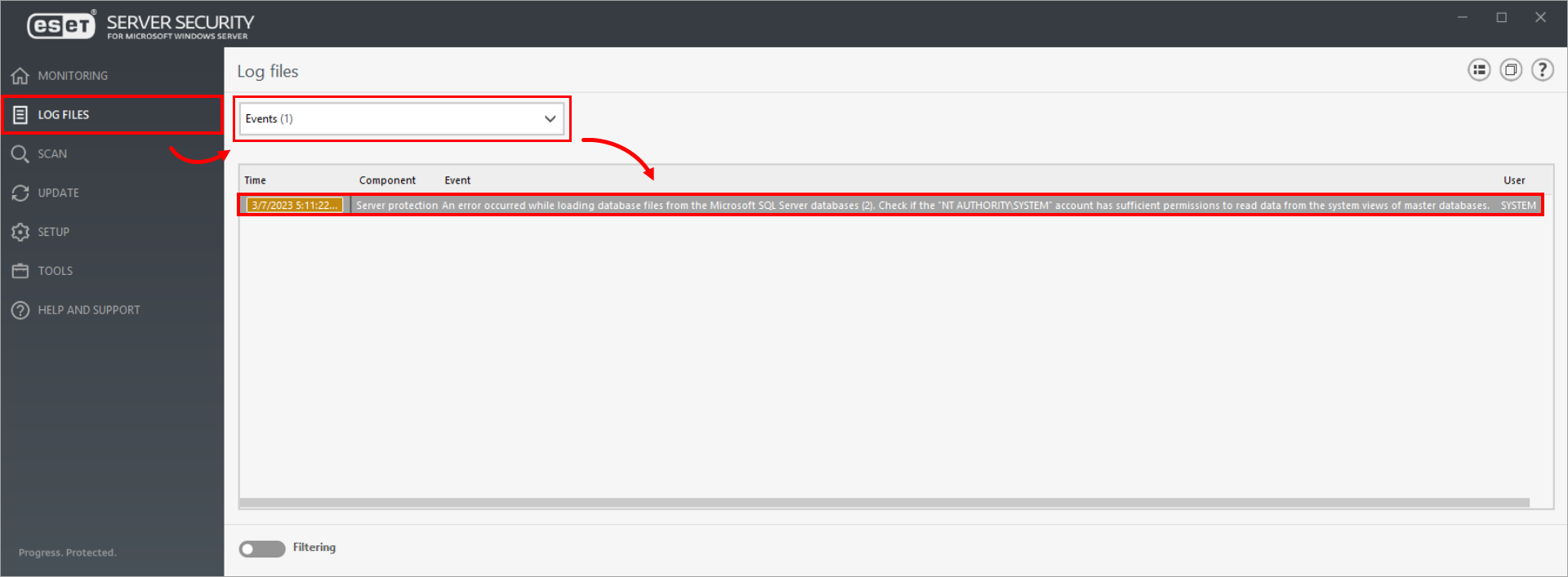
Noklikšķiniet uz attēla, lai palielinātu to jaunā logā
Aktivizējiet ESET pakalpojumu, lai iegūtu datubāzes datu pielāgoto atrašanās vietu
Lai iespējotu mūsu pakalpojumu datubāzes datu pielāgotās atrašanās vietas iegūšanai, izpildiet vienu no trim turpmāk minētajām procedūrām, izmantojot Microsoft SQL Server Management Studio:
- Piešķiriet atļaujas "Apskatīt jebkuru definīciju" NT AUTHORITY\SYSTEM kontam (ieteicams)
- Piešķirt servera lomu "sysadmin" NT AUTHORITY\SYSTEM kontam
- Piešķirt datubāzes lomu "db_owner" datubāzei "master" NT AUTHORITY\SYSTEM kontā
A. Piešķiriet NT AUTHORITY\SYSTEM kontam tiesības "skatīt jebkuru definīciju" (ieteicams)
-
Pārejiet uz Microsoft SQL Server Management Studio un izveidojiet savienojumu ar izvēlēto Microsoft SQL Server gadījumu.
-
Noklikšķiniet uz Securables. Slejā Grant (Piešķirt tiesības) atzīmējiet izvēles rūtiņu blakus View any definition (Apskatīt jebkuru definīciju). Noklikšķiniet uz Labi.
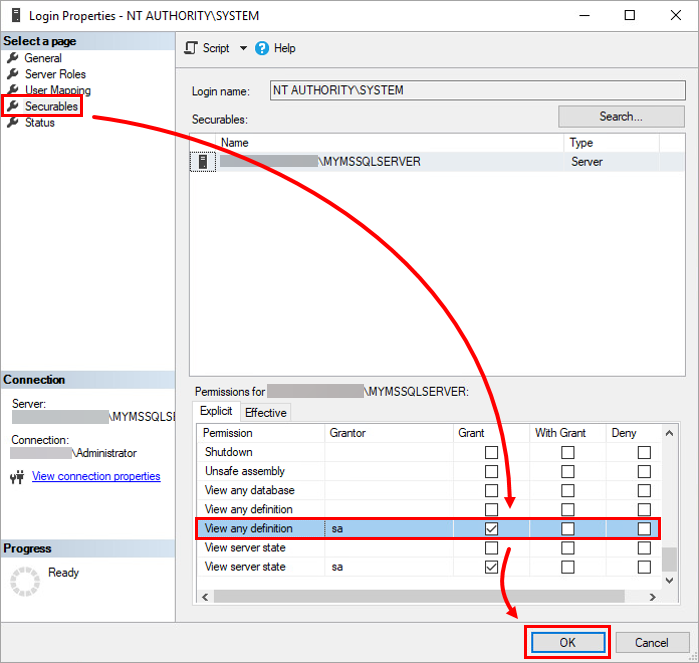
2-1. attēls
B. Servera lomas "sysadmin" piešķiršana NT AUTHORITY\SYSTEM kontam
-
Pārejiet uz Microsoft SQL Server Management Studio un izveidojiet savienojumu ar izvēlēto Microsoft SQL Server gadījumu.
-
Noklikšķiniet uz Serveru lomas, atzīmējiet izvēles rūtiņu blakus sysadmin un noklikšķiniet uz OK.
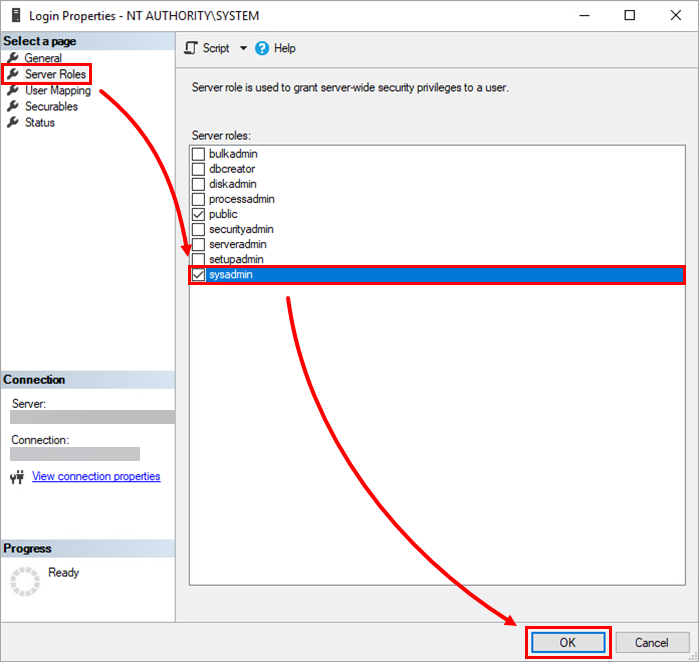
2-2. attēls
C. Datu bāzes lomas "db_owner" piešķiršana "master" datu bāzei NT AUTHORITY\SYSTEM kontā
-
Pārejiet uz Microsoft SQL Server Management Studio un izveidojiet savienojumu ar izvēlēto Microsoft SQL Server gadījumu.
-
Noklikšķiniet uz Lietotāju kartēšana. Sadaļā Users mapped to this login (Lietotāji, kas kartēti šim pieteikumam ) atzīmējiet izvēles rūtiņu blakus master (galvenais). Sadaļā Database role membership for (Dalība datubāzes lomā ) atzīmējiet izvēles rūtiņu pie db_owner (db_owner). Noklikšķiniet uz Labi.
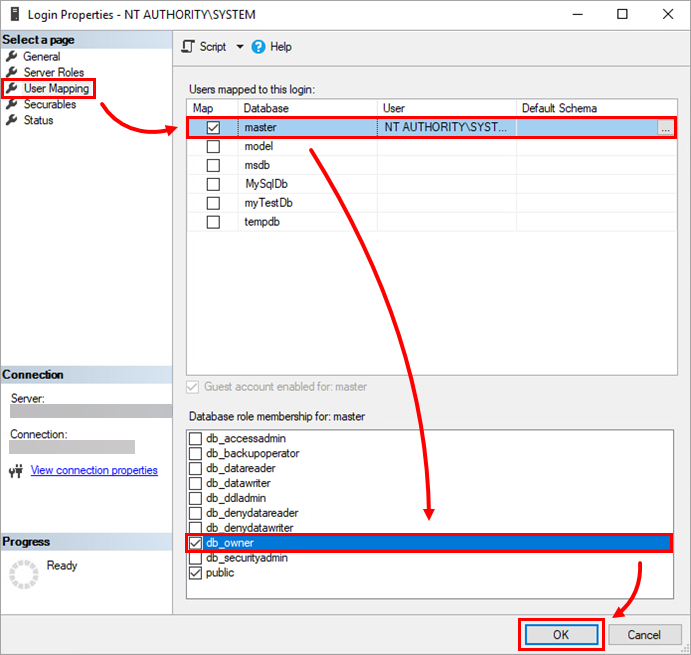
2-3. attēls
Vairāki MS SQL Server gadījumi vienā serverī
Varat izveidot savienojumu ar konkrētu Microsoft SQL Server gadījumu, izmantojot savienojuma dialoglodziņu, kas tiek parādīts, startējot Microsoft SQL Server Management Studio:
-
Pārejiet uz Microsoft SQL Server Management Studio un izveidojiet savienojumu ar izvēlēto serveri.
- Ievadiet instanci laukā Servera nosaukums zemāk redzamajā formātā un noklikšķiniet uz Savienot.
<servera_nosaukums>\<instance_name>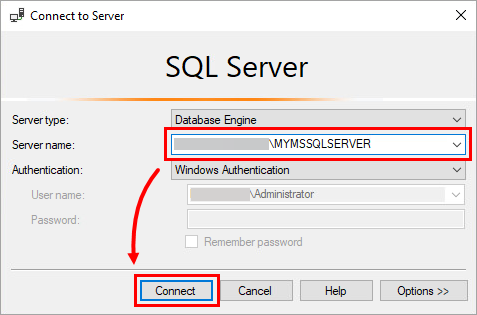
3-1. attēls
Iegūstiet Microsoft SQL Server instanču sarakstu
Ir vairāki veidi, kā iegūt serverī instalēto Microsoft SQL Server instanču sarakstu:
-
Instalējot jaunu Microsoft SQL Server gadījumu, posmā, kurā ievadāt jaunā gadījuma nosaukumu, instalēšanas vednis parādīs pašlaik instalēto gadījumu sarakstu.
-
Uzstādīto instanču saraksts atrodas šādā Windows reģistra ceļā:
HKEY_LOCAL_MACHINE\SOFTWARE\Microsoft\Microsoft SQL Server\Instance NamesLai iegūtu sarakstu, izmantojiet šādu PowerShell komandu:
Get-Item "HKLM:\SOFTWARE\Microsoft\Microsoft SQL Server\Instance Names\SQL" | % {$_.Property} -
Katrs Microsoft SQL Server gadījums instalē sistēmā atbilstošo pakalpojumu. Šī pakalpojuma nosaukumam ir šāds formāts:
SQL Server (<instance_name>)Šos pakalpojumus sistēmā var filtrēt, lai iegūtu instalēto Microsoft Server SQL instanču sarakstu, izmantojot šādu PowerShell komandu:_Service | ?{ $_.DisplayName -like "SQL Server (*" }


