Kysymys
- Saat virheilmoituksen "Tietokantatiedostojen lataamisessa Microsoft SQL Server -tietokannoista tapahtui virhe. Tarkista, onko 'NT AUTHORITY\SYSTEM'-tilillä riittävät oikeudet lukea tietoja master-tietokantojen järjestelmänäkökulmista" ESET Windows-palvelintuotteessa
- Tietokantatietojen mukautetun sijainnin hakemisessa tulee virheilmoitus
- Ota ESET-palvelu käyttöön tietokantatietojen mukautetun sijainnin saamiseksi
- Useita Microsoft SQL Server -instansseja yhdellä palvelimella
Ratkaisu
Tietokannan tietojen mukautetun sijainnin hakemisessa ilmenee virhe
Microsoft SQL Serverin automaattiset poissulkemiset koostuvat pääasiassa tietokantatiedostojen oletussijainneista. Se koostuu kuitenkin myös poluista, joissa tietokantatiedostot on tallennettu mukautettuihin sijainteihin. Tässä tapauksessa NT AUTHORITY\SYSTEM - tilillä on oltava asianmukaiset oikeudet näiden tietojen poimimiseen master-tietokannasta.
Microsoft SQL Server 2016:ssa ja sitä uudemmissa versioissa Microsoft poisti NT AUTHORITY\SYSTEM -tilin sysadmin-palvelinroolin, minkä vuoksi ESETin Windows-palvelintuotteet menettävät pääsyn päätietokannan tietoihin, jotka sisältävät Microsoft SQL Server -instanssin tietokantatietojen sijainnit.
ESET Windows-palvelintuotteet ilmoittavat tästä ongelmasta virheilmoituksella. Napsauta Lokitiedostot, valitse avattavasta valikosta Tapahtumat ja tarkastele virheilmoitusta:
"Tietokantatiedostojen lataamisessa Microsoft SQL Server -tietokannoista tapahtui virhe. Tarkista, onko 'NT AUTHORITY\SYSTEM'-tilillä riittävät oikeudet lukea tietoja master-tietokantojen järjestelmänäkökulmista"."
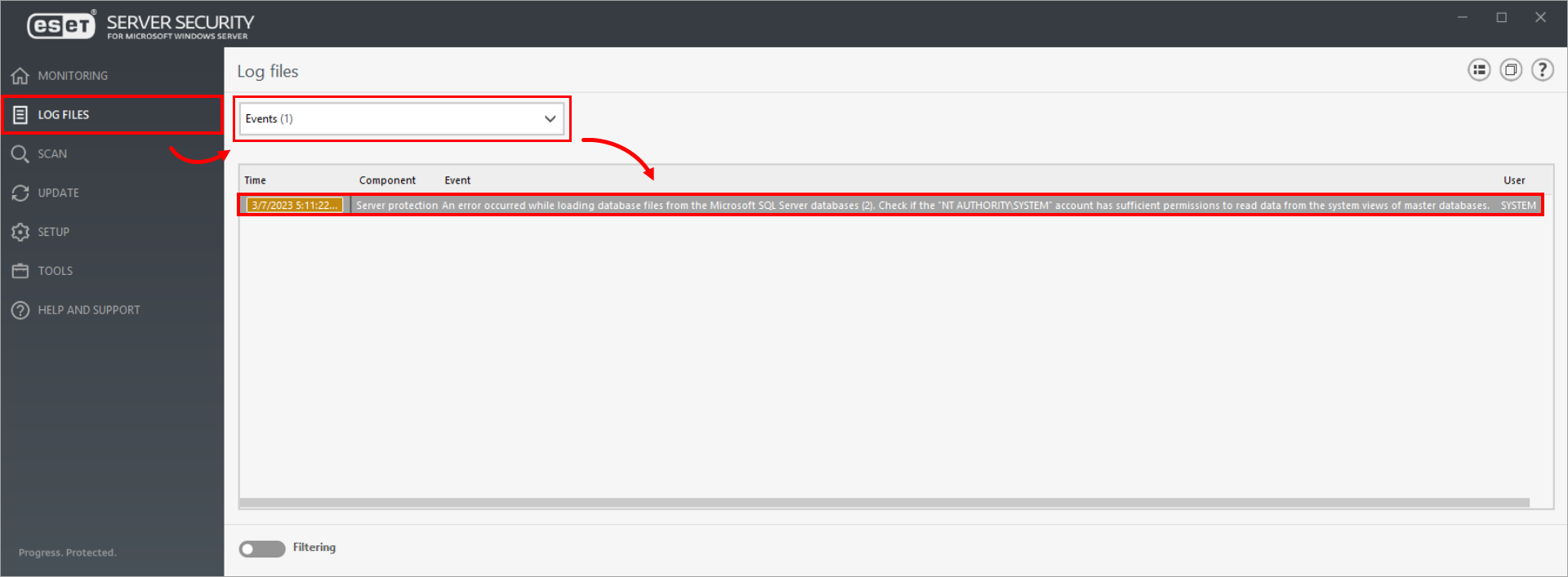
Klikkaa kuvaa nähdäksesi sen suurempana uudessa ikkunassa
Ota ESET-palvelu käyttöön tietokantatietojen mukautetun sijainnin saamiseksi
Jos haluat ottaa palvelumme käyttöön saadaksesi tietokantatietojen mukautetun sijainnin, noudata yhtä seuraavista kolmesta menettelystä Microsoft SQL Server Management Studion avulla:
- Myönnä NT AUTHORITY\SYSTEM -tilille oikeudet "Näytä kaikki määritelmät" (suositellaan)
- Myönnä palvelinrooli "sysadmin" NT AUTHORITY\SYSTEM -tilille
- Määritä tietokantarooli "db_owner" NT AUTHORITY\SYSTEM -tilin master-tietokannalle
A. Myönnä NT AUTHORITY\SYSTEM -tilille "View any definition" -oikeudet (suositellaan)
-
Siirry Microsoft SQL Server Management Studioon ja muodosta yhteys valittuun Microsoft SQL Server -instanssiin.
-
Napsauta Securables (Suojaukset) -painiketta. Valitse Grant (Myönnetyt oikeudet ) -sarakkeessa View any definition (Näytä mikä tahansa määritelmä) -kohdan vieressä oleva valintaruutu. Napsauta OK.
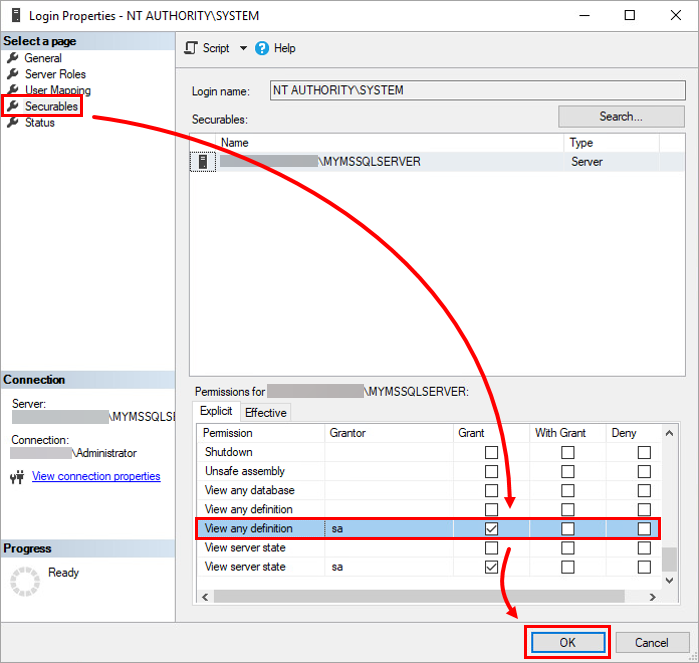
Kuva 2-1
B. Sysadmin-palvelinroolin myöntäminen NT AUTHORITY\SYSTEM -tilille
-
Siirry Microsoft SQL Server Management Studioon ja muodosta yhteys valittuun Microsoft SQL Server -instanssiin.
-
Napsauta Server Roles (Palvelinroolit), valitse sysadmin-palvelimen vieressä oleva valintaruutu ja napsauta OK.
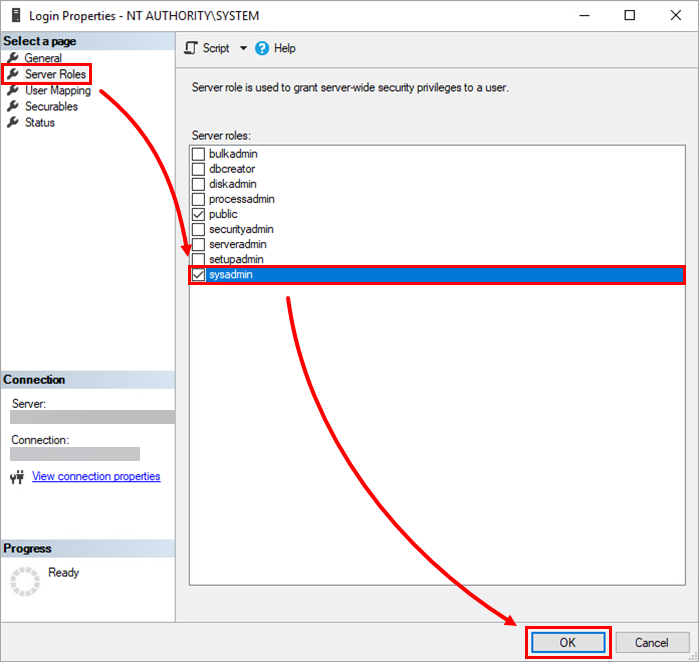
Kuva 2-2
C. Määritä "db_owner"-tietokantarooli "master"-tietokantaan NT AUTHORITY\SYSTEM -tilillä
-
Siirry Microsoft SQL Server Management Studioon ja muodosta yhteys valittuun Microsoft SQL Server -instanssiin.
-
Napsauta User Mapping (Käyttäjäkartoitus) -painiketta. Valitse Master-roolin vieressä oleva valintaruutu kohdassa Users mapped to this login (Tähän kirjautumiseen liitetyt käyttäjät ). Valitse kohdassa Database role membership for (Tietokannan roolin jäsenyys ) db_owner (db_omistaja) -kohdan vieressä oleva valintaruutu. Napsauta OK.
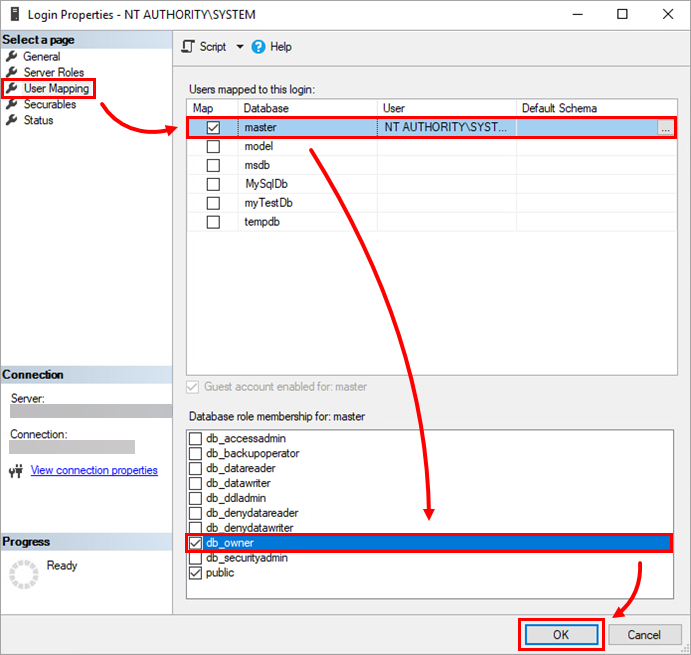
Kuva 2-3
Useita MS SQL Server -instansseja yhdellä palvelimella
Voit muodostaa yhteyden tiettyyn Microsoft SQL Server -instanssiin käyttämällä yhteysvalintaikkunaa, joka näytetään, kun käynnistät Microsoft SQL Server Management Studion:
-
Siirry Microsoft SQL Server Management Studioon ja muodosta yhteys valittuun palvelimeen.
- Kirjoita instanssi Server name (Palvelimen nimi ) -kenttään alla olevassa muodossa ja napsauta Connect (Yhdistä) -painiketta.
<Palvelimen_nimi>\<Instanssin_nimi>.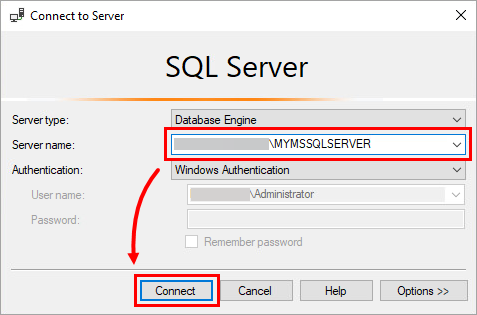
Kuva 3-1
Microsoft SQL Server -instanssien luettelon hakeminen
Palvelimeen asennettujen Microsoft SQL Server -instanssien luettelo saadaan usealla eri tavalla:
-
Kun asennat uuden Microsoft SQL Server -esimerkin, asennusohjattu asennus näyttää luettelon tällä hetkellä asennetuista esimerkeistä vaiheessa, jossa kirjoitat uuden esineen nimen.
-
Asennettujen instanssien luettelo sijaitsee seuraavassa Windowsin rekisteripolussa:
HKEY_LOCAL_MACHINE\SOFTWARE\Microsoft\Microsoft SQL Server\Instanssin nimet.Saat luettelon käyttämällä seuraavaa PowerShell-komentoa:
| % {$_.Property}: Get-Item "HKLM:\SOFTWARE\Microsoft\Microsoft SQL Server\Instance Names\SQL" | % {$_.Property} -
Jokainen Microsoft SQL Server -instanssi asentaa järjestelmään vastaavan palvelun. Tämän palvelun nimi on seuraavassa muodossa:
SQL Server (<instanssi_nimi>)Voit suodattaa nämä järjestelmässä olevat palvelut saadaksesi luettelon asennetuista Microsoft Server SQL-instansseista käyttämällä seuraavaa PowerShell-komentoa:Get-Service | ?{ $_.DisplayName -like "SQL Server (*" }


