Τεύχος
- Λαμβάνετε ένα σφάλμα "Παρουσιάστηκε σφάλμα κατά τη φόρτωση αρχείων βάσεων δεδομένων από τις βάσεις δεδομένων του Microsoft SQL Server. Ελέγξτε αν ο λογαριασμός 'NT AUTHORITY\SYSTEM' έχει επαρκή δικαιώματα για να διαβάζει δεδομένα από τις προβολές συστήματος των κύριων βάσεων δεδομένων" στο προϊόν διακομιστή Windows της ESET
- Εμφανίζεται σφάλμα κατά τη λήψη της προσαρμοσμένης τοποθεσίας των δεδομένων της βάσης δεδομένων
- Ενεργοποιήστε την υπηρεσία ESET για να λάβετε την προσαρμοσμένη τοποθεσία των δεδομένων της βάσης δεδομένων
- Πολλαπλές περιπτώσεις Microsoft SQL Server σε έναν μόνο διακομιστή
Λύση
Εμφανίζεται σφάλμα κατά τη λήψη της προσαρμοσμένης τοποθεσίας των δεδομένων της βάσης δεδομένων
Οι αυτόματες εξαιρέσεις για τον Microsoft SQL Server αποτελούνται κυρίως από προεπιλεγμένες τοποθεσίες των αρχείων της βάσης δεδομένων. Ωστόσο, αποτελείται επίσης από διαδρομές όπου τα αρχεία βάσεων δεδομένων αποθηκεύονται σε προσαρμοσμένες τοποθεσίες. Σε αυτή την περίπτωση, ο λογαριασμός NT AUTHORITY\SYSTEM πρέπει να έχει τα κατάλληλα δικαιώματα για να εξάγει αυτές τις πληροφορίες από την κύρια βάση δεδομένων.
Στον Microsoft SQL Server 2016 και μεταγενέστερες εκδόσεις, η Microsoft αφαίρεσε τον ρόλο διαχειριστή διακομιστή sysadmin για τον λογαριασμό NT AUTHORITY\SYSTEM, με αποτέλεσμα τα προϊόντα διακομιστή ESET Windows να χάσουν την πρόσβαση στα δεδομένα της κύριας βάσης δεδομένων, η οποία περιέχει τις τοποθεσίες των δεδομένων της βάσης δεδομένων της παρουσίας του Microsoft SQL Server.
Τα προϊόντα διακομιστή Windows της ESET ενημερώνουν για το πρόβλημα αυτό μέσω του μηνύματος σφάλματος. Κάντε κλικ στην επιλογή Αρχεία καταγραφής, επιλέξτε Γεγονότα από το αναπτυσσόμενο μενού και δείτε το μήνυμα σφάλματος:
"Παρουσιάστηκε σφάλμα κατά τη φόρτωση αρχείων βάσεων δεδομένων από τις βάσεις δεδομένων του Microsoft SQL Server. Ελέγξτε εάν ο λογαριασμός 'NT AUTHORITY\SYSTEM' έχει επαρκή δικαιώματα για την ανάγνωση δεδομένων από τις προβολές συστήματος των κύριων βάσεων δεδομένων"
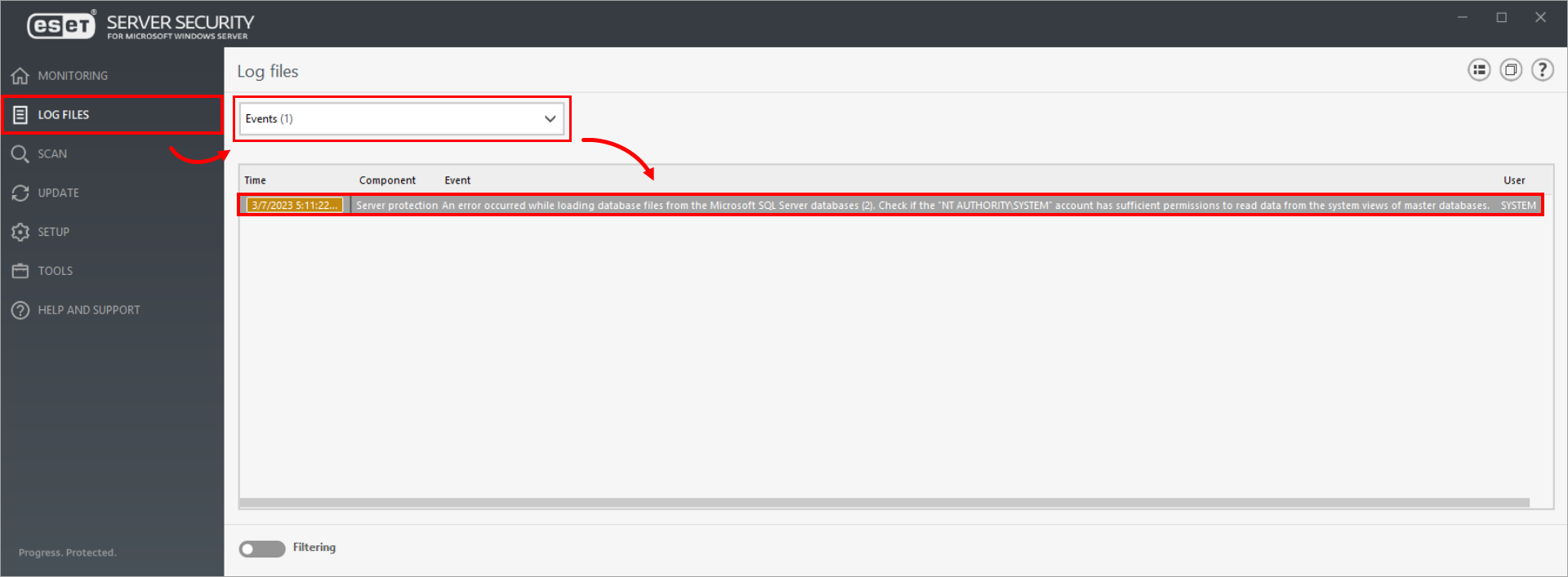
Κάντε κλικ στην εικόνα για να τη δείτε σε μεγαλύτερο μέγεθος σε νέο παράθυρο
Ενεργοποίηση της υπηρεσίας ESET για να λαμβάνετε την προσαρμοσμένη τοποθεσία των δεδομένων της βάσης δεδομένων
Για να ενεργοποιήσετε την υπηρεσία μας ώστε να λαμβάνει την προσαρμοσμένη τοποθεσία των δεδομένων της βάσης δεδομένων, ακολουθήστε μία από τις τρεις παρακάτω διαδικασίες χρησιμοποιώντας το Microsoft SQL Server Management Studio:
- Χορηγήστε τα δικαιώματα "Προβολή οποιουδήποτε ορισμού" στο λογαριασμό NT AUTHORITY\SYSTEM (συνιστάται)
- Χορήγηση του ρόλου διακομιστή 'sysadmin' στο λογαριασμό NT AUTHORITY\SYSTEM
- Εκχώρηση του ρόλου βάσης δεδομένων "db_owner" στη βάση δεδομένων "master" στο λογαριασμό NT AUTHORITY\SYSTEM
A. Χορηγήστε τα δικαιώματα "View any definition" στο λογαριασμό NT AUTHORITY\SYSTEM (συνιστάται)
-
Πλοηγηθείτε στο Microsoft SQL Server Management Studio και συνδεθείτε στην επιλεγμένη παρουσία του Microsoft SQL Server.
-
Κάντε κλικ στην επιλογή Securables. Στη στήλη Grant (Χορήγηση ), επιλέξτε το πλαίσιο ελέγχου δίπλα στην επιλογή View any definition (Προβολή οποιουδήποτε ορισμού). Κάντε κλικ στο κουμπί OK.
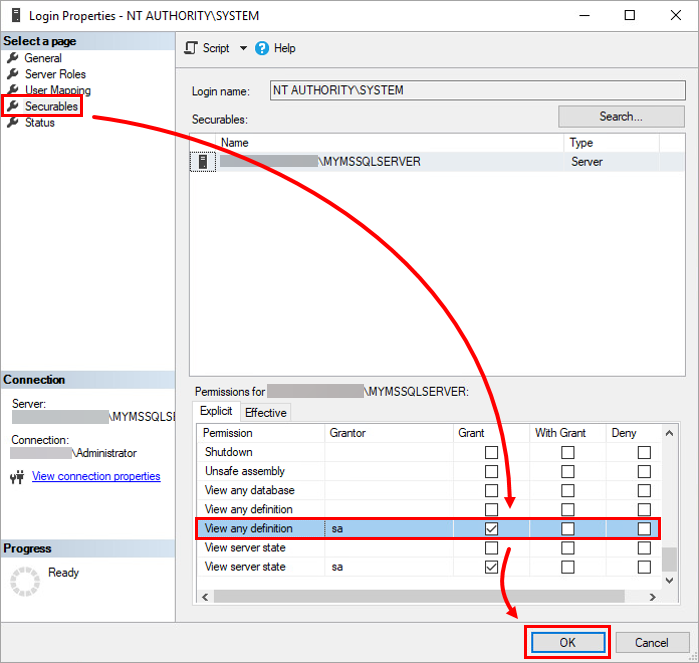
Εικόνα 2-1
B. Εκχώρηση του ρόλου διακομιστή "sysadmin" στο λογαριασμό NT AUTHORITY\SYSTEM
-
Πλοηγηθείτε στο Microsoft SQL Server Management Studio και συνδεθείτε στην επιλεγμένη παρουσία του Microsoft SQL Server.
-
Κάντε κλικ στην επιλογή Ρόλοι διακομιστή, επιλέξτε το πλαίσιο ελέγχου δίπλα στο sysadmin και κάντε κλικ στο OK.
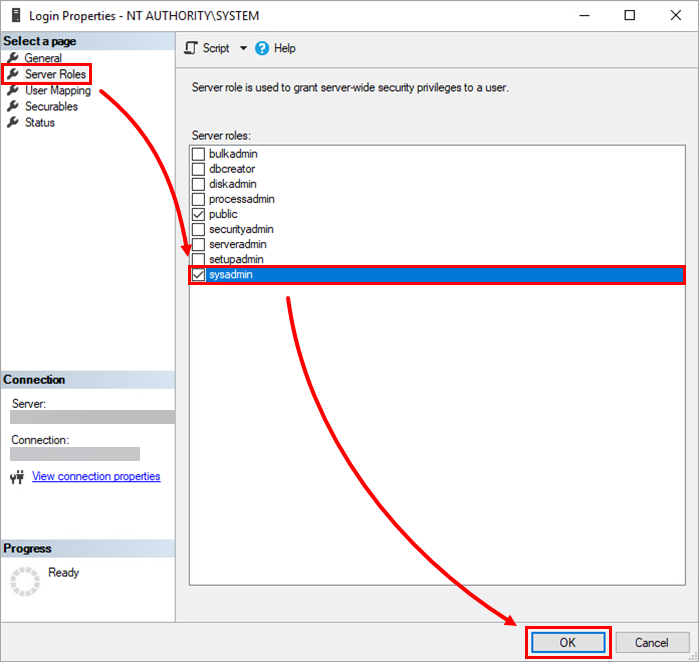
Εικόνα 2-2
C. Εκχώρηση του ρόλου βάσης δεδομένων "db_owner" στη βάση δεδομένων "master" στο λογαριασμό NT AUTHORITY\SYSTEM
-
Πλοηγηθείτε στο Microsoft SQL Server Management Studio και συνδεθείτε στην επιλεγμένη παρουσία του Microsoft SQL Server.
-
Κάντε κλικ στην επιλογή Χαρτογράφηση χρηστών. Στην ενότητα Users mapped to this login (Χρήστες που αντιστοιχίζονται σε αυτή τη σύνδεση ), επιλέξτε το πλαίσιο ελέγχου δίπλα στο master. Στην ενότητα Database role membership for, επιλέξτε το πλαίσιο ελέγχου δίπλα στο db_owner. Κάντε κλικ στο OK.
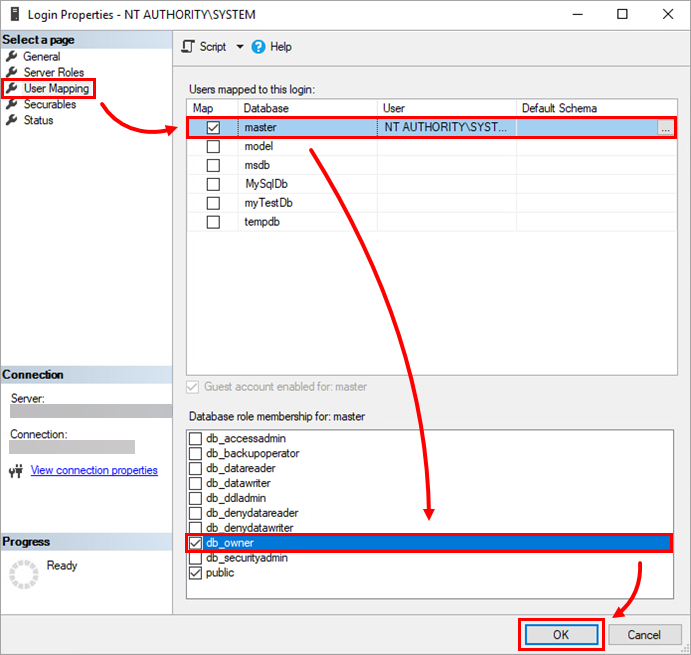
Εικόνα 2-3
Πολλαπλές περιπτώσεις MS SQL Server σε έναν μόνο διακομιστή
Μπορείτε να συνδεθείτε σε μια συγκεκριμένη παρουσία του Microsoft SQL Server χρησιμοποιώντας το παράθυρο διαλόγου σύνδεσης που εμφανίζεται κατά την εκκίνηση του Microsoft SQL Server Management Studio:
-
Πλοηγηθείτε στο Microsoft SQL Server Management Studio και συνδεθείτε στον επιλεγμένο διακομιστή.
- Πληκτρολογήστε την περίπτωση στο πεδίο Server name (Όνομα διακομιστή ) με την παρακάτω μορφή και κάντε κλικ στο Connect (Σύνδεση).
<όνομα_διακομιστή>\<όνομα_παράστασης>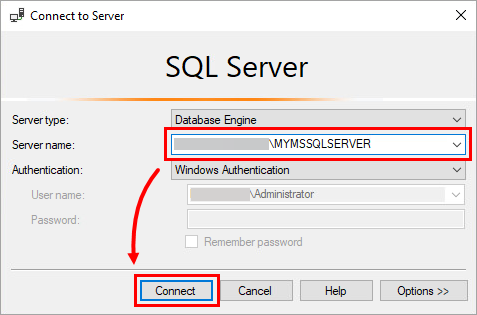
Εικόνα 3-1
Λήψη της λίστας των περιπτώσεων του Microsoft SQL Server
Υπάρχουν διάφοροι τρόποι με τους οποίους μπορείτε να λάβετε τη λίστα των περιπτώσεων του Microsoft SQL Server που είναι εγκατεστημένες στο διακομιστή:
-
Κατά την εγκατάσταση μιας νέας περίπτωσης του Microsoft SQL Server, στο βήμα όπου πληκτρολογείτε το όνομα της νέας περίπτωσης, ο Οδηγός εγκατάστασης θα εμφανίσει μια λίστα με τις επί του παρόντος εγκατεστημένες περιπτώσεις.
-
Ο κατάλογος των εγκατεστημένων περιπτώσεων βρίσκεται στην ακόλουθη διαδρομή μητρώου των Windows:
Microsoft SQL Server\Ονόματα περιπτώσεωνΓια να λάβετε τη λίστα, χρησιμοποιήστε την ακόλουθη εντολή PowerShell:
Get-Item "HKLM:\SOFTWARE\Microsoft\Microsoft SQL Server\Instance Names\SQL" | % {$_.Property} -
Κάθε παρουσία του Microsoft SQL Server εγκαθιστά την αντίστοιχη υπηρεσία στο σύστημα. Το όνομα αυτής της υπηρεσίας έχει την ακόλουθη μορφή:
SQL Server (<όνομα_περίπτωσης>)Μπορείτε να φιλτράρετε αυτές τις υπηρεσίες στο σύστημα για να λάβετε μια λίστα με τις εγκατεστημένες περιπτώσεις Microsoft Server SQL χρησιμοποιώντας την ακόλουθη εντολή PowerShell:Get-Service | ?{ $_.DisplayName -like "SQL Server (*" }


