Kiadvány
- A következő hibaüzenetet kapja: "Hiba történt az adatbázisfájlok betöltése során a Microsoft SQL Server adatbázisokból. Ellenőrizze, hogy az 'NT AUTHORITY\SYSTEM' fiók rendelkezik-e elegendő jogosultsággal a főadatbázisok rendszernézetéből történő adatolvasáshoz" az ESET Windows kiszolgáló termékben
- Hiba jelenik meg az adatbázis-adatok egyéni helyének lekérdezésekor
- Az ESET szolgáltatás engedélyezése az adatbázis-adatok egyéni helyének lekérdezéséhez
- Több Microsoft SQL Server példány egy kiszolgálón
Megoldás
Hiba jelenik meg az adatbázis-adatok egyéni helyének lekérdezésekor
A Microsoft SQL Server automatikus kizárásai főként az adatbázisfájlok alapértelmezett helyeiből állnak. Ugyanakkor olyan elérési utakból is áll, ahol az adatbázisfájlok egyéni helyeken vannak tárolva. Ebben az esetben a NT AUTHORITY\SYSTEM fióknak megfelelő jogosultságokkal kell rendelkeznie ahhoz, hogy ezeket az információkat a törzsadatbázisból kinyerje.
A Microsoft SQL Server 2016 és újabb verziókban a Microsoft eltávolította a rendszergazda kiszolgálói szerepkört az NT AUTHORITY\SYSTEM fiókhoz, aminek következtében az ESET Windows kiszolgálótermékei elveszítették a hozzáférést a mesteradatbázis adataihoz, amely a Microsoft SQL Server példány adatbázisadatainak helyét tartalmazza.
Az ESET Windows szerver termékei hibaüzenetben tájékoztatnak erről a problémáról. Kattintson a Naplófájlok gombra, válassza ki a legördülő menüből az Események lehetőséget, és tekintse meg a hibaüzenetet:
"Hiba történt az adatbázisfájlok betöltése során a Microsoft SQL Server adatbázisokból. Ellenőrizze, hogy az 'NT AUTHORITY\SYSTEM' fiók rendelkezik-e elegendő jogosultsággal a törzsadatbázisok rendszernézetéből történő adatolvasáshoz."
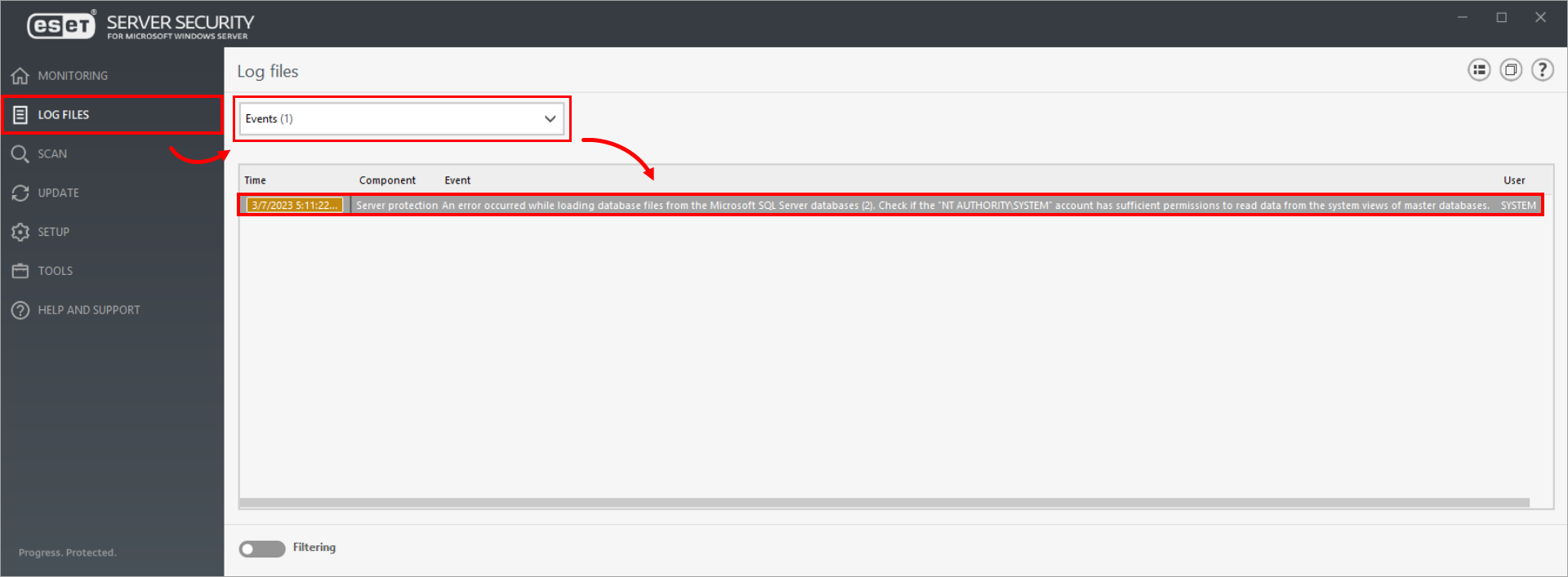
Kattintson a képre a nagyobb méretben való megjelenítéshez új ablakban
Az ESET szolgáltatás engedélyezése az adatbázis-adatok egyéni helyének lekérdezéséhez
Ahhoz, hogy szolgáltatásunk megkapja az adatbázisadatok egyéni helyét, kövesse az alábbi három eljárás egyikét a Microsoft SQL Server Management Studio segítségével:
- Adja meg az NT AUTHORITY\SYSTEM fióknak a "Bármely definíció megtekintése" engedélyt (ajánlott)
- Adja meg a "sysadmin" kiszolgálói szerepet az NT AUTHORITY\SYSTEM fióknak
- Rendelje a "db_owner" adatbázis-szerepet a "master" adatbázishoz az NT AUTHORITY\SYSTEM fiókban
A. Adja meg az NT AUTHORITY\SYSTEM fióknak a "Bármely definíció megtekintése" engedélyt (ajánlott)
-
Navigáljon a Microsoft SQL Server Management Studio alkalmazáshoz, és csatlakozzon a kiválasztott Microsoft SQL Server példányhoz.
-
Kattintson a Securables gombra. A Támogatás oszlopban jelölje be a Bármely definíció megtekintése melletti jelölőnégyzetet. Kattintson az OK gombra.
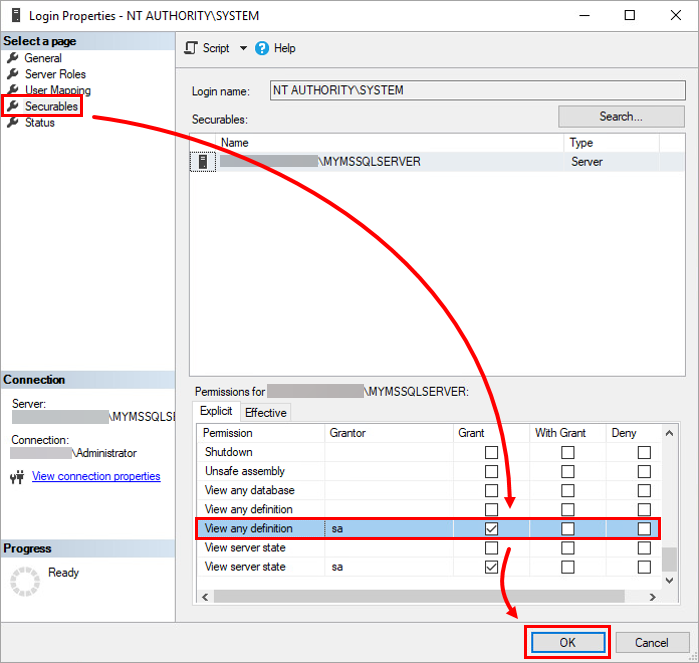
2-1. ábra
B. Adja meg a "sysadmin" kiszolgálói szerepet az NT AUTHORITY\SYSTEM fióknak
-
Navigáljon a Microsoft SQL Server Management Studio alkalmazáshoz, és csatlakozzon a kiválasztott Microsoft SQL Server példányhoz.
-
Kattintson a Kiszolgálói szerepkörökre, jelölje be a rendszergazda melletti jelölőnégyzetet, majd kattintson az OK gombra.
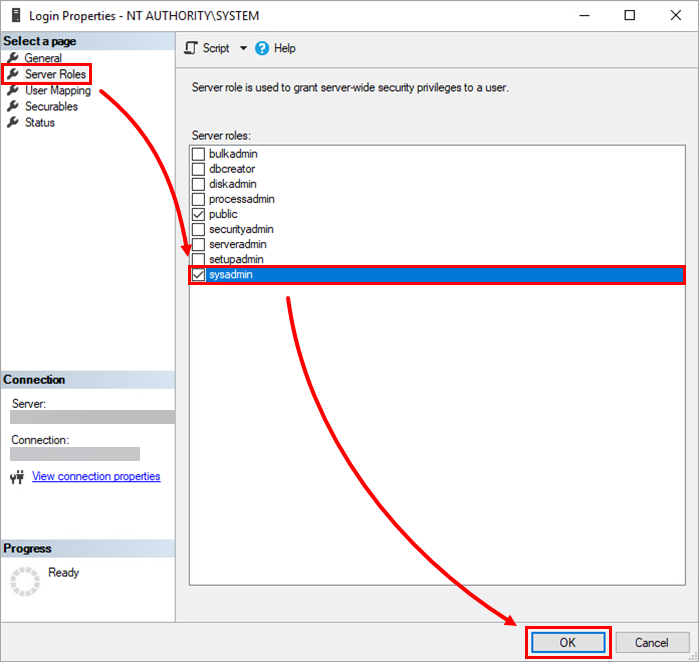
2-2. ábra
C. Rendelje a "db_owner" adatbázis-szerepet a "master" adatbázishoz az NT AUTHORITY\SYSTEM fiókban
-
Navigáljon a Microsoft SQL Server Management Studio alkalmazáshoz, és csatlakozzon a kiválasztott Microsoft SQL Server példányhoz.
-
Kattintson a Felhasználói hozzárendelés gombra. A Users mapped to this login szakaszban jelölje be a master melletti jelölőnégyzetet. Az Adatbázis szerepkör tagság a szakaszban jelölje be a db_owner melletti jelölőnégyzetet. Kattintson az OK gombra.
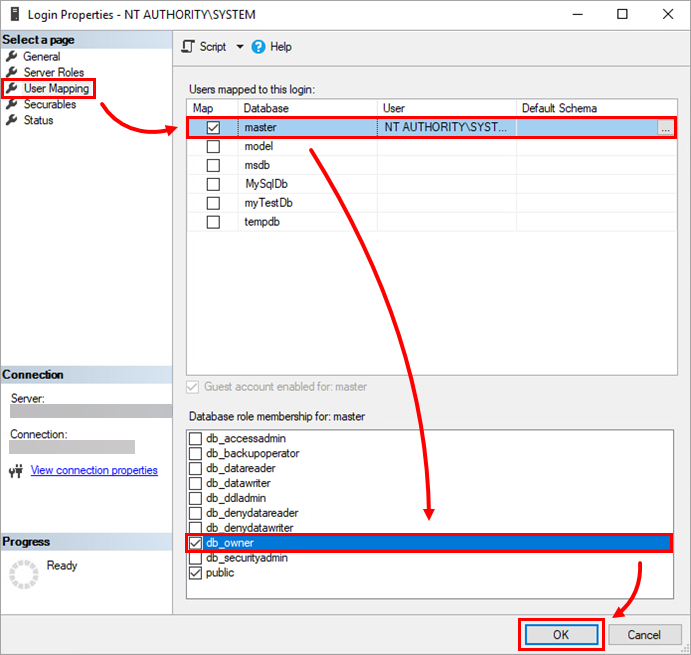
2-3. ábra
Több MS SQL Server példány egy kiszolgálón
A Microsoft SQL Server Management Studio indításakor megjelenő kapcsolati párbeszédpanel segítségével csatlakozhat a Microsoft SQL Server egy adott példányához:
-
Navigáljon a Microsoft SQL Server Management Studio alkalmazáshoz, és csatlakozzon a kiválasztott kiszolgálóhoz.
- Írja be a példányt a Kiszolgáló neve mezőbe az alábbi formátumban, és kattintson a Csatlakozás gombra.
<server_name>\<instance_name>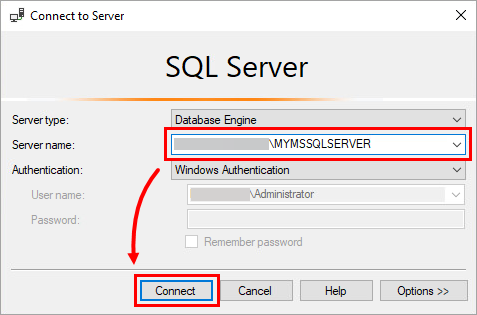
3-1. ábra
A Microsoft SQL Server példányok listájának lekérdezése
A kiszolgálón telepített Microsoft SQL Server példányok listáját többféleképpen is lekérdezheti:
-
A Microsoft SQL Server új példányának telepítésekor a Telepítés varázsló az új példány nevének beírását tartalmazó lépésben megjeleníti a jelenleg telepített példányok listáját.
-
A telepített példányok listája a következő Windows-beállítási útvonalon található:
HKEY_LOCAL_MACHINE\SOFTWARE\Microsoft\Microsoft SQL Server\Instance NamesA lista lekérdezéséhez használja a következő PowerShell parancsot:
Get-Item "HKLM:\SOFTWARE\Microsoft\Microsoft SQL Server\Instance Names\SQL" | % {$_.Property} -
Minden Microsoft SQL Server-példány telepíti a megfelelő szolgáltatást a rendszerbe. A szolgáltatás neve a következő formátumú:
SQL Server (<instance_name>)Ezeket a szolgáltatásokat a rendszerben szűrheti, hogy a telepített Microsoft Server SQL-példányok listáját megkapja a következő PowerShell-paranccsal:Get-Service | ?{ $_.DisplayName -like "SQL Server (*" }


