Problema
- Primiți o eroare "A apărut o eroare în timpul încărcării fișierelor de baze de date din bazele de date Microsoft SQL Server. Verificați dacă contul "NT AUTHORITY\SYSTEM" are permisiuni suficiente pentru a citi date din vizualizările de sistem ale bazelor de date principale" în produsul ESET Windows server
- Apare o eroare la obținerea locației personalizate a datelor din baza de date
- Activați serviciul ESET pentru a obține locația personalizată a datelor din baza de date
- Mai multe instanțe Microsoft SQL Server pe un singur server
Soluție
Apare o eroare la obținerea locației personalizate a datelor bazei de date
Excluderile automate pentru Microsoft SQL Server constau în principal din locațiile implicite ale fișierelor bazei de date. Cu toate acestea, acestea constau, de asemenea, în trasee în care fișierele de baze de date sunt stocate în locații personalizate. În acest caz, contul NT AUTHORITY\SYSTEM trebuie să aibă drepturile corespunzătoare pentru a extrage aceste informații din baza de date principală.
În Microsoft SQL Server 2016 și ulterior, Microsoft a eliminat rolul de server sysadmin pentru contul NT AUTHORITY\SYSTEM, ceea ce face ca produsele ESET pentru servere Windows să piardă accesul la datele din baza de date master, care conține locațiile datelor din baza de date a instanței Microsoft SQL Server.
Produsele ESET pentru servere Windows informează cu privire la această problemă prin intermediul mesajului de eroare. Faceți clic pe Fișiere jurnal, selectați Evenimente din meniul derulant și vizualizați mesajul de eroare:
"A apărut o eroare în timpul încărcării fișierelor de baze de date din bazele de date Microsoft SQL Server. Verificați dacă contul "NT AUTHORITY\SYSTEM" are permisiuni suficiente pentru a citi date din vizualizările de sistem ale bazelor de date principale."
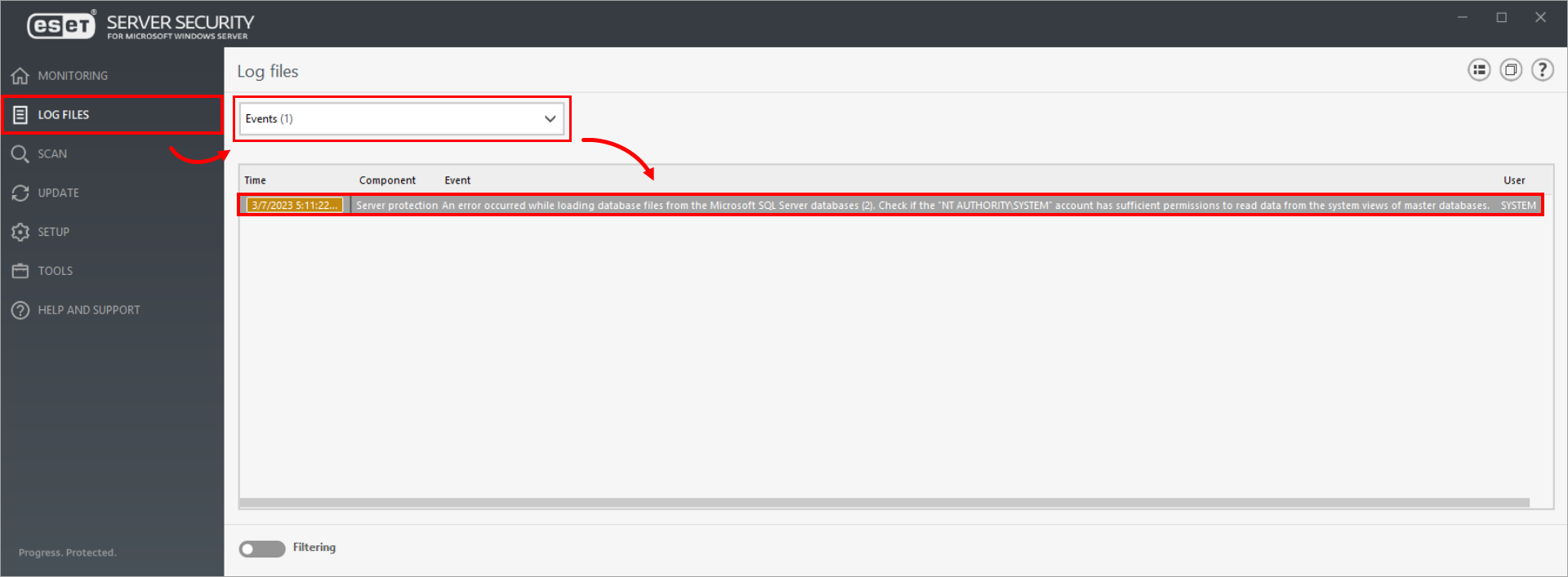
Faceți clic pe imagine pentru a o mări într-o fereastră nouă
Activarea serviciului ESET pentru a obține locația personalizată a datelor din baza de date
Pentru a permite serviciului nostru să obțină locația personalizată a datelor bazei de date, urmați una dintre cele trei proceduri de mai jos utilizând Microsoft SQL Server Management Studio:
- Acordați permisiunile "View any definition" contului NT AUTHORITY\SYSTEM (recomandat)
- Acordarea rolului de server "sysadmin" contului NT AUTHORITY\SYSTEM
- Atribuiți rolul de bază de date "db_owner" bazei de date "master" în contul NT AUTHORITY\SYSTEM
A. Acordarea permisiunilor "View any definition" contului NT AUTHORITY\SYSTEM (recomandat)
-
Navigați la Microsoft SQL Server Management Studio și conectați-vă la instanța Microsoft SQL Server aleasă.
-
Faceți clic pe Securables. În coloana Acordare, bifați caseta de selectare de lângă Vizualizare orice definiție. Faceți clic pe OK.
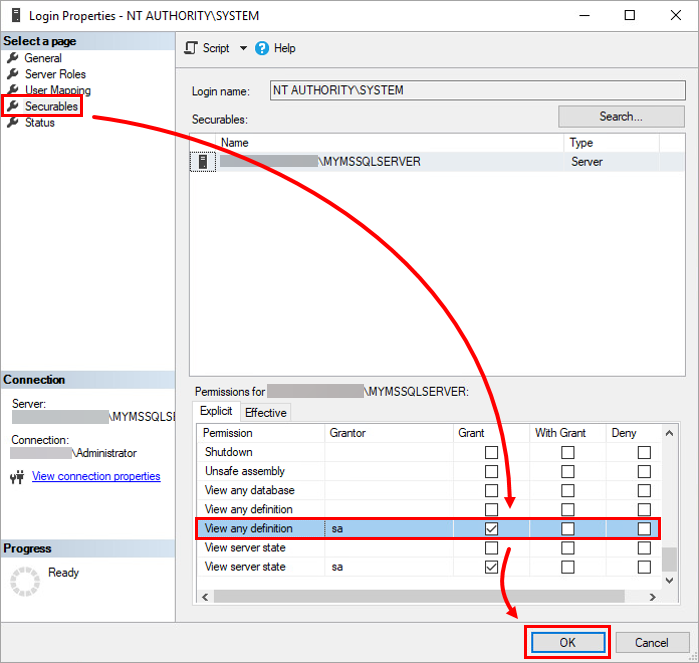
Figura 2-1
B. Acordarea rolului de server "sysadmin" contului NT AUTHORITY\SYSTEM
-
Navigați la Microsoft SQL Server Management Studio și conectați-vă la instanța Microsoft SQL Server aleasă.
-
Faceți clic pe Server Roles (Roluri server), bifați caseta de selectare de lângă sysadmin și faceți clic pe OK.
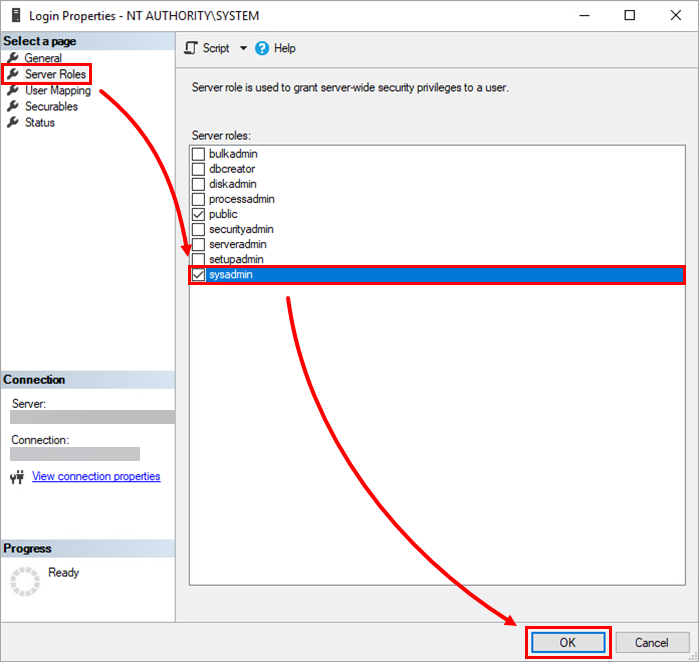
Figura 2-2
C. Atribuiți rolul de bază de date "db_owner" bazei de date "master" în contul NT AUTHORITY\SYSTEM
-
Navigați la Microsoft SQL Server Management Studio și conectați-vă la instanța Microsoft SQL Server aleasă.
-
Faceți clic pe Mapare utilizatori. În secțiunea Users mapped to this login, bifați caseta de selectare de lângă master. În secțiunea Database role membership for, bifați caseta de selectare de lângă db_owner. Faceți clic pe OK.
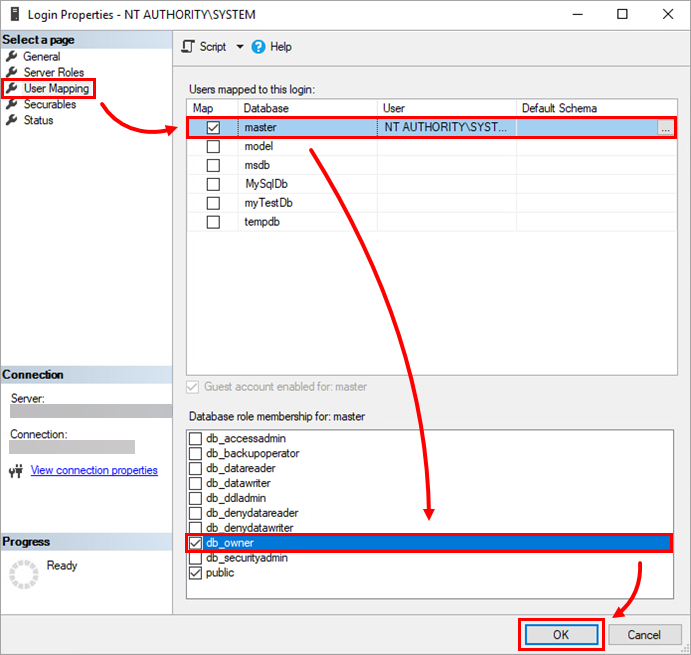
Figura 2-3
Mai multe instanțe MS SQL Server pe un singur server
Vă puteți conecta la o instanță specifică a Microsoft SQL Server utilizând caseta de dialog de conectare afișată atunci când porniți Microsoft SQL Server Management Studio:
-
Navigați la Microsoft SQL Server Management Studio și conectați-vă la serverul ales.
- Introduceți instanța în câmpul Nume server în formatul de mai jos și faceți clic pe Conectare.
<nume_server>\<nume_instanță>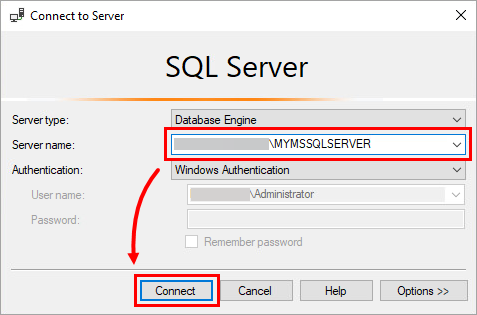
Figura 3-1
Obținerea listei instanțelor Microsoft SQL Server
Există mai multe modalități de a obține lista instanțelor Microsoft SQL Server instalate pe server:
-
Atunci când instalați o nouă instanță de Microsoft SQL Server, în etapa în care introduceți numele noii instanțe, Asistentul de instalare va afișa o listă a instanțelor instalate în prezent.
-
Lista instanțelor instalate este localizată în următoarea cale de registry Windows:
HKEY_LOCAL_MACHINE\SOFTWARE\Microsoft\Microsoft SQL Server\Instance NamesPentru a obține lista, utilizați următoarea comandă PowerShell:
Get-Item "HKLM:\SOFTWARE\Microsoft\Microsoft SQL Server\Numirile instanțelor\SQL" | % {$_.Property} -
Fiecare instanță Microsoft SQL Server instalează serviciul corespunzător în sistem. Numele acestui serviciu are următorul format:
SQL Server (<nume_instanță>)Puteți filtra aceste servicii în sistem pentru a obține o listă a instanțelor Microsoft Server SQL instalate utilizând următoarea comandă PowerShell:Get-Service | ?{ $_.DisplayName -like "SQL Server (*" }


