Probleem
- U krijgt de foutmelding "Er is een fout opgetreden tijdens het laden van databasebestanden van de Microsoft SQL Server-databases. Controleer of het account 'NT AUTHORITYSYSTEM' voldoende rechten heeft om gegevens uit de systeemweergaven van hoofddatabases te lezen" in ESET Windows server product
- Er verschijnt een fout bij het ophalen van de aangepaste locatie van databasegegevens
- Schakel de ESET-service in om de aangepaste locatie van databasegegevens op te halen
- Meerdere Microsoft SQL Server-instanties op één server
Oplossing
Er verschijnt een fout bij het ophalen van de aangepaste locatie van databasegegevens
Automatische uitsluitingen voor Microsoft SQL Server bestaan voornamelijk uit standaardlocaties van databasebestanden. Ze bestaan echter ook uit paden waar databasebestanden zijn opgeslagen op aangepaste locaties. In dit geval moet het NT AUTHORITY\SYSTEM-account de juiste rechten hebben om deze informatie uit de hoofddatabase te halen.
In Microsoft SQL Server 2016 en later heeft Microsoft de sysadmin serverrol voor het NT AUTHORITY\SYSTEM account verwijderd, waardoor ESET Windows serverproducten de toegang verliezen tot de gegevens in de master database, die de locaties van de databasegegevens van de Microsoft SQL Server instance bevat.
ESET Windows server-producten informeren over dit probleem via het foutbericht. Klik op Logbestanden, selecteer Gebeurtenissen in het vervolgkeuzemenu en bekijk de foutmelding:
"Er is een fout opgetreden tijdens het laden van databasebestanden van de Microsoft SQL Server-databases. Controleer of het account 'NT AUTHORITYSYSTEM' voldoende rechten heeft om gegevens uit de systeemweergaven van hoofddatabases te lezen."
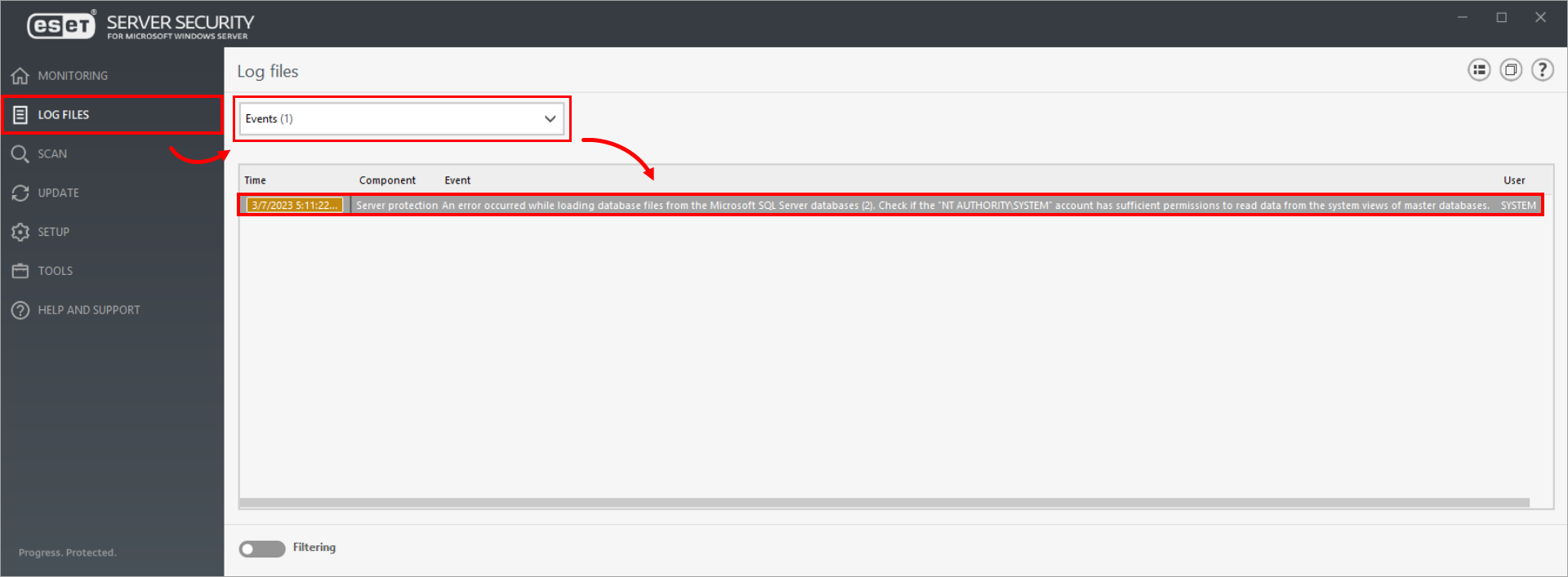
Klik op de afbeelding om deze groter te bekijken in een nieuw venster
ESET-service inschakelen om de aangepaste locatie van databasegegevens op te halen
Om onze service in te schakelen voor de aangepaste locatie van databasegegevens, volgt u een van de drie onderstaande procedures met Microsoft SQL Server Management Studio:
- Ken de rechten 'View any definition' toe aan de account NT AUTHORITY\SYSTEM (aanbevolen)
- Ken de serverrol 'sysadmin' toe aan het NT AUTORITYSYSTEM-account
- Wijs de databaserol 'db_owner' toe aan de 'master'-database in het NT AUTHORITYSYSTEM-account
A. De rechten 'Elke definitie bekijken' toekennen aan de account NT AUTHORITY\SYSTEM (aanbevolen)
-
Navigeer naar Microsoft SQL Server Management Studio en maak verbinding met de gekozen Microsoft SQL Server-instantie.
-
Klik op Securables (Beveiliging). Schakel het selectievakje naast View any definition in de kolom Grant in. Klik op OK.
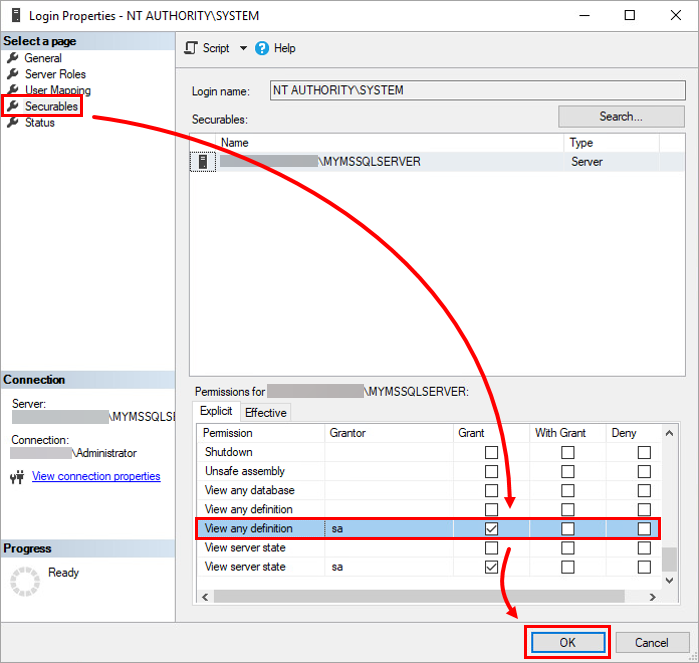
Afbeelding 2-1
B. De serverrol 'sysadmin' toekennen aan de NT AUTHORITYSYSTEM-account
-
Navigeer naar Microsoft SQL Server Management Studio en maak verbinding met de gekozen Microsoft SQL Server-instantie.
-
Klik op Serverrollen, schakel het selectievakje naast sysadmin in en klik op OK.
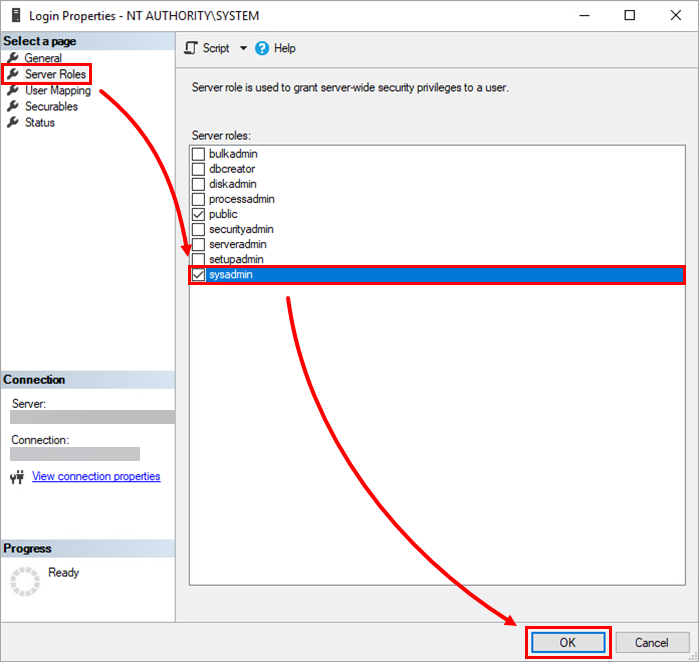
Afbeelding 2-2
C. De databaserol 'db_owner' toewijzen aan de 'master'-database in het NT AUTHORITYSYSTEM-account
-
Navigeer naar Microsoft SQL Server Management Studio en maak verbinding met de gekozen Microsoft SQL Server-instantie.
-
Klik op User Mapping. Schakel in de sectie Users mapped to this login het selectievakje naast master in. Schakel in de sectie Database role membership for het selectievakje naast db_owner in. Klik op OK.
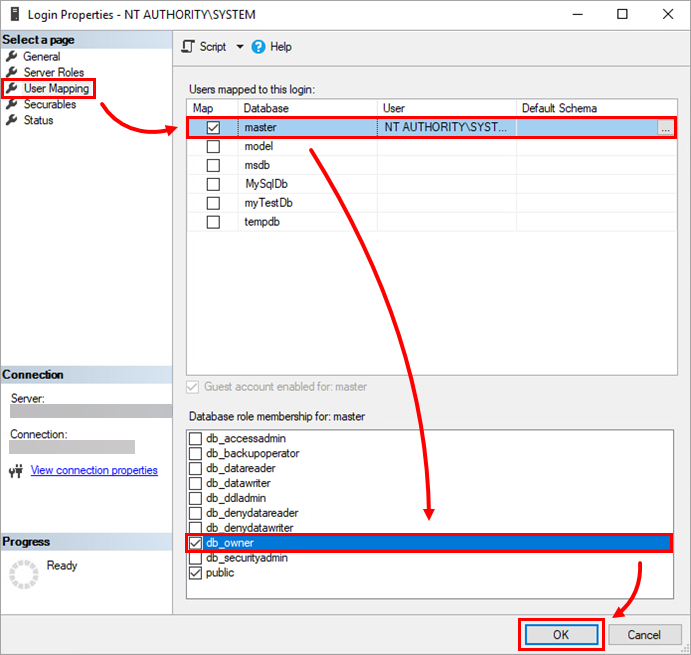
Afbeelding 2-3
Meerdere MS SQL Server-instanties op één server
U kunt verbinding maken met een specifieke instantie van Microsoft SQL Server via het verbindingsdialoogvenster dat wordt weergegeven wanneer u Microsoft SQL Server Management Studio start:
-
Navigeer naar Microsoft SQL Server Management Studio en maak verbinding met de gekozen server.
- Typ de instantie in het veld Servernaam in de onderstaande indeling en klik op Verbinden.
<server_naam><instance_naam>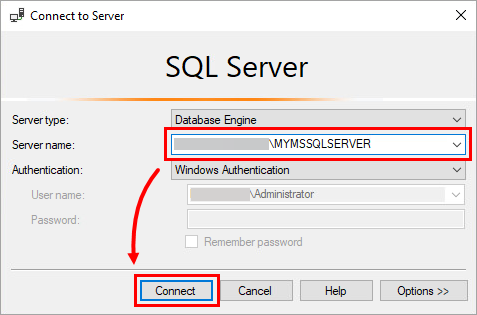
Afbeelding 3-1
De lijst met Microsoft SQL Server-instanties ophalen
Er zijn verschillende manieren om de lijst met Microsoft SQL Server-instanties die op de server zijn geïnstalleerd, op te vragen:
-
Wanneer u een nieuwe instance van Microsoft SQL Server installeert, toont de installatiewizard in de stap waarin u de naam van de nieuwe instance typt, een lijst met momenteel geïnstalleerde instances.
-
De lijst met geïnstalleerde instanties bevindt zich in het volgende Windows-registerpad:
HKEY_LOCAL_MACHINE\SOFTWARE\Microsoft\Microsoft SQL Server\Instance NamesGebruik het volgende PowerShell-commando om de lijst op te vragen:
Get-Item "HKLM:\SOFTWAREMicrosoftMicrosoft SQL ServerInstance Names" | % {$_.Property} -
Elke Microsoft SQL Server-instantie installeert de bijbehorende service in het systeem. De naam van deze service heeft het volgende formaat:
SQL Server (<instance_name>)U kunt deze services in het systeem filteren om een lijst met geïnstalleerde Microsoft Server SQL-instanties te krijgen met het volgende PowerShell-commando:Get-Service | ?{ $_.DisplayName -like "SQL Server (*" }


