Issue
- Select an existing ESET Inspect Web Console HTTPS/SSL certificate in the ESET Inspect Server installer
- Create a new ESET Inspect Web Console HTTPS/SSL certificate from the ESET Inspect Server installer
Details
Click to expand
A certificate for the HTTPS/SSL connection between the ESET Inspect Web Console and the web browser is required for a successful installation of the ESET Inspect Server. During the installation, you are prompted to use one. You can either import the certificate from a file or use one from ESET PROTECT On-Prem. If you choose to use an ESET PROTECT On-Prem certificate, you can select an existing one or create a new one directly from the installer.
You can also create the certificate in ESET PROTECT On-Prem.
After you set up the ESET Inspect Web Console HTTPS/SSL certificate, continue to configure the ESET Inspect Connector-side certificate. You can choose one of the following options:
- Get the certificate from ESET PROTECT On-Prem
- Import the certificate from a file
- Do not use the connector-side certificate
Solution
Select an existing ESET Inspect Web Console HTTPS/SSL certificate in the ESET Inspect Server installer
-
On the first Web console certificate screen in the ESET Inspect Server installer, select Get the certificate from ESET PROTECT and click Next.

Figure 1-1 -
Select the ESET Inspect Web Console HTTPS/SSL certificate you want to use and, if required, type the password. Click Next.
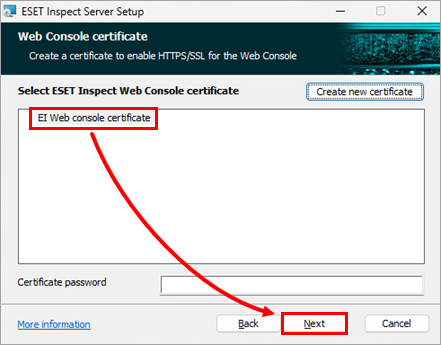
Figure 1-2
Create a new ESET Inspect Web Console HTTPS/SSL certificate from the ESET Inspect Server installer
-
On the first Web console certificate screen in the ESET Inspect Server installer, select Get the certificate from ESET PROTECT and click Next.
Figure 2-1 -
Click Create new certificate.
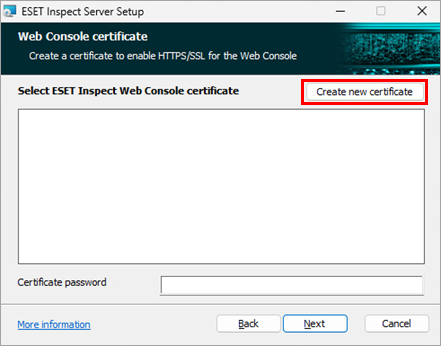
Figure 2-2 -
Select a certification authority and, if required, type the password. Click Next. If needed, you can create a new certification authority in ESET PROTECT On-Prem.
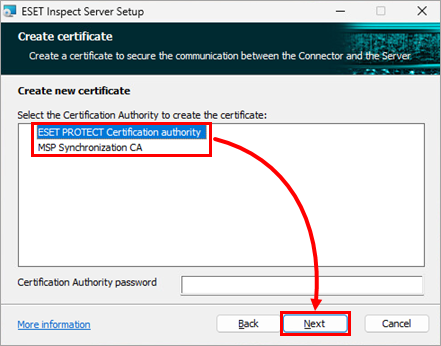
Figure 2-3 -
Fill in the required details and click Next.
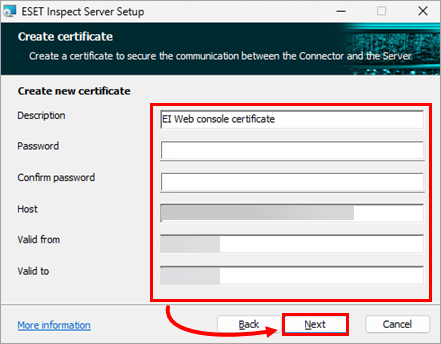
Figure 2-4 -
Fill in the required details and click Next.
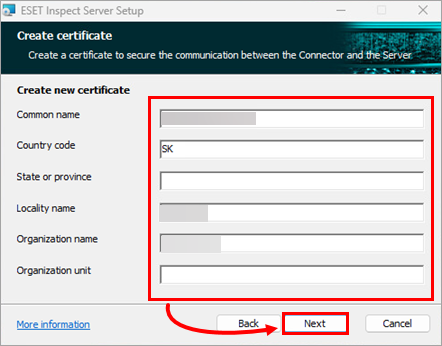
Figure 2-5


