Sorun
- ESET Endpoint Security for Android'i mobil cihazınıza yerel olarak yüklemek istiyorsunuz
Çözüm

 ESET PROTECT: Deploy ESET Endpoint Security for Android using ESET PROTECT.
ESET PROTECT kullanarak yükleme talimatları hakkında daha fazla bilgi edinin.
-
Android cihazınızda, Google Play mağazasında Android için ESET Endpoint Security uygulamasına gidin.
-
Yükle öğesine dokunun.
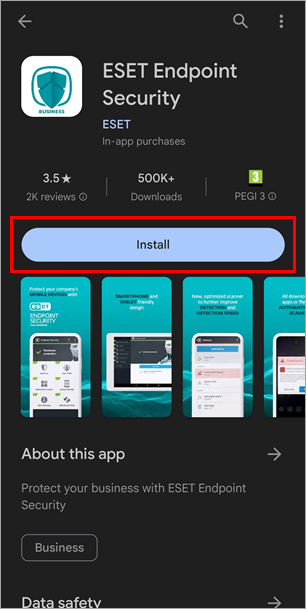
Şekil 1-1 -
Uygulama indirilip yüklendikten sonra Aç öğesine dokunun.
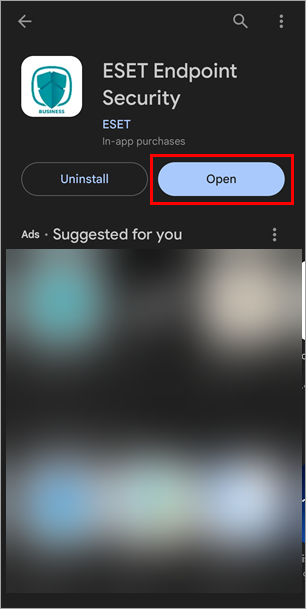
Şekil 1-2 -
Yönetici kurulumu öğesine dokunun.
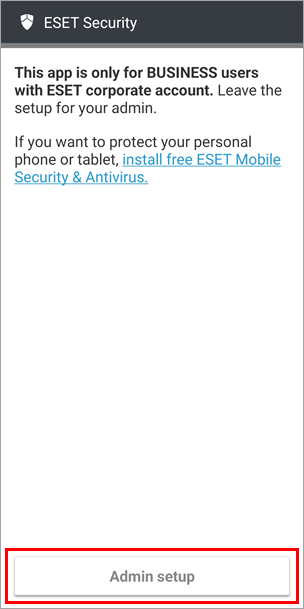
Şekil 1-3 -
Tercih ettiğiniz Dili ve Ülkenizi seçin. ESET ürünlerini geliştirmeye yardımcı olmak için uygulama verilerini paylaşmak istiyorsanız onay kutusunu seçin ve Kabul Et'e dokunun.
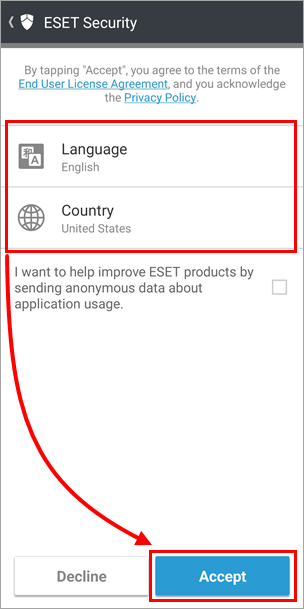
Şekil 1-4 -
Kullanıcı onayını okuyun ve Kabul Et'e dokunun. Kabul etmiyorsanız, yüklemeyi iptal etmek için Reddet 'e dokunun.
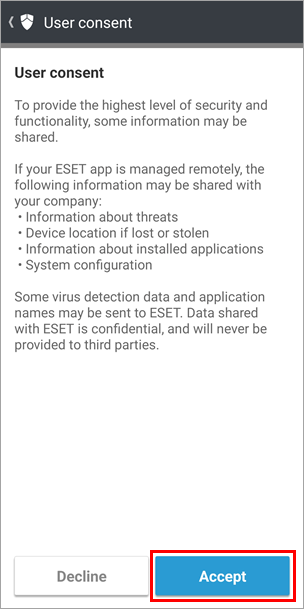
Şekil 1-5 -
ESET Endpoint Security for Android'i ESET PROTECT ile yönetilen bir ortamda kullanmak üzere yapılandırmak için Evet, uzaktan yönet'e dokunun. Cihazı uzaktan yönetmek istemiyorsanız Hayır, sadece koru seçeneğine dokunun.
- Deploy ESET Endpoint Security for Android using ESET PROTECT
- ESET PROTECT ile ESET Endpoint Security'yi yönetin
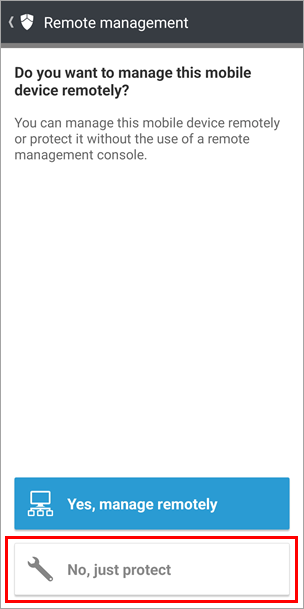
Şekil 1-6 -
Android için ESET Endpoint Security izinlerini etkinleştirmek üzere Devam 'a dokunun.
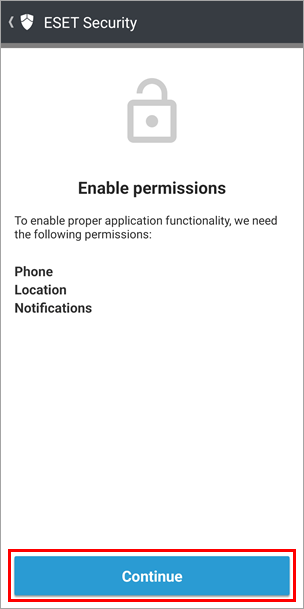
Şekil 1-7 -
Uygulamayı kullanırken öğesine dokunun.
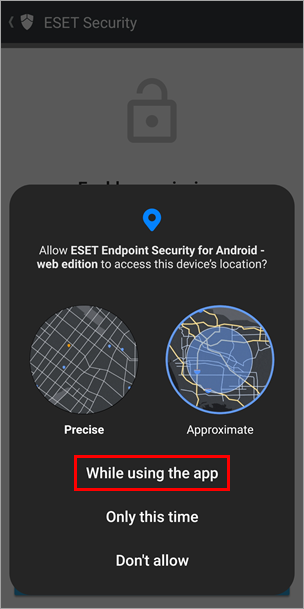
Şekil 1-8 -
Arama günlükleri için izin ver öğesine dokunun. Bu izin Arama Filtresi için gereklidir ve yalnızca ESET web sitesinden Android için ESET Endpoint uygulamasını indirdiyseniz kullanılabilir. Uygulamayı Google Play'den indirirseniz Arama Filtresi kullanılamaz.
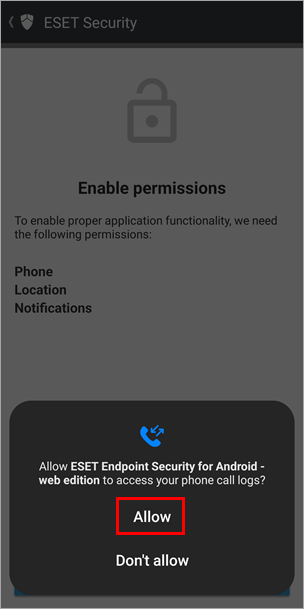
Şekil 1-9 -
Bildirimler için izin ver öğesine dokunun.
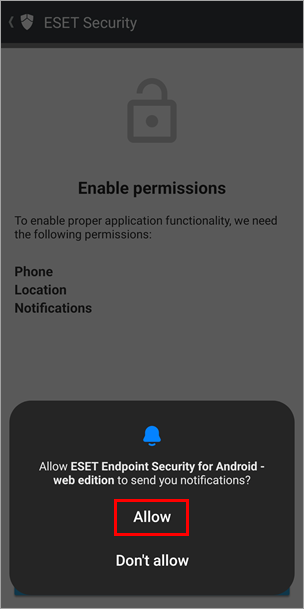
Şekil 1-10 -
Çağrıları yönetmek için izin ver öğesine dokunun. Bu izin Çağrı Filtresi için gereklidir ve yalnızca ESET web sitesinden Android için ESET Endpoint uygulamasını indirdiyseniz kullanılabilir. Uygulamayı Google Play'den indirirseniz Arama Filtresi kullanılamaz.
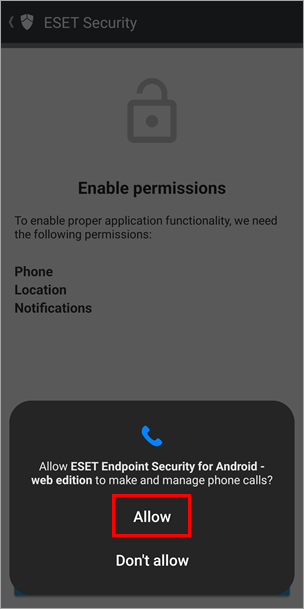
Şekil 1-11 -
Devam öğesine dokunun.
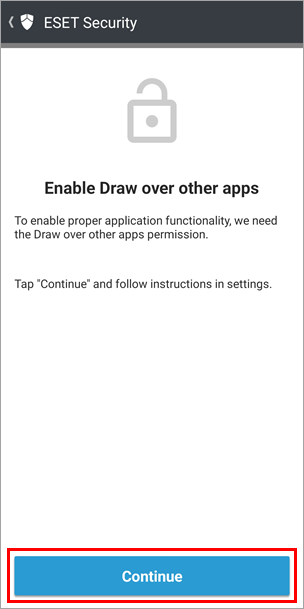
Şekil 1-12 -
Etkinleştirmek için Android için ESET Endpoint Security öğesinin yanındaki geçişe dokunun.
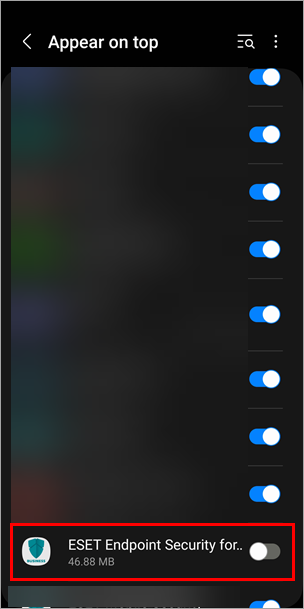
Şekil 1-13 -
Devam öğesine dokunun.
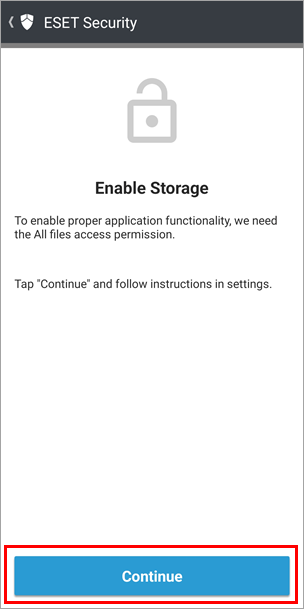
Şekil 1-14 -
Etkinleştirmek için Android için ESET Endpoint Security öğesinin yanındaki geçişe dokunun.
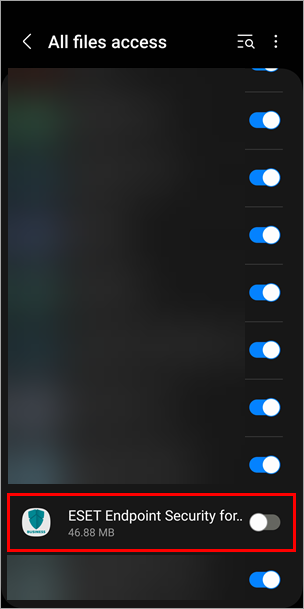
Şekil 1-15 -
Ürününüzü doğrudan Lisans anahtarınızı kullanarak etkinleştirmek için Lisans anahtarı'na dokunun. Ürününüzü ESET PROTECT Hub veya ESET Business Hesabınızı kullanarak etkinleştirmek için ESET PROTECT Hub veya ESET Business Hesabı öğesine dokunun.
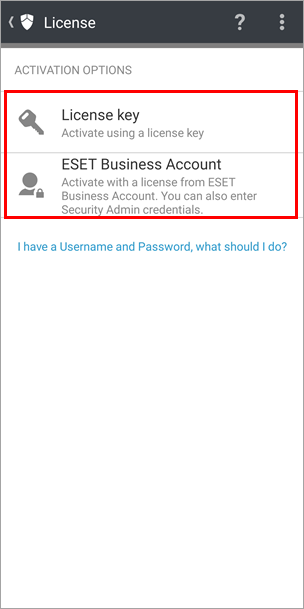
Şekil 1-16 -
Adım 16'da seçtiğiniz seçeneğe bağlı olarak, Lisans anahtarını veya ESET PROTECT Hub ya da ESET İşletme Hesabını kullanarak ürününüzü etkinleştirmek için aşağıdaki adımları izleyin.
Lisans anahtarı
-
-
Lisans anahtarınızı yazın, Etkinleştir 'e dokunun ve 19. adıma geçin.
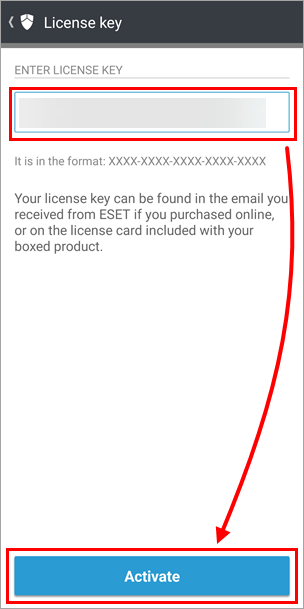
Şekil 1-17
-
ESET PROTECT Hub veya ESET İşletme Hesabı
-
-
ESET PROTECT Hub veya ESET Business Hesabı oturum açma kimlik bilgilerinizi (e-posta ve parola) yazın ve Oturum Aç'a dokunun.
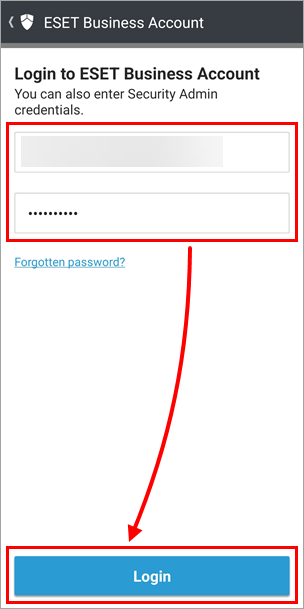
Şekil 1-18 -
Kullanmak istediğiniz İşletme Hesabı lisansını seçin.
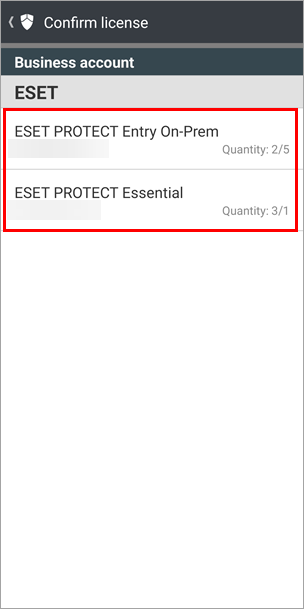
Şekil 1-19 -
Etkinleştir 'e dokunun ve 19. adıma geçin.
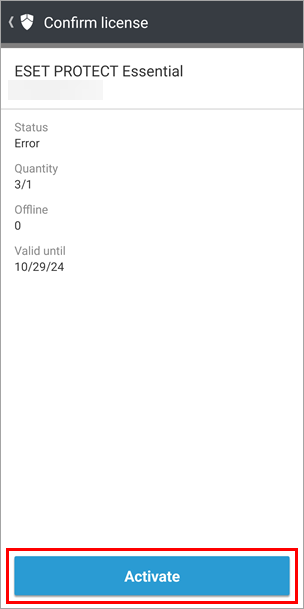
Şekil 1-20
-
-
Android cihazınızdaki ayarlara erişimi kontrol edecek yönetici parolasını her iki alana da yazın ve Oluştur'a dokunun.
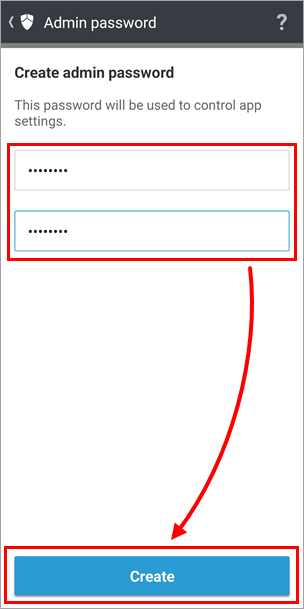
Şekil 1-21 -
Etkinleştir'e dokunun.
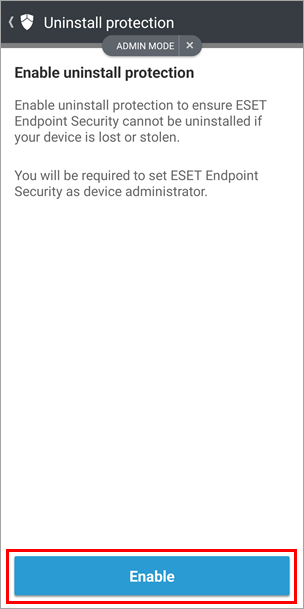
Şekil 1-22 -
Cihaz yöneticisi uygulamasını etkinleştir genel bakış ekranında Etkinleştir öğesine dokunun.
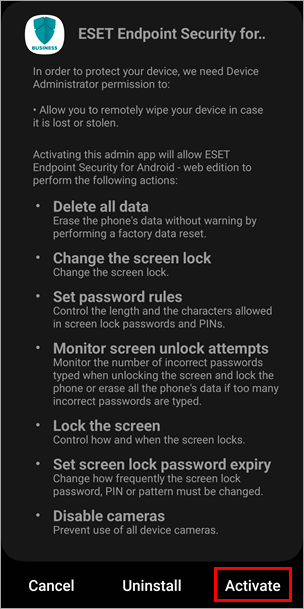
Şekil 1-23 -
Devam öğesine dokunun.
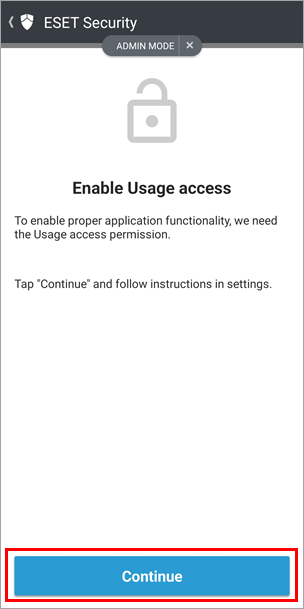
Şekil 1-24 -
Etkinleştirmek için Android için ESET Endpoint Security öğesinin yanındaki geçişe dokunun.
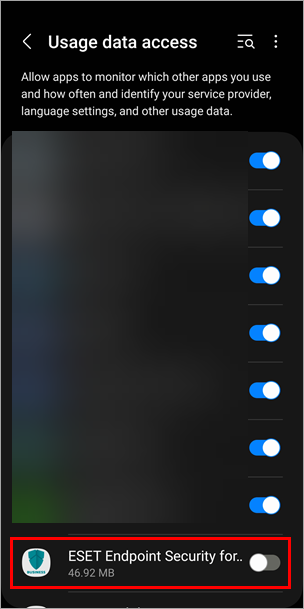
Şekil 1-25 -
İzin Ver öğesine dokunun.
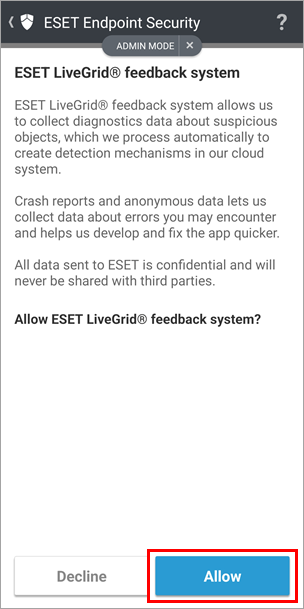
Şekil 1-26 -
Potansiyel olarak istenmeyen uygulamaların algılanması için tercih ettiğiniz ayarı seçin ve İleri öğesine dokunun.
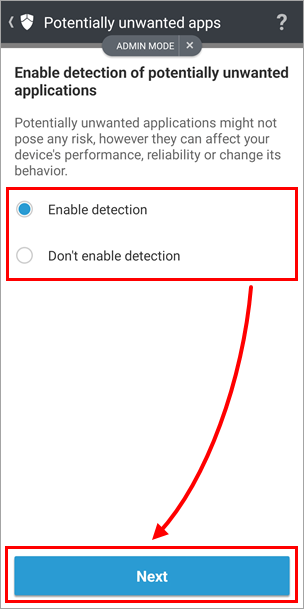
Şekil 1-27 -
Bitir öğesine dokunun.
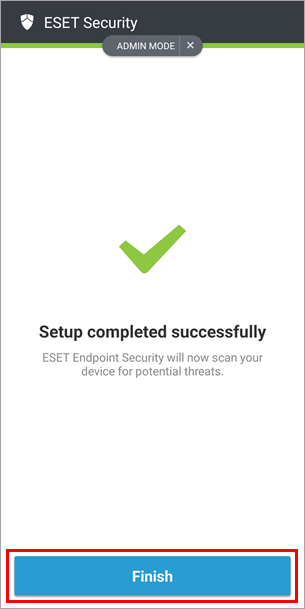
Şekil 1-28 -
Başarılı bir etkinleştirmeden sonra ESET Endpoint Security ana ekranında"Korunuyorsunuz" görüntülenir.
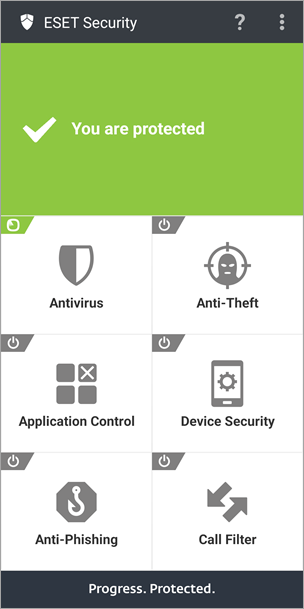
Şekil 1-29


