問題
- ESET PROTECT On-Premから調査(検査)をクリックすると、公開ホスト名ではなくサーバーホスト名にリダイレクトされる
詳細
クリックして拡大
ESET Inspect On-Prem Server が ESET PROTECT On-Prem に接続されているが、外部サーバーに存在する場合、[調査(Inspect)] をクリックすると、公開ホスト名ではなくサーバーホスト名にリダイレクトされる既知の問題があります。
解決方法
ホスト名のリダイレクトを変更するには、以下の手順に従ってください:
-
ESET Inspect Server マシンで、
C:¥Program Files¥ESETInspect Server¥に移動し、お好みのテキストエディタを使用してeiserver.iniファイルを開きます。 -
Server]セクションに、パラメータ
PublicHostname=を追加し、パブリックサーバアドレスを入力します(例:PublicHostname=eei.external.example)。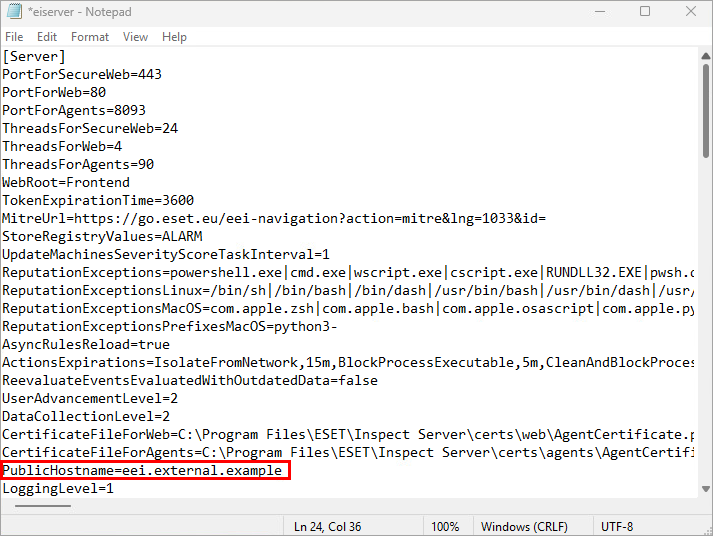
図 1-1 -
ESET ESET Inspect Server サービスを再起動します:
-
Windowsキー +R を押して、「ファイル名を指定して実行」を開きます。
-
Open]フィールドに
services.mscと入力し、[OK] をクリックします。 -
サービス」ウィンドウで、「ESET EI Server」をクリックし、「再起動」をクリックします。
-
-
リダイレクトが正しく動作することを確認します:
-
テストとして、ESET Inspect Connector をインストールしたエンドポイントで複数の検出をトリガーします。単純な検出をトリガーするには、コマンドプロンプトで次のコマンドを実行します:
cmd /c "whoami & ping 127.0.0.1" -
cmd /c "whoami & ping 127.0.0.1" Log in to ESET PROTECT On-Prem.
-
検出]ビューを開きます:ページ左下の展開アイコン (
 ) をクリックして、ナビゲーションパネルを展開します。検出]をクリックします。
 -
任意の検出をクリックし、[調査(Inspect)]をクリックします。
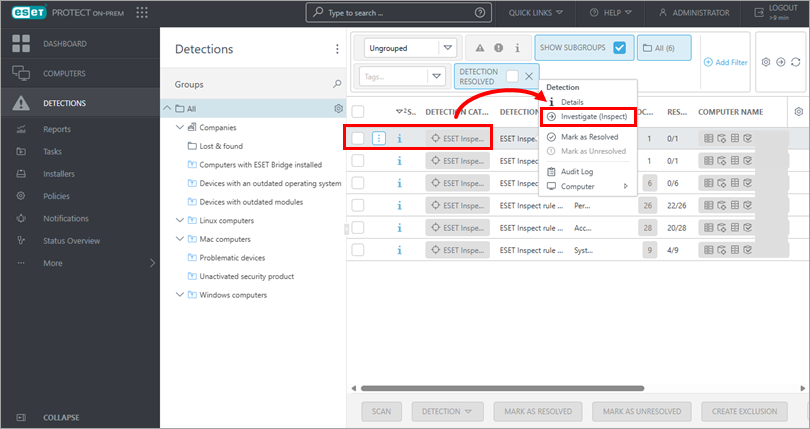
図1-2 -
eiserver.iniファイルで指定したパブリック・ホスト名にリダイレクトされることを確認する。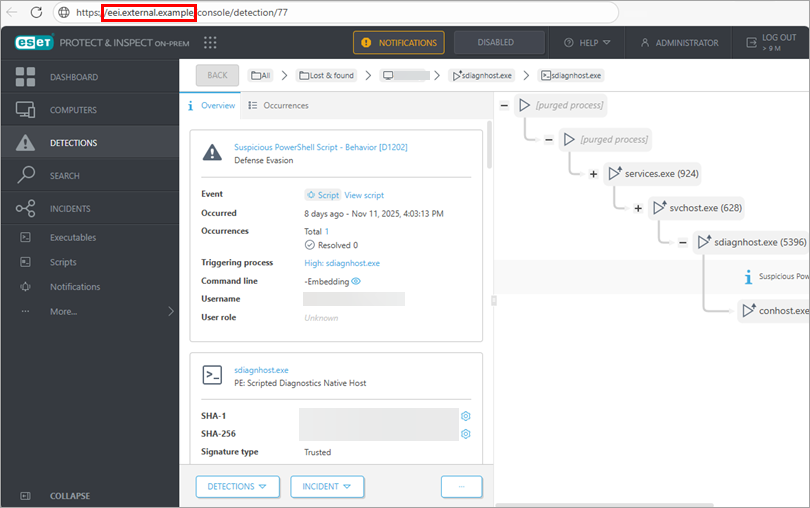
図 1-3
-


