Problème
- Cliquer sur Investigate (Inspect) à partir d'ESET PROTECT On-Prem vous redirige vers le nom d'hôte du serveur au lieu du nom d'hôte public
Détails
Cliquez pour agrandir
Si votre serveur ESET Inspect On-Prem est connecté à ESET PROTECT On-Prem mais réside sur un serveur externe, il existe un problème connu où le fait de cliquer sur Investigate (Inspect) vous redirige vers le nom d'hôte du serveur au lieu du nom d'hôte public.
Solution
Pour modifier la redirection du nom d'hôte, procédez comme suit :
-
Sur l'ordinateur ESET Inspect Server, accédez à
C:\NProgram Files\NInspect Server\Netouvrez le fichiereiserver.inià l'aide de l'éditeur de texte de votre choix. -
Dans la section [Serveur], ajoutez le paramètre
PublicHostname=et saisissez l'adresse de votre serveur public (par exemple :PublicHostname=eei.external.example).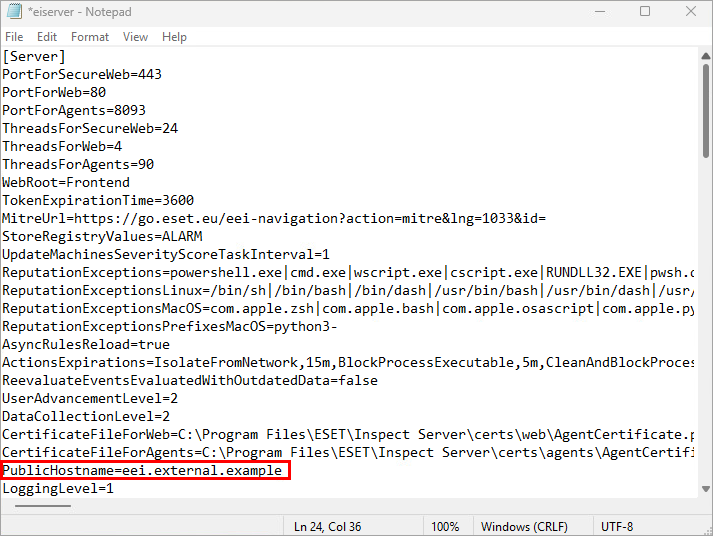
Figure 1-1 -
Redémarrez le service ESET Inspect Server :
-
Ouvrez Exécuter : appuyez sur la touche Windows + R.
-
Dans le champ Ouvrir, tapez
services.mscet cliquez sur OK. -
Dans la fenêtre Services, cliquez sur ESET EI Server et sur Redémarrer.
-
-
Vérifiez que la redirection fonctionne correctement :
-
Déclenchez plusieurs détections sur un point d'extrémité avec ESET Inspect Connector installé à titre de test. Pour déclencher une simple détection, exécutez la commande suivante dans l'Invite de commande :
cmd /c "whoami & ping 127.0.0.1" -
Ouvrez la vue Détections: Cliquez sur l'icône de développement (
 ) en bas à gauche de la page pour développer le panneau de navigation. Cliquez sur Detections.
 -
Cliquez sur n'importe quelle détection et cliquez sur Investigate (Inspecter).
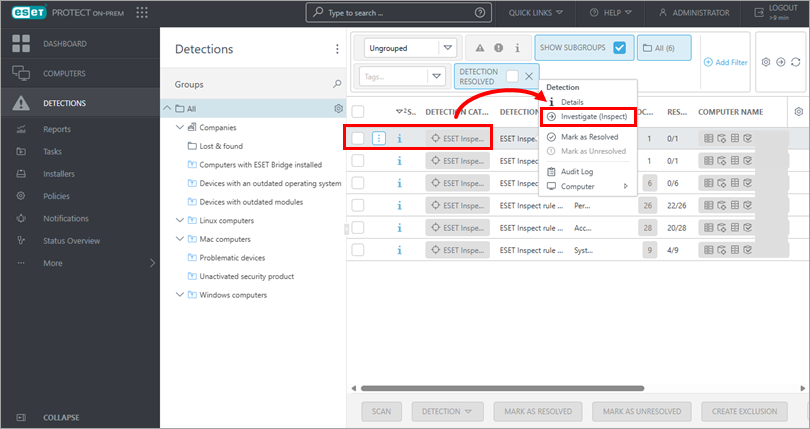
Figure 1-2 -
Vérifiez que vous êtes redirigé vers le nom d'hôte public que vous avez spécifié dans le fichiereiserver.ini.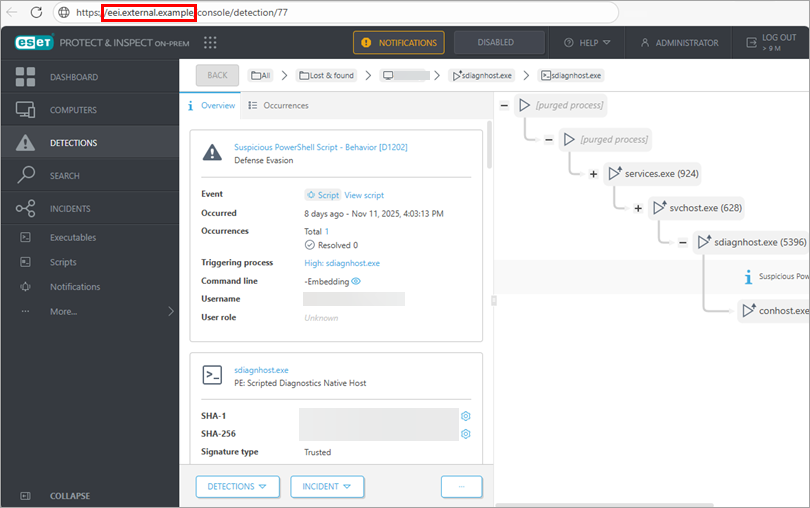
Figure 1-3
-


