Problema
- Visualizza la data di scadenza dell'abbonamento nella tua applicazione ESET
- Visualizza la data di scadenza dell'abbonamento in ESET eStore
- Rinnova il tuo abbonamento ESET
- Gestisci le impostazioni di pagamento automatico per il tuo abbonamento ESET
Soluzione
Visualizzare la data di scadenza nell'applicazione ESET
-
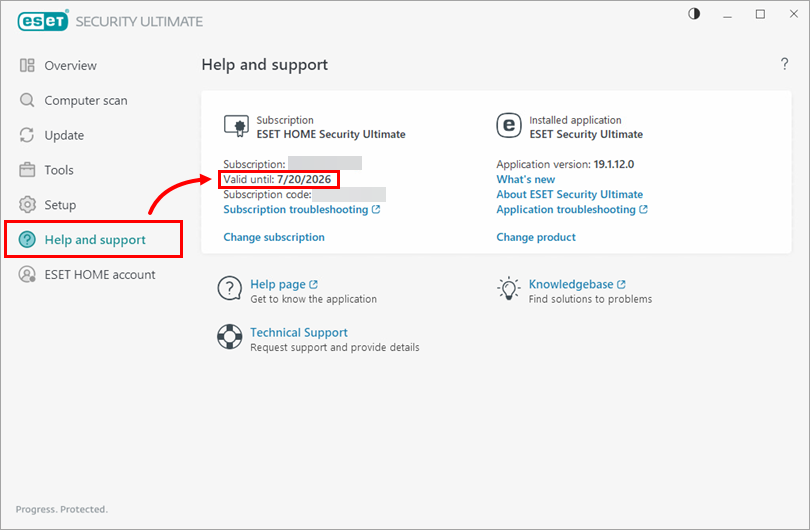
Fare clic su Guida e assistenza. Il campo Valido fino a visualizza lo stato dell'abbonamento al rinnovo automatico o la data di scadenza dell'abbonamento.
Visualizzare la data di scadenza in ESET eStore
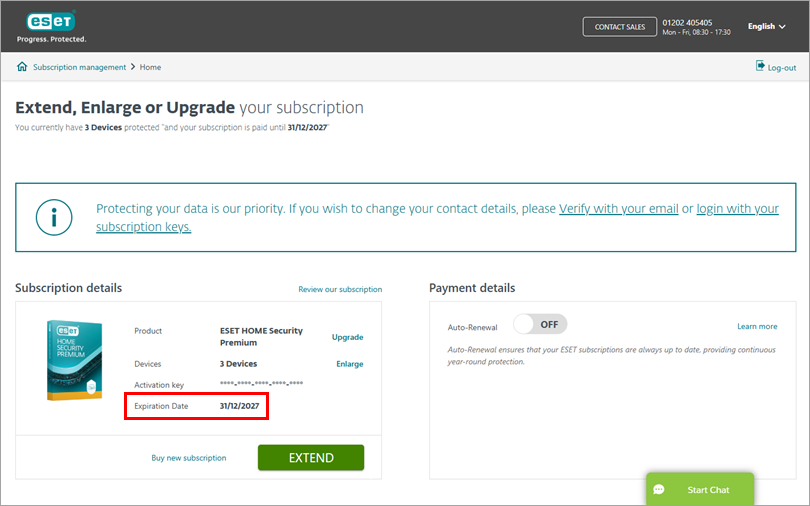
È possibile visualizzare la data di scadenza dell'abbonamento ESET nel proprio account ESET eStore, dove è possibile ampliare, rinnovare o aggiornare l'abbonamento.
-
Accedere a ESET eStore utilizzando la chiave di attivazione o il codice di sottoscrizione (se si è effettuato l'accesso a ESET eStore utilizzando il codice di sottoscrizione, è necessario verificare l'account).
-
Visualizzare la data di scadenza nella sezione Dettagli abbonamento.