Ausgabe
- Anzeige des Ablaufdatums Ihres Abonnements in Ihrer ESET-Anwendung
- Anzeige des Ablaufdatums Ihres Abonnements im ESET eStore
- Erneuern Sie Ihr ESET Abonnement
- Verwalten Sie die automatischen Zahlungseinstellungen für Ihr ESET-Abonnement
Lösung
Zeigen Sie das Ablaufdatum in Ihrer ESET-Anwendung an
-
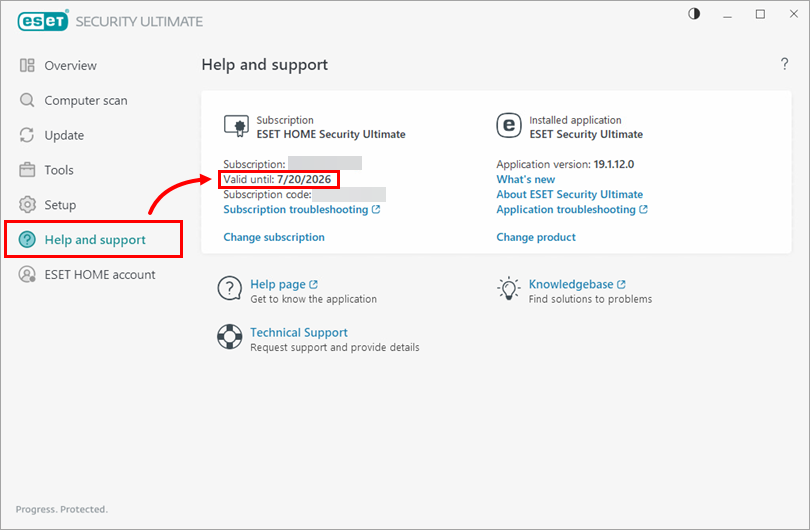
Öffnen Sie das Hauptprogrammfenster Ihrer ESET Windows-Anwendung.
-
Klicken Sie auf Hilfe und Support. Das Feld Gültig bis zeigt den Status Ihres automatischen Abonnements oder das Datum an, an dem Ihr Abonnement abläuft.
Anzeigen des Ablaufdatums in ESET eStore
Sie können das Ablaufdatum Ihres ESET-Abonnements in Ihrem ESET eStore-Konto einsehen, wo Sie Ihr Abonnement verlängern, erneuern oder aktualisieren können.
-
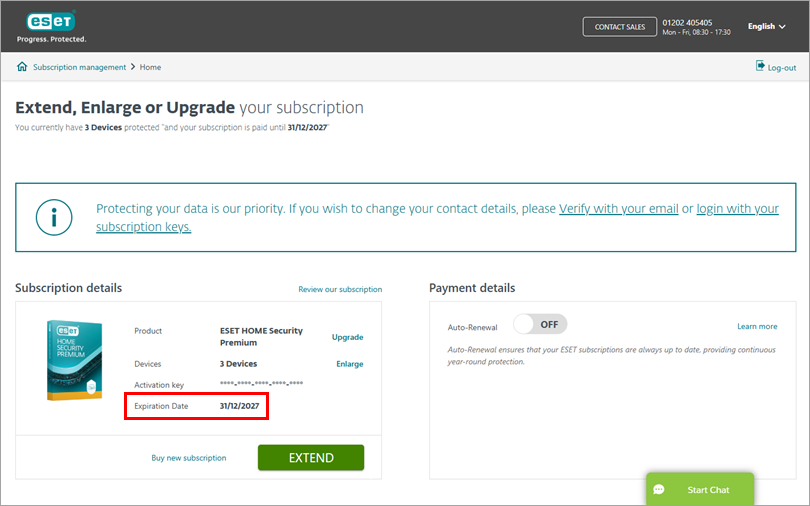
Melden Sie sich im ESET eStore mit Ihrem Aktivierungsschlüssel oder Subskriptionscodean (Wenn Sie sich im ESET eStore mit Ihrem Subskriptionscode angemeldet haben, müssen Sie Ihr Konto verifizieren).
-
Sehen Sie sich das Ablaufdatum im Abschnitt Abonnementdetails an.