Problème
- Vous avez reçu le message d'erreur suivant : "Could not write value AppDataDir to key /SYSTEM/Current ControlSet/Services/ehdrv/Parameters. Verify that you have sufficient access to that key, or contact your support personnel" (Impossible d'écrire la valeur AppDataDir sur la clé /SYSTEM/Current ControlSet/Services/ehdrv/Parameters. Vérifiez que vous avez un accès suffisant à cette clé ou contactez votre personnel d'assistance) pendant l'installation de votre produit ESET home ou small office
Solution
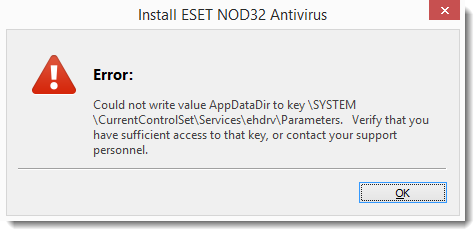
Cette erreur peut se produire lorsque vous tentez d'installer ESET sur un système où Potentially Unsafe Applications (PUAs) est présent, en particulier Movie Toolbar de Bandoo. Désinstallez les PUA à partir du Panneau de configuration → Ajout/Suppression de programmes et redémarrez votre ordinateur (bookmark this article) avant d'essayer d'installer ESET à nouveau.
Si le problème persiste, suivez les étapes ci-dessous pour supprimer les entrées de registre susceptibles de déclencher ce problème :
-
Appuyez sur la touche Windows + R, tapez regedit et cliquez sur OK. Cliquez sur Oui si Windows vous le demande.
-
Développez HKEY_LOCAL_MACHINE → System → CurrentControlSet → Services.
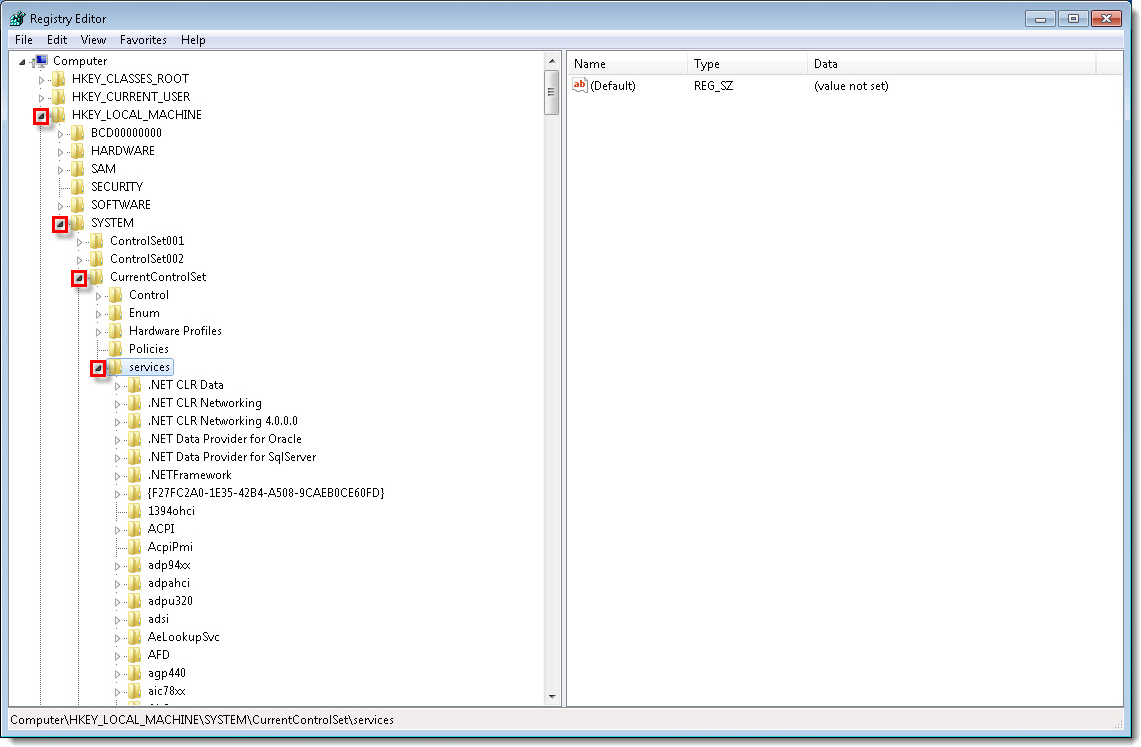
Figure 1-2 -
Vérifiez les entrées F06DEFF2-5B9C-490D-910F-35D3A9119622 et F06DEFF2-5B9C-490D-910F-35D3A91196222.
-
Si l'une de ces entrées ou les deux sont présentes, ouvrez une invite de commande administrative :
-
Cliquez sur Démarrer, tapez CMD dans le champ de recherche.
-
Cliquez avec le bouton droit de la souris sur CMD (Invite de commande) dans les résultats de la recherche et sélectionnez Exécuter en tant qu'administrateur dans le menu contextuel.
-
-
Tapez la commande sc delete F06DEFF2-5B9C-490D-910F-35D3A9119622 et/ou sc delete F06DEFF2-5B9C-490D-910F-35D3A91196222 et appuyez sur la touche Entrée pour supprimer ces entrées de registre.
-
Redémarrez votre ordinateur et essayez à nouveau d'installer votre logiciel ESET. Uninstall or reinstall ESET home and small office products.
-
Une fois l'installation de votre produit ESET terminée, ouvrez le Panneau de configuration → Ajout/Suppression de programmes pour désinstaller les PUA restants.


