Obsah
- Povolení nebo zakázání detekce potenciálně nechtěných, nebezpečných nebo podezřelých aplikací v ESET Cyber Security
Podrobnosti
Kliknutím rozbalte
Potenciálně nechtěné aplikace jsou kategorií softwaru, jehož záměr není tak jednoznačně škodlivý jako u jiných typů malwaru, jako jsou viry nebo trojské koně. Může však instalovat další nežádoucí software, měnit chování digitálního zařízení nebo provádět činnosti, které uživatel neschválil nebo neočekával.
Podezřelé aplikace je klasifikace pro programy, které používají podobné nástroje a techniky, jaké používají autoři malwaru, aby zabránili odhalení, jako je například zabalení za běhu a obfuskace kódu.
Potenciálně nebezpečné aplikace jsou legitimní programy, jejichž úkolem je zjednodušit správu počítačů v síti. V nesprávných rukou však mohou být zneužity ke škodlivým účelům.
Řešení

-
Klikněte na ESET Cyber Security v liště nabídek macOS (v horní části obrazovky) a klikněte na Nastavení.
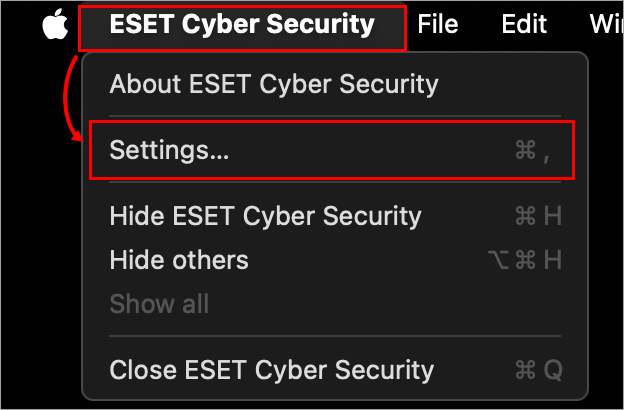
Obrázek 1-1 -
Klikněte na položku Citlivost motoru.
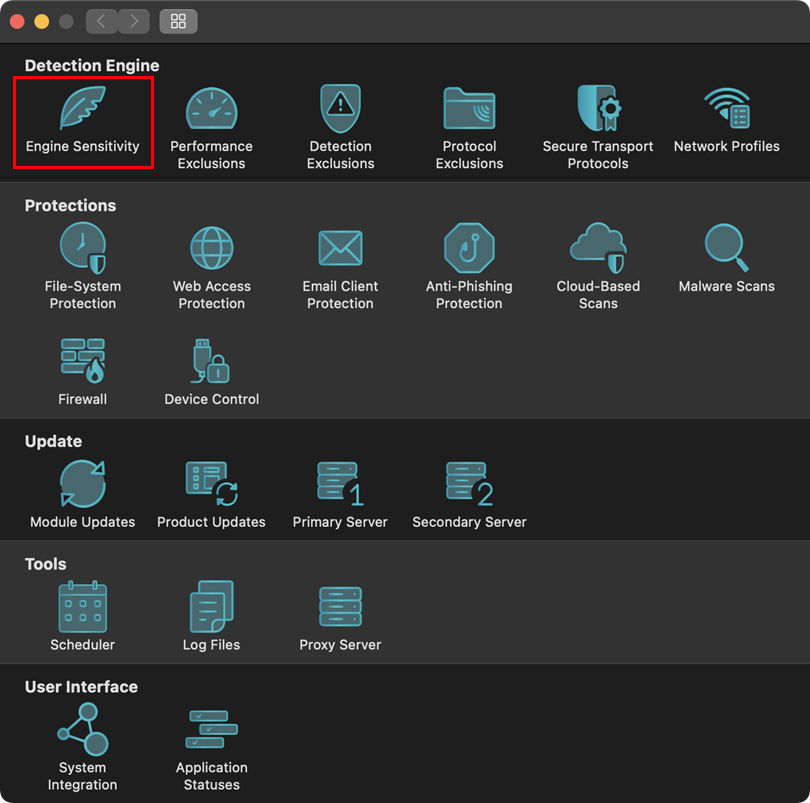
Obrázek 1-2 -
Chcete-li povolit nebo zakázat detekci různých typů aplikací, otevřete příslušný expandér níže:
Potenciálně nežádoucí aplikace
-
Klikněte na položku Potenciálně nechtěné aplikace.
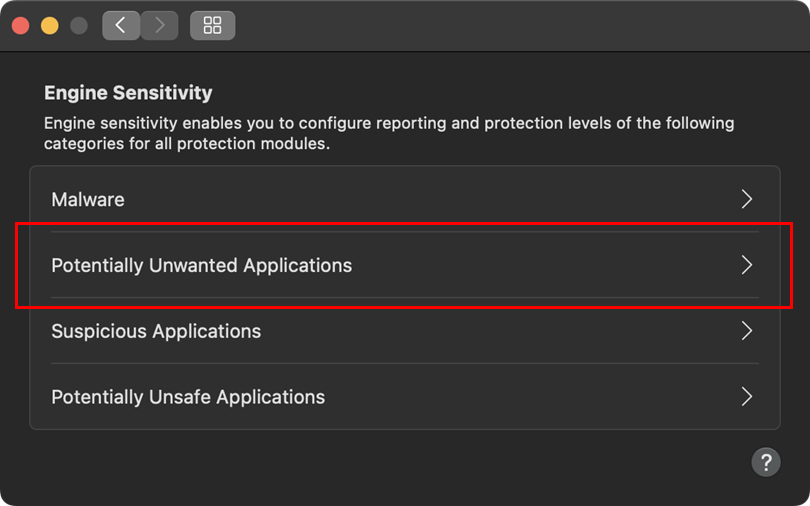
Obrázek 2-1 -
Klikněte na přepínač v části Vyvážené pro hlášení i ochranu a klikněte na tlačítko OK.
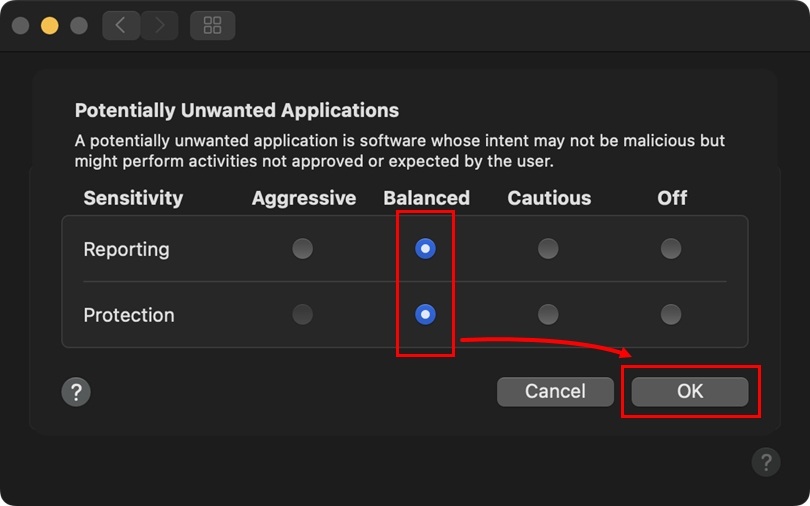
Obrázek 2-2
Podezřelé aplikace
-
Klikněte na položku Podezřelé aplikace.
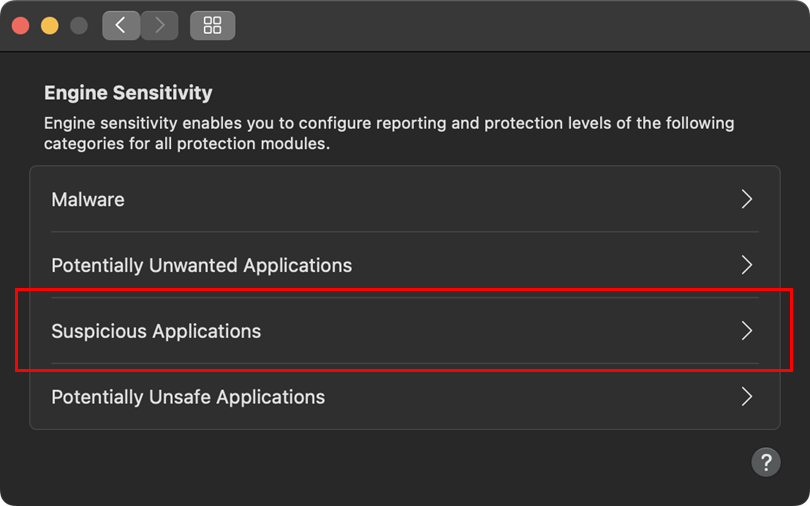
Obrázek 3-1 -
Klikněte na přepínač v části Vyvážené pro hlášení i ochranu a klikněte na tlačítko OK.
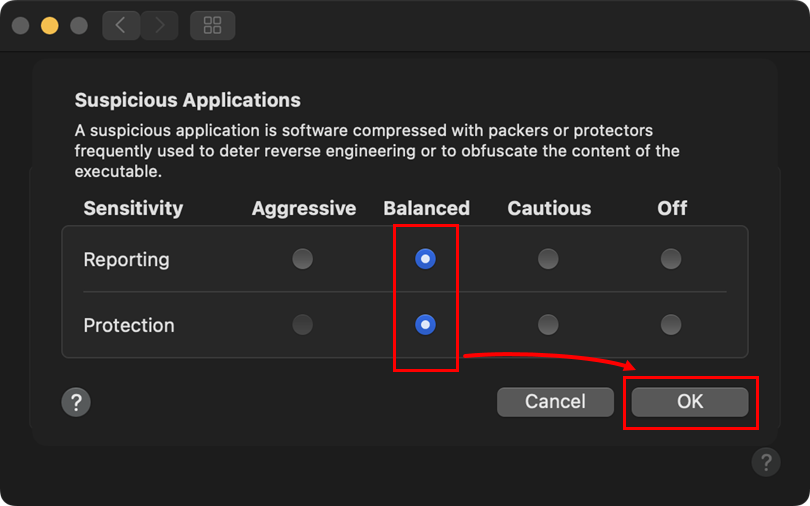
Obrázek 3-2
Potenciálně nebezpečné aplikace
-
Klikněte na položku Potenciálně nebezpečné aplikace.
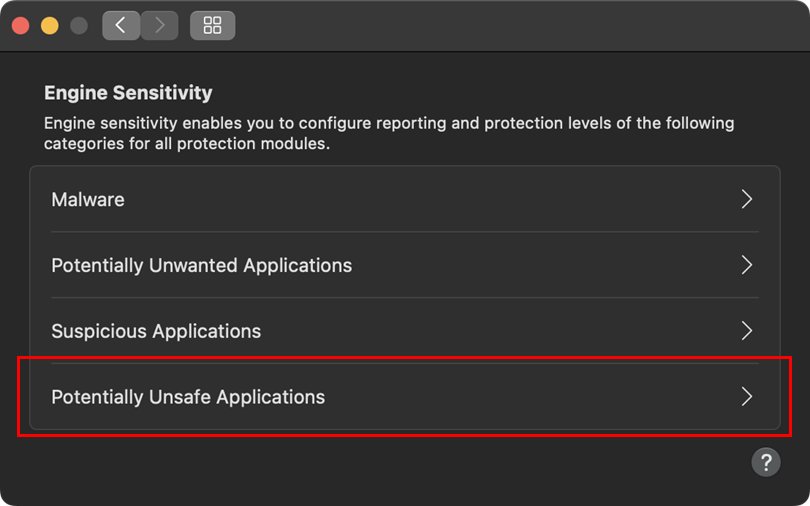
Obrázek 4-1 -
Klikněte na přepínač v části Vyvážené pro hlášení i ochranu a klikněte na tlačítko OK.
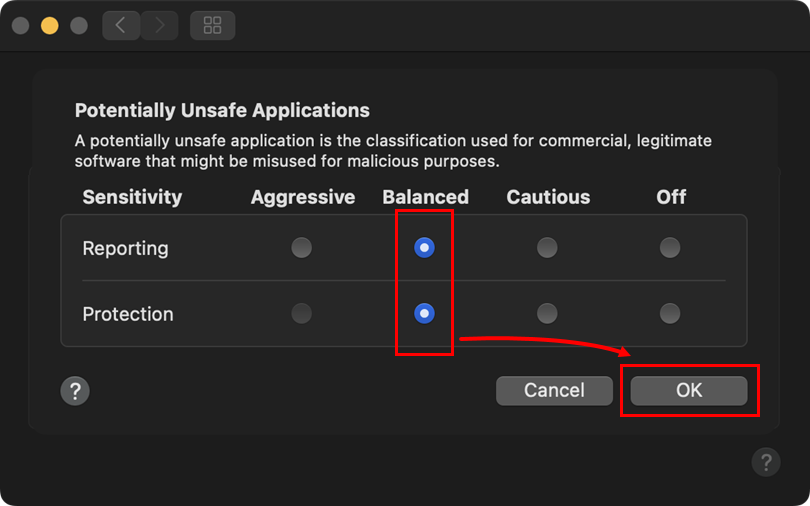
Obrázek 4-2


