Kiadvány
- A potenciálisan nem kívánt, nem biztonságos vagy gyanús alkalmazások észlelésének engedélyezése vagy letiltása az ESET Cyber Securityben
Részletek
Kattintson a bővítéshez
A potenciálisan nem kívánt alkalmazások egy olyan szoftverkategória, amelynek szándéka nem olyan egyértelműen rosszindulatú, mint más típusú rosszindulatú szoftvereké, például a vírusoké vagy a trójaiaké. Előfordulhat azonban, hogy további nem kívánt szoftvereket telepít, megváltoztatja a digitális eszköz viselkedését, vagy olyan tevékenységeket végez, amelyeket a felhasználó nem hagyott jóvá vagy nem várt el.
A gyanús alkalmazások olyan programok besorolása, amelyek a rosszindulatú programok szerzői által a felismerés elkerülése érdekében alkalmazott eszközökhöz és technikákhoz hasonló eszközöket és technikákat használnak, például futásidejű csomagolást és kódelhomályosítást.
A potenciálisan nem biztonságos alkalmazások olyan törvényes programok, amelyek feladata a hálózatba kapcsolt számítógépek adminisztrációjának egyszerűsítése. Rossz kezekbe kerülve azonban rosszindulatú célokra is visszaélhetnek.
Megoldás

-
Nyissa meg az ESET Cyber Security fő programablakát.
-
Kattintson a macOS menüsorában (a képernyő tetején) az ESET Cyber Security elemre, majd kattintson a Beállítások gombra.
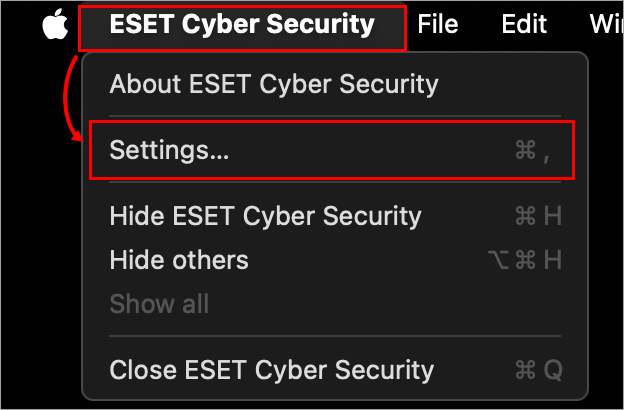
1-1. ábra -
Kattintson a Motorérzékenység gombra.
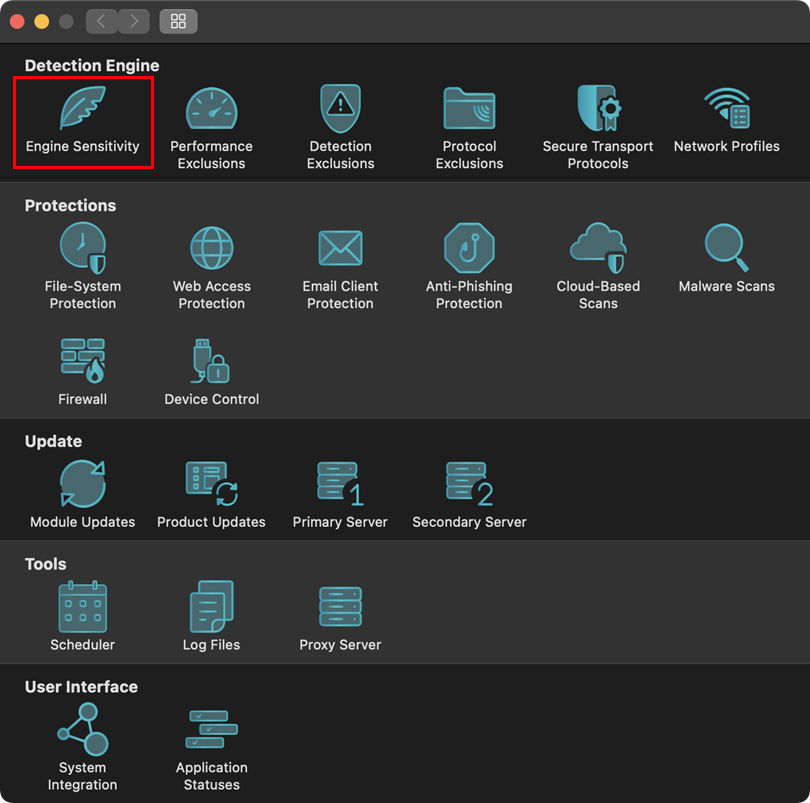
1-2. ábra -
A különböző típusú alkalmazások észlelésének engedélyezéséhez vagy letiltásához nyissa meg az alábbi megfelelő bővítőt:
Potenciálisan nem kívánt alkalmazások
-
Kattintson a Potenciálisan nem kívánt alkalmazások gombra.
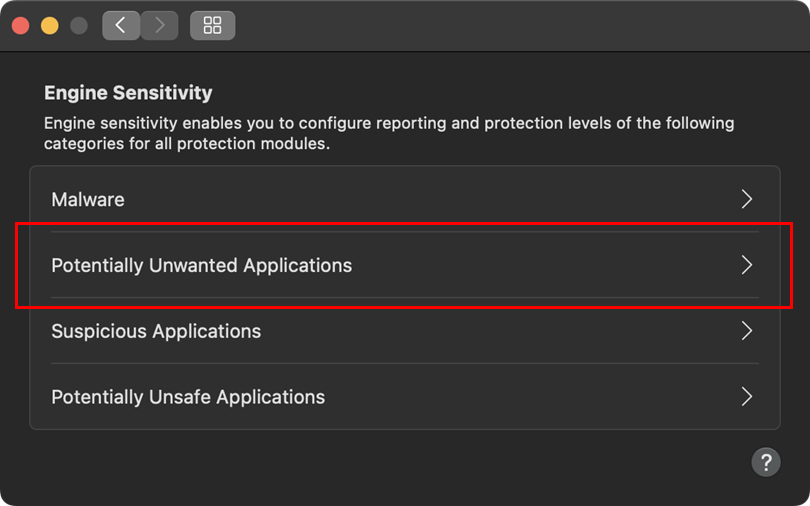
2-1. ábra -
Kattintson a Kiegyensúlyozott a Jelentés és a Védelem alatt található rádiógombra, majd kattintson az OK gombra.
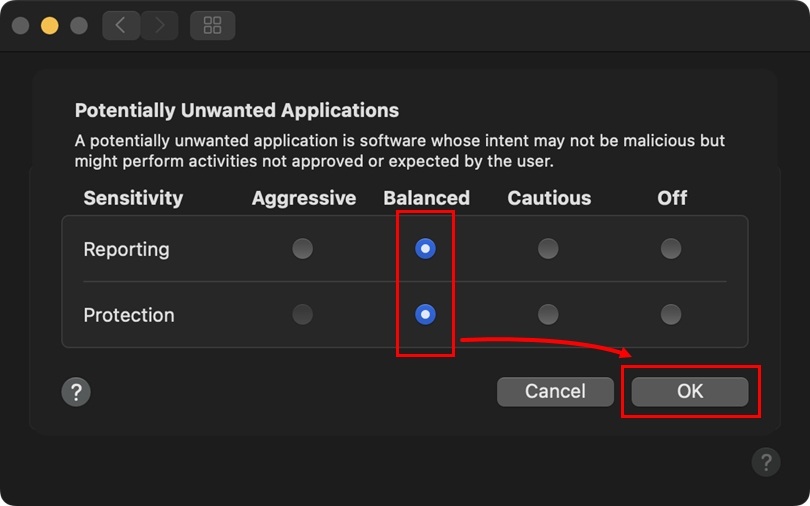
2-2. ábra
Gyanús alkalmazások
-
Kattintson a Gyanús alkalmazások gombra.
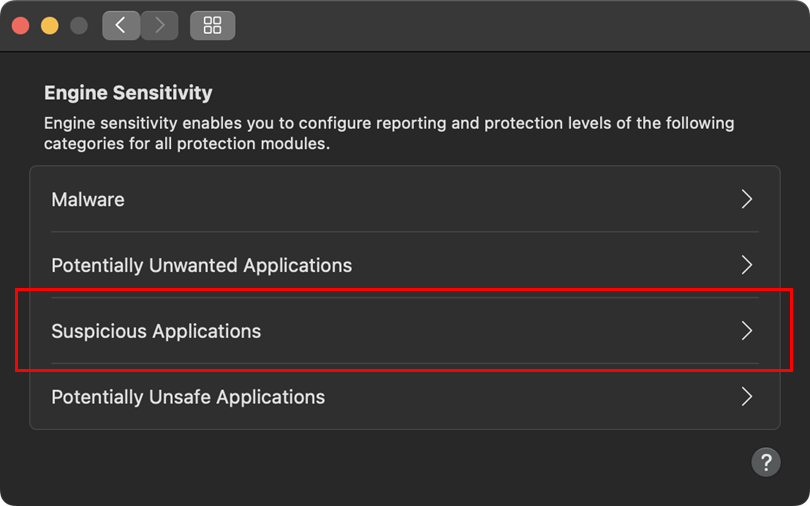
3-1. ábra -
Kattintson a Kiegyensúlyozott a Jelentés és a Védelem alatt található rádiógombra, majd kattintson az OK gombra.
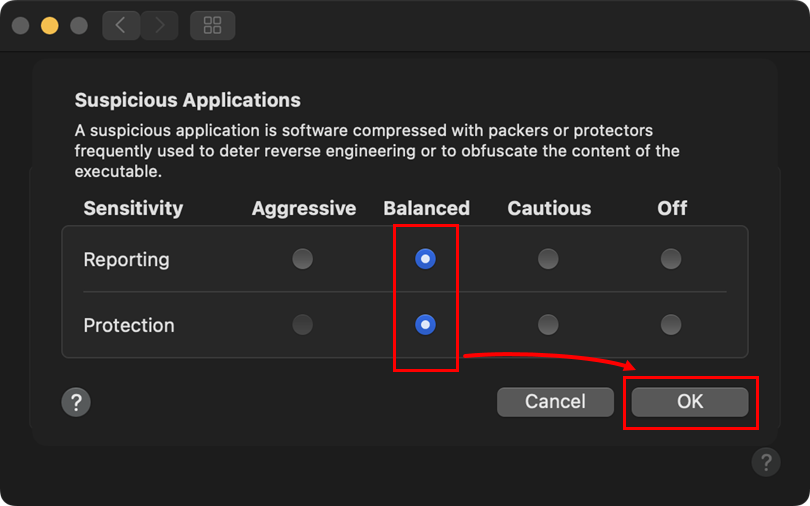
3-2. ábra
Potenciálisan nem biztonságos alkalmazások
-
Kattintson a Potenciálisan nem biztonságos alkalmazások gombra.
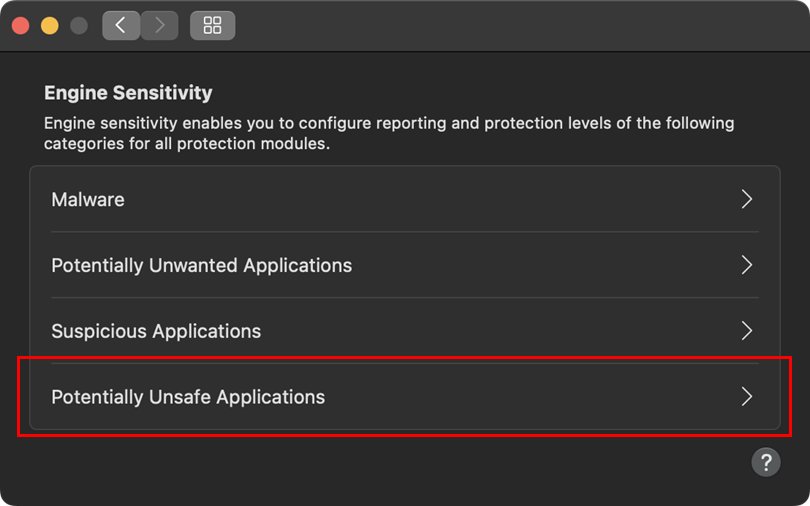
4-1. ábra -
Kattintson a Kiegyensúlyozott a Jelentés és a Védelem alatt található rádiógombra, majd kattintson az OK gombra.
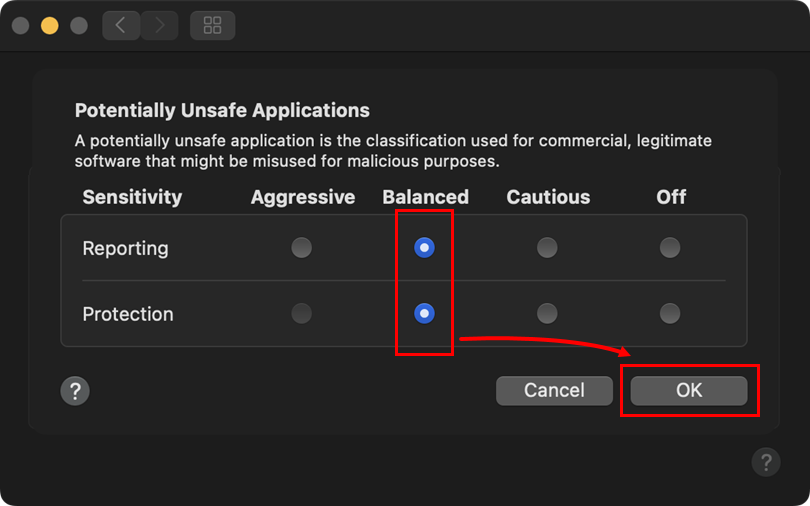
4-2. ábra


