Onderwerp
- De detectie van mogelijk ongewenste, onveilige of verdachte toepassingen in- of uitschakelen in ESET Cyber Security
Details
Klik om uit te breiden
Potentieel ongewenste toepassingen is een softwarecategorie waarvan de intentie niet zo eenduidig kwaadaardig is als bij andere soorten malware, zoals virussen of trojans. Het kan echter extra ongewenste software installeren, het gedrag van het digitale apparaat wijzigen of activiteiten uitvoeren die niet zijn goedgekeurd of verwacht door de gebruiker.
Verdachte toepassingen is een classificatie voor programma's die tools en technieken gebruiken die lijken op de technieken die auteurs van malware gebruiken om detectie te voorkomen, zoals runtime packing en codeverduistering.
Potentieel onveilige toepassingen zijn legitieme programma's die als functie hebben om het beheer van netwerkcomputers te vereenvoudigen. In de verkeerde handen kunnen ze echter worden misbruikt voor kwaadaardige doeleinden.
Oplossing

-
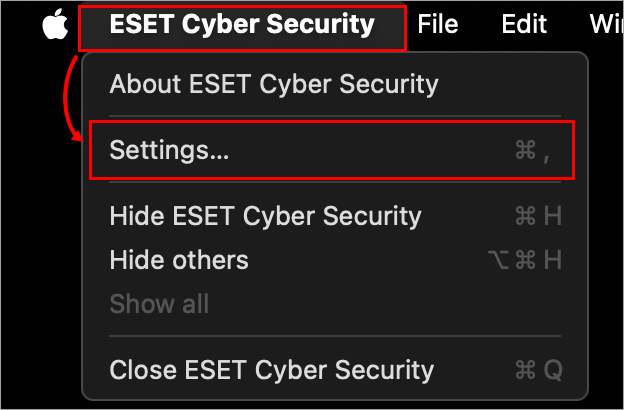
Klik op ESET Cyber Security in de macOS-menubalk (bovenaan het scherm) en klik op Instellingen.
Afbeelding 1-1 -
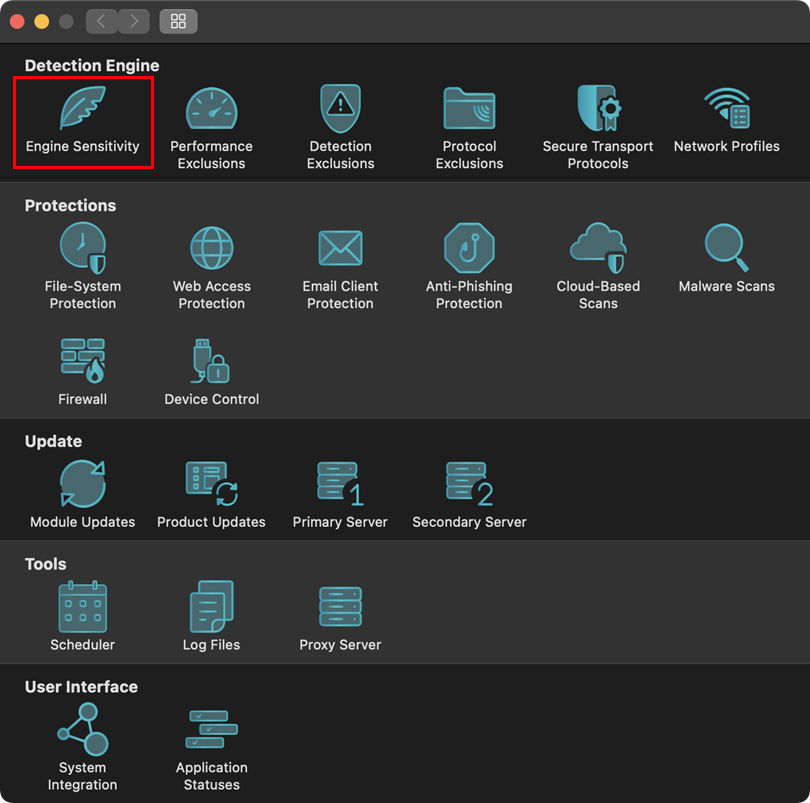
Klik op Engine Sensitivity (Gevoeligheid van motor).
Afbeelding 1-2 -
Open de toepasselijke expander hieronder om detectie van verschillende soorten toepassingen in of uit te schakelen:
Potentieel ongewenste toepassingen
-
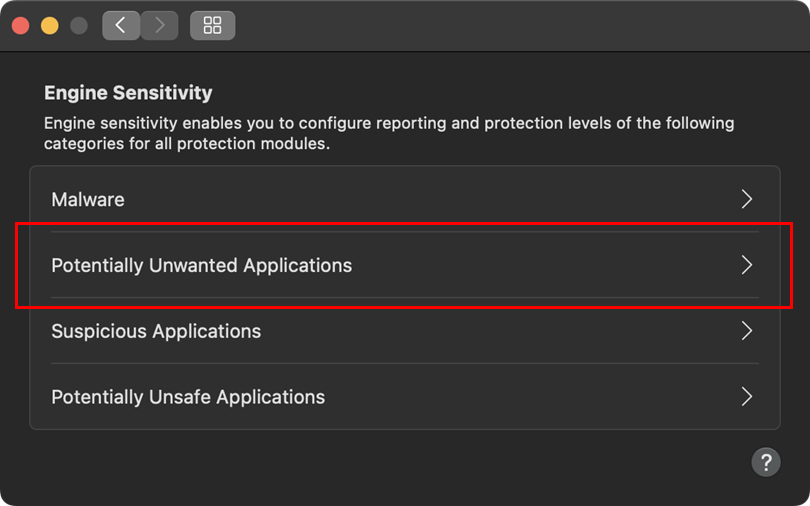
Klik op Potentieel ongewenste toepassingen.
Afbeelding 2-1 -
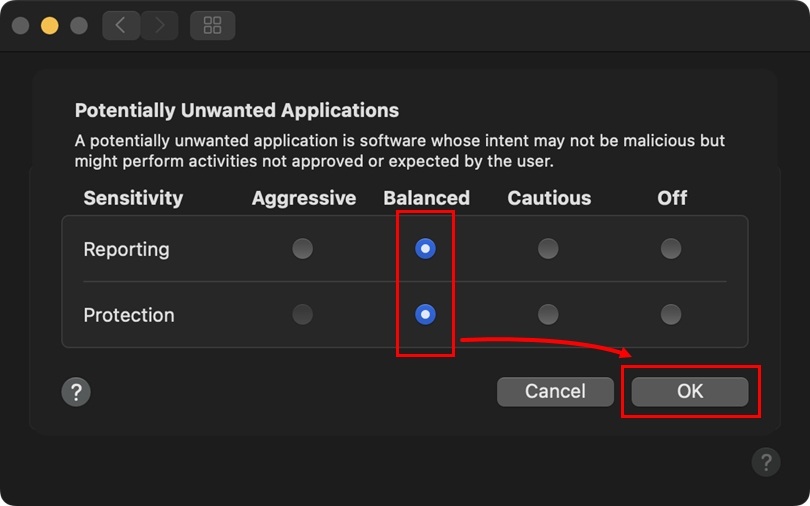
Klik op het keuzerondje onder Gebalanceerd voor zowel Rapportage als Bescherming en klik op OK.
Afbeelding 2-2
Verdachte toepassingen
-
Klik op Verdachte toepassingen.
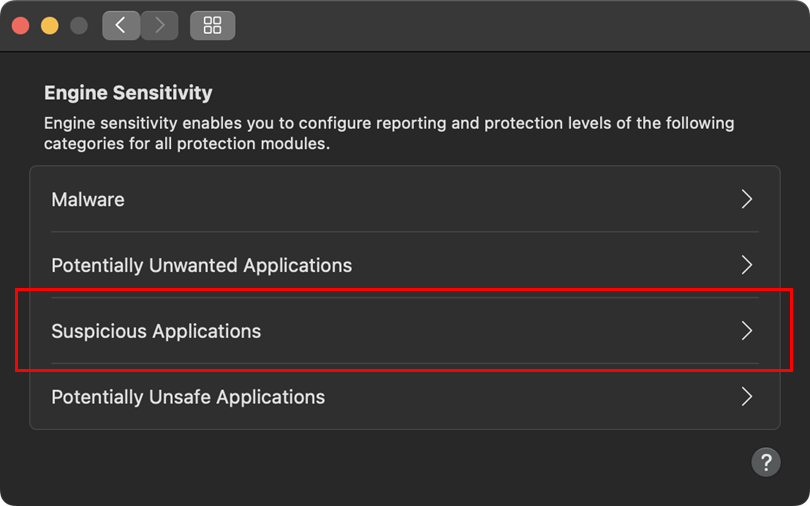
Afbeelding 3-1 -
Klik op het keuzerondje onder Evenwicht voor zowel Rapportage als Bescherming en klik op OK.
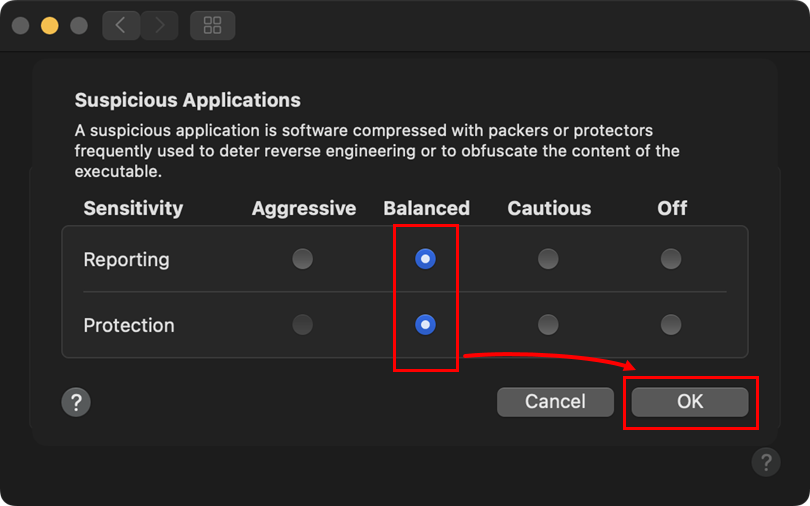
Afbeelding 3-2
Mogelijk onveilige toepassingen
-
Klik op Potentieel onveilige toepassingen.
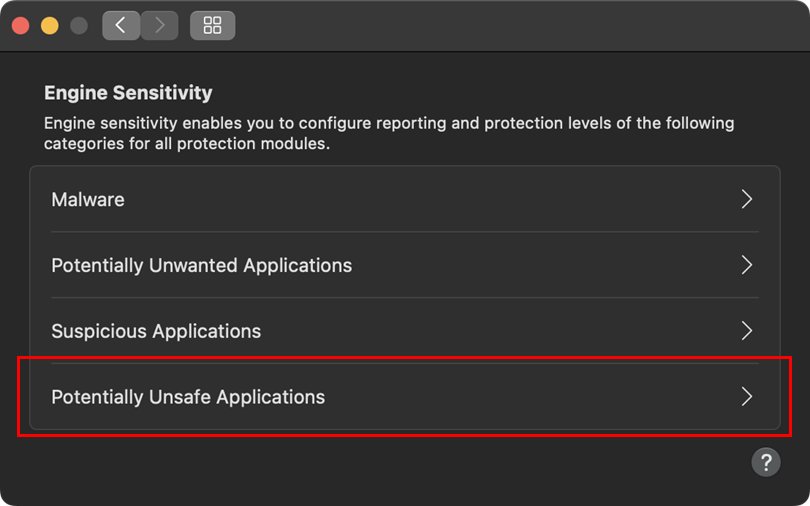
Afbeelding 4-1 -
Klik op het keuzerondje onder Evenwicht voor zowel Rapportage als Bescherming en klik op OK.
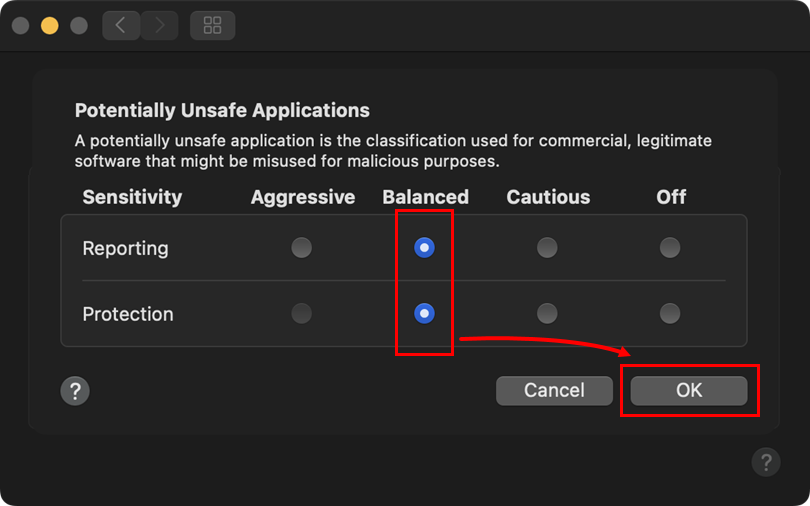
Afbeelding 4-2


