Izdaja
- Omogočanje ali onemogočanje zaznavanja potencialno nezaželenih, nevarnih ali sumljivih aplikacij v programu ESET Cyber Security
Podrobnosti
Kliknite za razširitev
Potencialno neželene aplikacije so kategorija programske opreme, katere namen ni tako nedvoumno zlonameren kot pri drugih vrstah zlonamerne programske opreme, kot so virusi ali trojanski konji. Lahko pa namesti dodatno neželeno programsko opremo, spremeni obnašanje digitalne naprave ali izvaja dejavnosti, ki jih uporabnik ni odobril ali pričakoval.
Sumljive aplikacije je klasifikacija za programe, ki uporabljajo orodja in tehnike, podobne tistim, ki jih uporabljajo avtorji zlonamerne programske opreme, da bi preprečili odkrivanje, kot sta pakiranje v času izvajanja in zakrivanje kode.
Potencialno nevarne aplikacije so legitimni programi, katerih funkcija je poenostaviti upravljanje omrežnih računalnikov. Vendar se lahko v napačnih rokah zlorabijo za zlonamerne namene.
Rešitev

-
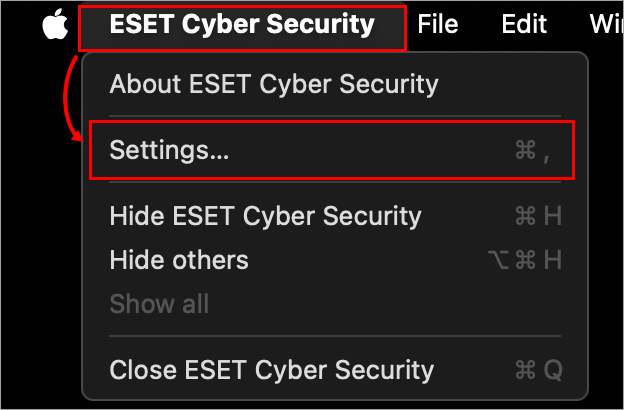
V menijski vrstici sistema macOS (na vrhu zaslona) kliknite ESET Cyber Security in kliknite Nastavitve.
Slika 1-1 -
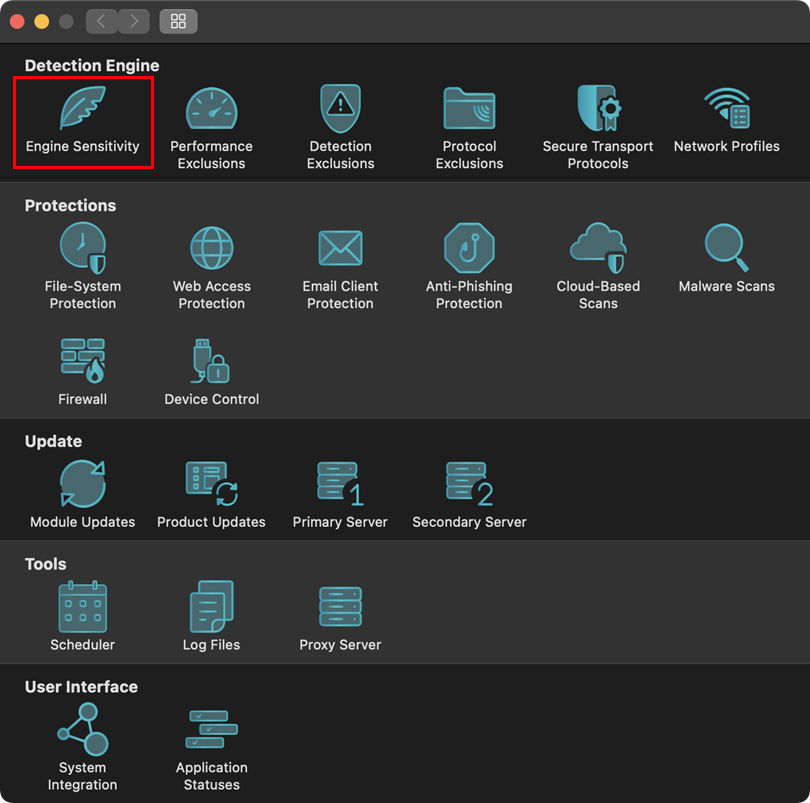
Kliknite Občutljivost motorja.
Slika 1-2 -
Spodaj odprite ustrezen razširjevalnik, da omogočite ali onemogočite zaznavanje različnih vrst aplikacij:
Potencialno neželene aplikacije
-
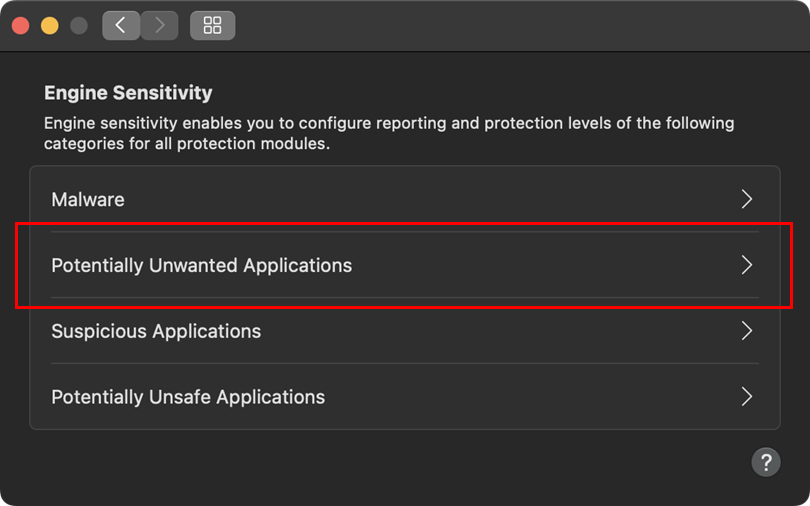
Kliknite Potencialno nezaželene aplikacije.
Slika 2-1 -
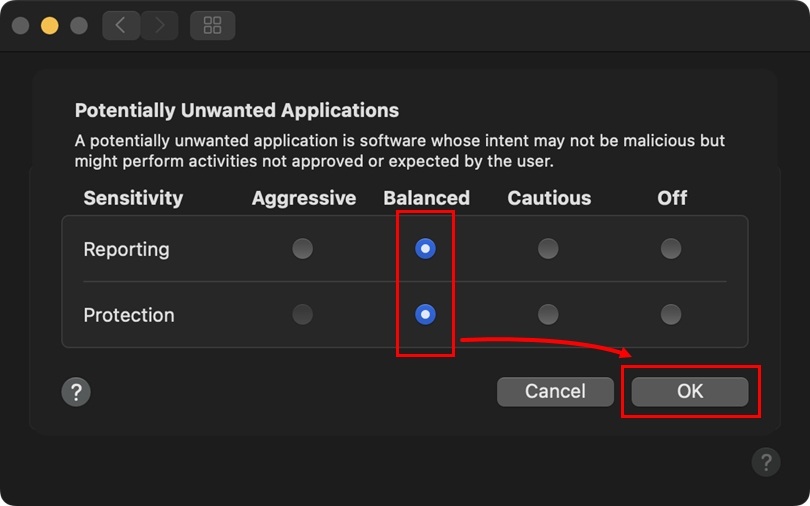
Kliknite radijski gumb pod možnostjo Uravnoteženo za poročanje in zaščito ter kliknite V redu.
Slika 2-2
Sumljive aplikacije
-
Kliknite Sumljive aplikacije.
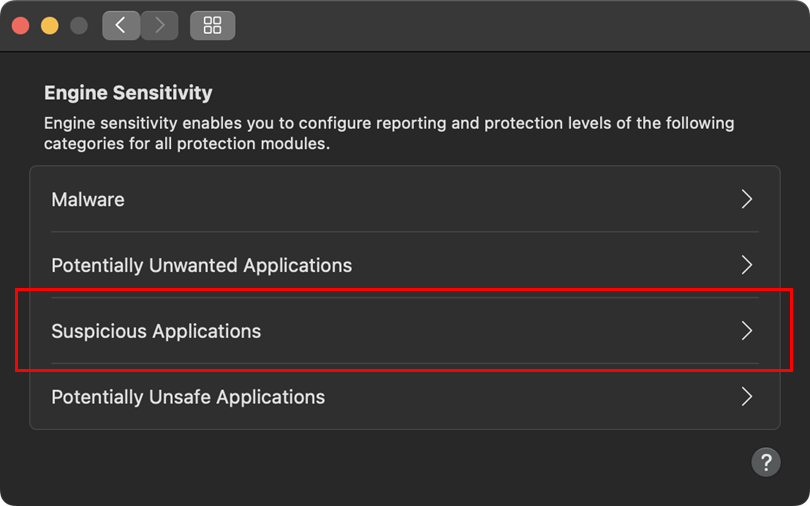
Slika 3-1 -
Kliknite radijski gumb v razdelku Uravnoteženo za poročanje in zaščito ter kliknite V redu.
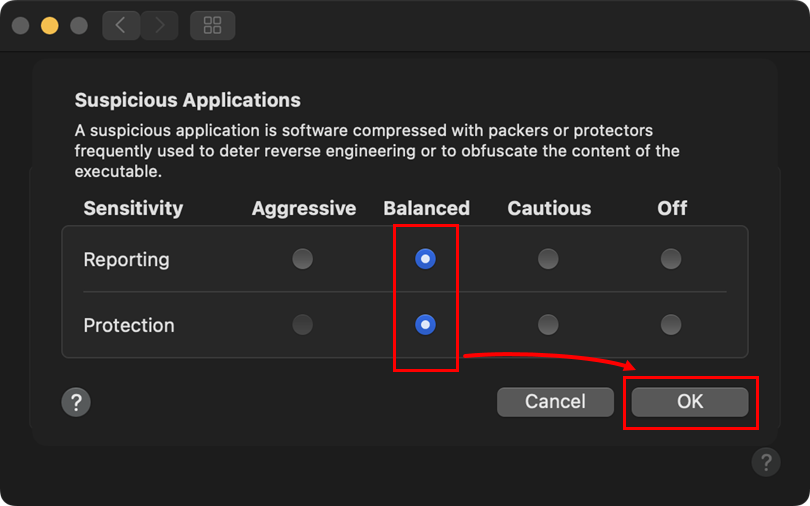
Slika 3-2
Potencialno nevarne aplikacije
-
Kliknite Potencialno nevarne aplikacije.
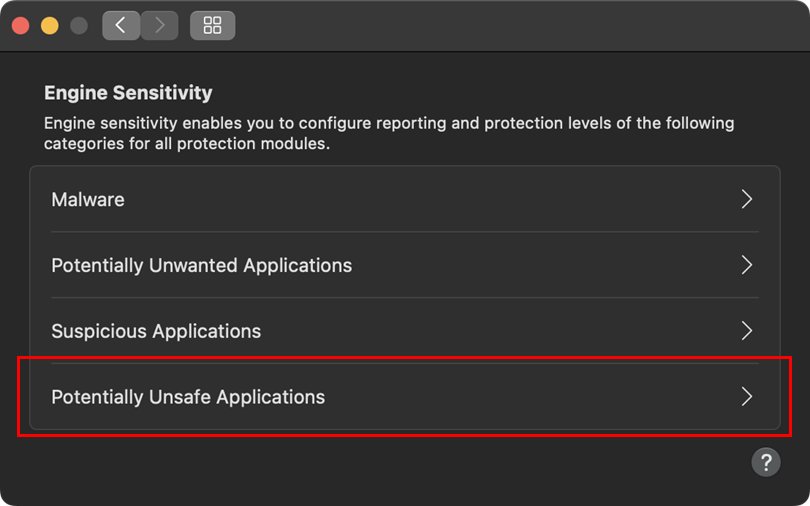
Slika 4-1 -
Kliknite radijski gumb v razdelku Uravnoteženo za poročanje in zaščito ter kliknite V redu.
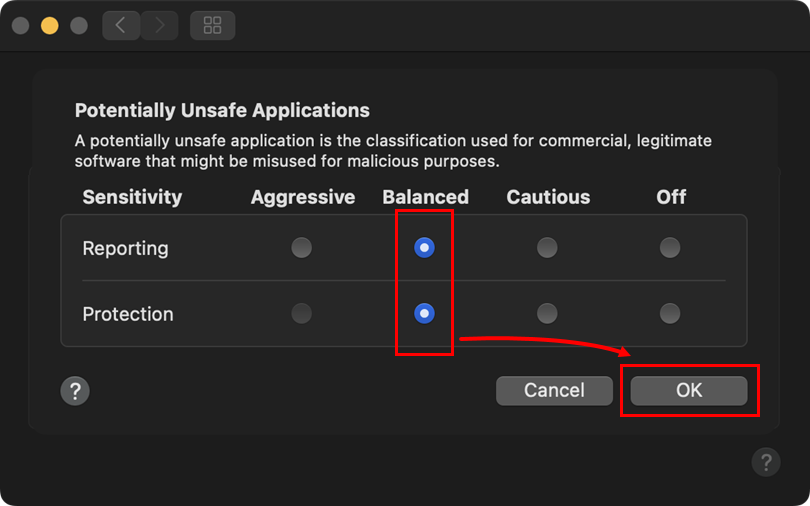
Slika 4-2


