Рішення
Користувачі ESET Endpoint Encryption Server: Запуск шифрування всього диска за допомогою ESET Endpoint Encryption Server (керований)
-
Інсталяція клієнта ESET Endpoint Encryption (EEE) і налаштування ліцензії Pro.
-
В області сповіщень Windows клацніть правою кнопкою миші піктограму EEE і виберіть Шифрування на весь диск → Шифрування на весь диск.
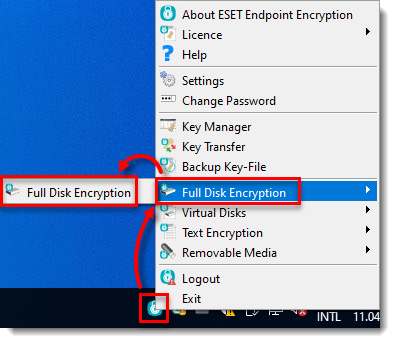
Малюнок 1-1 -
Натисніть Керування дисками.

Малюнок 1-2 -
Натисніть кнопку Завершити.
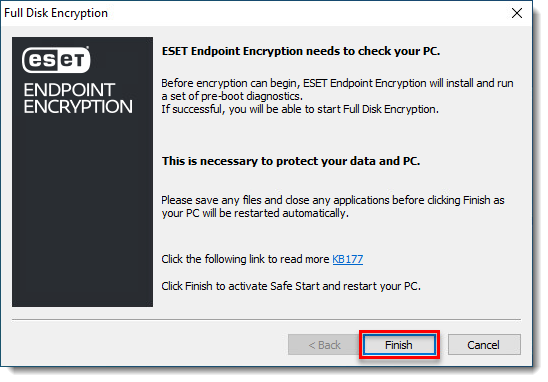
Малюнок 1-3 -
Збережіть і закрийте всі відкриті файли і програми та натисніть OK.
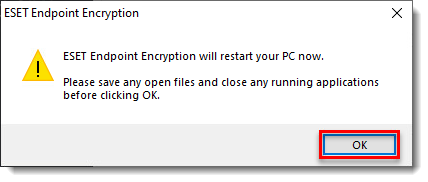
Малюнок 1-4 -
Зачекайте, поки система перезавантажиться в режимі безпечного запуску EEE. Натисніть будь-яку клавішу на клавіатурі.
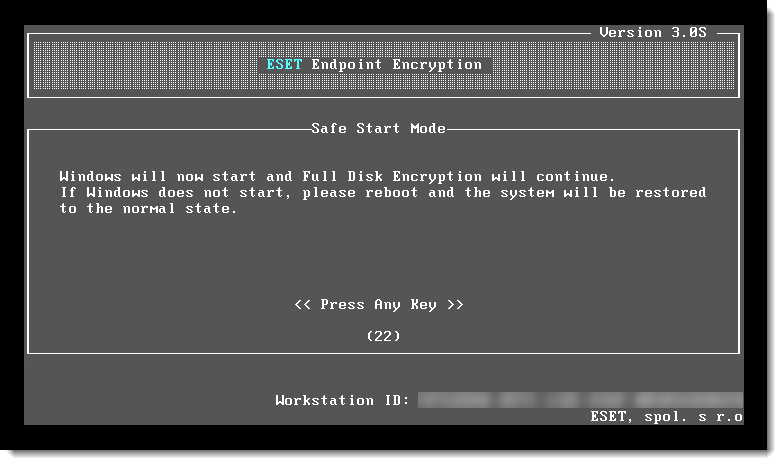
Малюнок 1-5 -
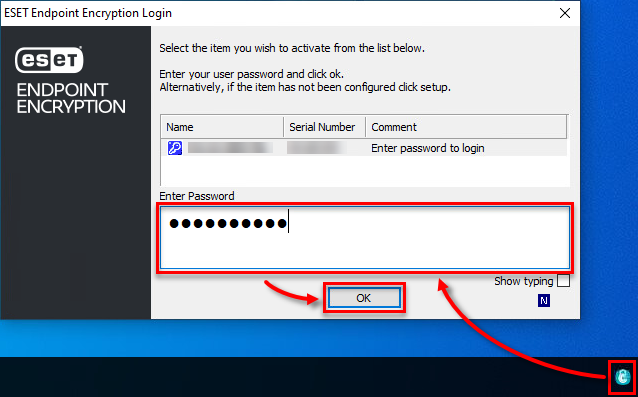
Дочекайтеся завантаження операційної системи. В області сповіщень Windows двічі клацніть піктограму EEE, введіть пароль і натисніть OK.
Малюнок 1-6 -
Натисніть OK.

Малюнок 1-7
-
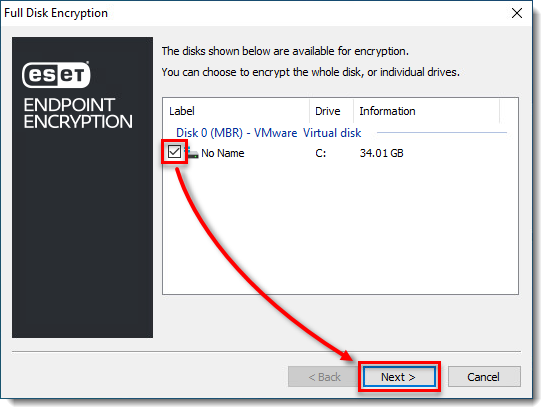
Установіть прапорець біля диска, який потрібно зашифрувати, і натисніть Далі.
Малюнок 1-8 -
Установіть прапорець навпроти пункту Перевірити, щоб підтвердити і продовжити, і натисніть Далі.

Малюнок 1-9 -
EEE відобразить пароль адміністратора, який знадобиться для керування або розшифрування системи в майбутньому. Ви можете використовувати пароль адміністратора як аварійний логін, якщо забудете звичайний пароль. Щоб зберегти копію пароля адміністратора, натисніть кнопку Зберегти у файл. Збережіть файл у сховище, яке знаходиться не на вашому диску (наприклад, на знімному диску або в мережевому сховищі).
-
У полі Підтвердити пароль введіть або скопіюйте/вставте пароль адміністратора і натисніть Далі.

Малюнок 1-10 -
Введіть своє ім'я користувача та пароль і натисніть Додати. Ця інформація знадобиться для запуску пристрою в майбутньому. Повторіть цей крок для кожного відповідного користувача і натисніть Далі.

Малюнок 1-11 -
Встановіть прапорець навпроти пункту Перевірити, щоб підтвердити правильність наведеної вище інформації, і натисніть Далі.

Малюнок 1-12 -
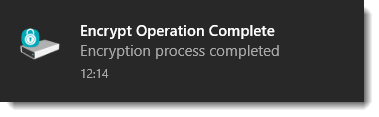
Дочекайтеся завершення процесу шифрування. Під час шифрування користуйтеся комп'ютером у звичайному режимі (включно з перезавантаженням або вимиканням). Після завершення шифрування з'явиться сповіщення.
Малюнок 1-13


