Solusi
Pengguna Server Enkripsi Titik Akhir ESET: Mulai Enkripsi Disk Penuh menggunakan ESET Endpoint Encryption Server (terkelola)
-
Instal Klien Enkripsi Titik Akhir ESET (EEE) dan siapkan lisensi Pro.
-
Pada area notifikasi Windows, klik kanan ikon EEE dan pilih Enkripsi Disk Penuh → Enkripsi Disk Penuh.
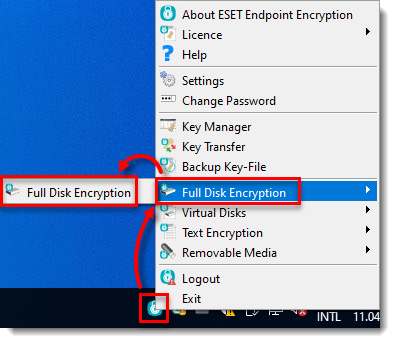
Gambar 1-1 -
Klik Kelola Disk.

Gambar 1-2 -
Klik Finish (Selesai).
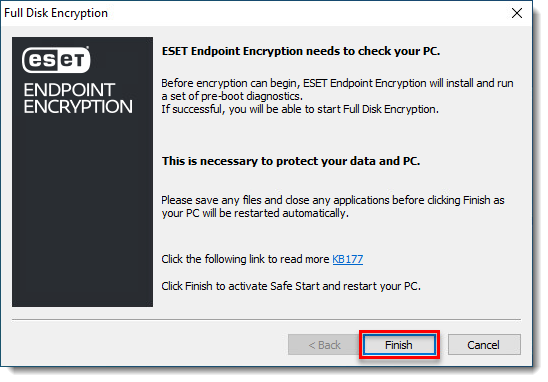
Gambar 1-3 -
Simpan dan tutup semua file dan aplikasi yang terbuka, lalu klik OK.
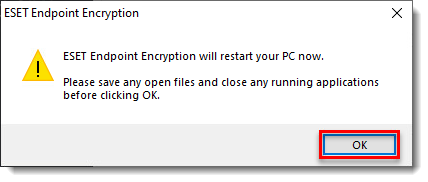
Gambar 1-4 -
Tunggu hingga sistem Anda dihidupkan ulang dalam EEE Safe Start Mode (Mode Mulai Aman). Tekan sembarang tombol pada keyboard Anda.
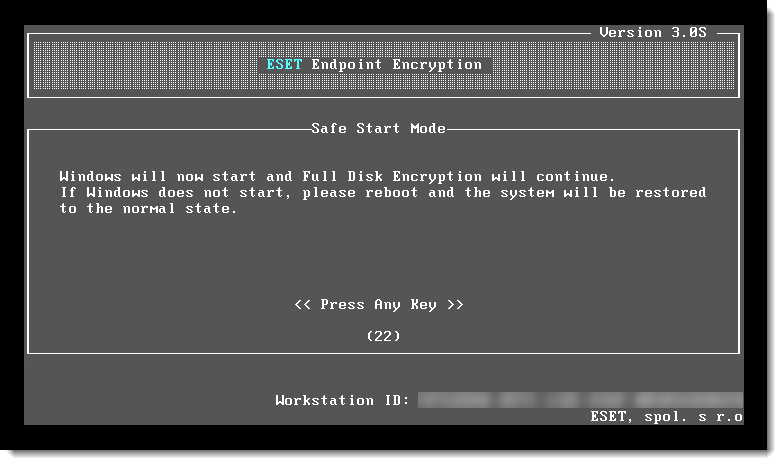
Gambar 1-5 -
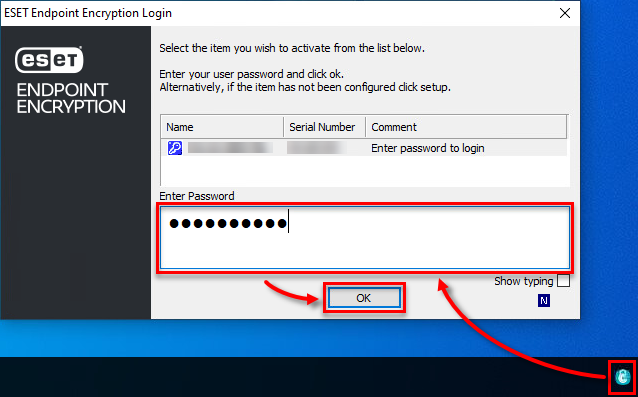
Tunggu hingga sistem operasi Anda melakukan booting. Pada area notifikasi Windows, klik dua kali ikon EEE, ketik sandi, lalu klik OK.
Gambar 1-6 -
Klik OK.

Gambar 1-7
-
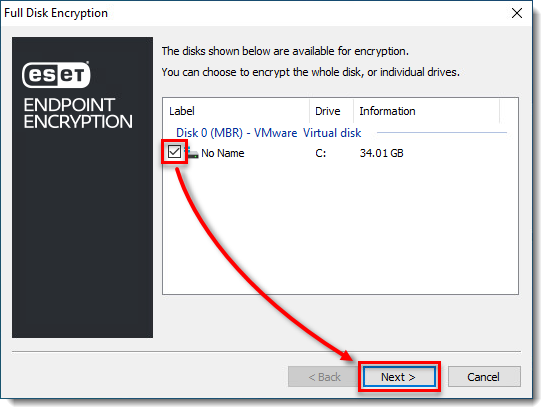
Pilih kotak centang di samping drive yang ingin dienkripsi, lalu klik Next.
Gambar 1-8 -
Pilih kotak centang di samping Periksa untuk mengonfirmasi dan lanjutkan, lalu klik Berikutnya.

Gambar 1-9 -
EEE akan menampilkan kata sandi admin yang akan diperlukan untuk mengelola atau mendekripsi sistem di masa mendatang. Anda dapat menggunakan kata sandi admin sebagai login darurat jika Anda lupa kata sandi biasa. Untuk menyimpan salinan kata sandi admin, klik Save to File. Simpan file ke lokasi penyimpanan yang tidak ada di disk Anda (misalnya, drive yang dapat dilepas atau penyimpanan jaringan).
-
Pada bidang Confirm Password (Konfirmasi Kata Sandi ), ketik atau salin/tempel kata sandi admin, lalu klik Next (Berikutnya).

Gambar 1-10 -
Ketik informasi nama pengguna dan kata sandi Anda, lalu klik Add. Informasi ini akan diperlukan untuk memulai mesin di kemudian hari. Ulangi langkah ini untuk setiap pengguna yang berlaku dan klik Next.

Gambar 1-11 -
Pilih kotak centang di samping Periksa untuk mengonfirmasi informasi di atas sudah benar, lalu klik Berikutnya.

Gambar 1-12 -
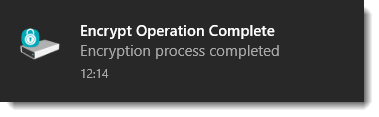
Tunggu hingga proses enkripsi selesai. Selama enkripsi berlangsung, gunakan komputer Anda seperti biasa (termasuk memulai ulang atau mematikan). Pemberitahuan akan muncul saat enkripsi selesai.
Gambar 1-13


