Lahendus
#@#ESET Endpoint Encryption Serveri kasutajad: Start Full Disk Encryption using the ESET Endpoint Encryption Server (managed)
-
#@##publication_url id='1044' target='_blank' content='Installige ESET Endpoint Encryption (EEE) Client ja seadistage Pro-litsents' focus=''#@#.
-
Klõpsake Windowsi teavitusalal paremklõpsuga EEE ikoonil ja valige Full Disk Encryption → Full Disk Encryption.
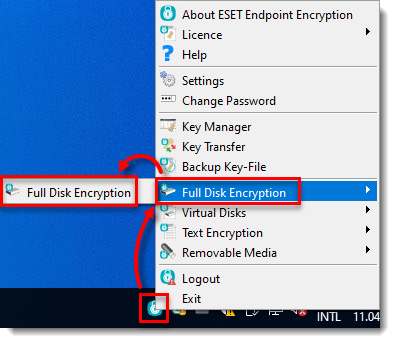
Joonis 1-1 -
Klõpsake nuppu Manage Disks (Halda kettaid).

Joonis 1-2 -
Klõpsake nuppu Finish.
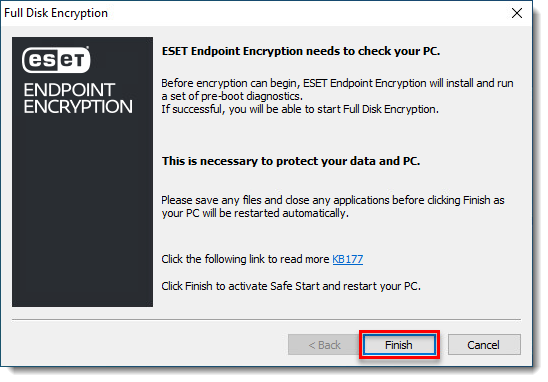
Joonis 1-3 -
Salvestage ja sulgege kõik avatud failid ja rakendused ning klõpsake OK.
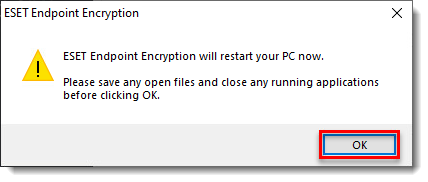
Joonis 1-4 -
Oodake, kuni süsteem taaskäivitub EEE Safe Start Mode'is. Vajutage klaviatuuril mis tahes klahvi.
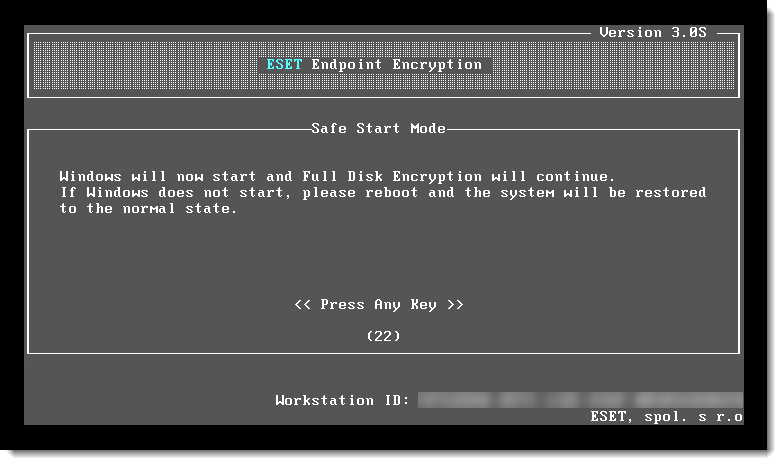
Joonis 1-5 -
Oodake, kuni operatsioonisüsteem käivitub. Tehke Windowsi teavitusalas topeltklõps EEE ikoonil, sisestage oma parool ja klõpsake OK.
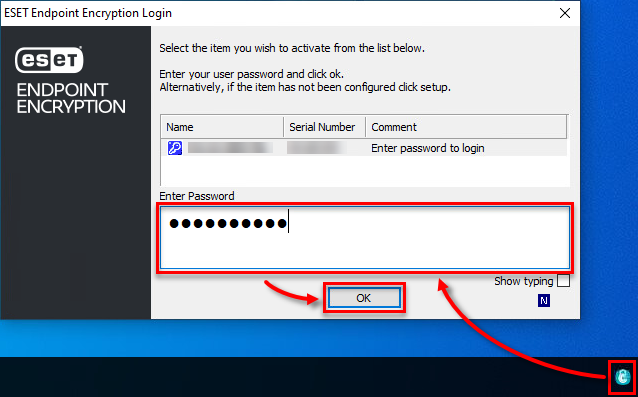
Joonis 1-6 -
Klõpsake OK.

Joonis 1-7
-
Valige krüpteeritava draivi kõrval olev märkeruut ja klõpsake Next.
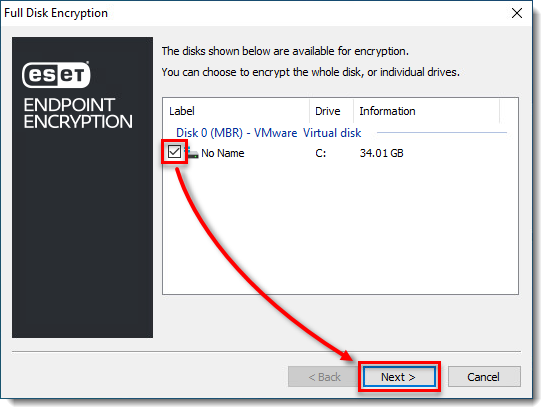
Joonis 1-8 -
Valige kinnitamiseks ja jätkamiseks märkeruut Check kõrval ja klõpsake Next.

Joonis 1-9 -
EEE kuvab administraatori parooli, mida on vaja süsteemi haldamiseks või dekrüpteerimiseks tulevikus. Administraatori parooli saate kasutada hädaolukorraks, kui unustate tavalise parooli. Administraatori parooli koopia salvestamiseks klõpsake Save to File (Salvesta faili). Salvestage fail salvestuskohta, mis ei ole teie kettal (näiteks eemaldatavale kettale või võrgukandjale).
-
Kirjutage või kopeerige/ kleebige administraatori parool väljale Confirm Password (Kinnita parool ) ja klõpsake Next (Edasi).

Joonis 1-10 -
Sisestage oma kasutajanimi ja parool ning klõpsake nuppu Add. Need andmed on vajalikud masina käivitamiseks tulevikus. Korrake seda sammu iga kohaldatava kasutaja jaoks ja klõpsake Next.

Joonis 1-11 -
Valige märkeruut Check, et kinnitada ülaltoodud teabe õigsust, ja klõpsake Next.

Joonis 1-12 -
Oodake, kuni krüpteerimisprotsess lõppeb. Krüpteerimise ajal kasutage arvutit tavapäraselt (sh taaskäivitage või sulgege). Kui krüpteerimine on lõppenud, ilmub teade.
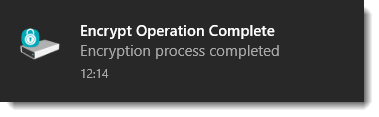
Joonis 1-13


