Løsning
Brukere av ESET Endpoint Encryption Server: Start Full Disk Encryption ved hjelp av ESET Endpoint Encryption Server (managed)
-
Installer ESET Endpoint Encryption (EEE)-klienten og sett opp en Pro-lisens.
-
Høyreklikk på EEE-ikonet i Windows-varslingsområdet, og velg Full diskkryptering → Full diskkryptering.
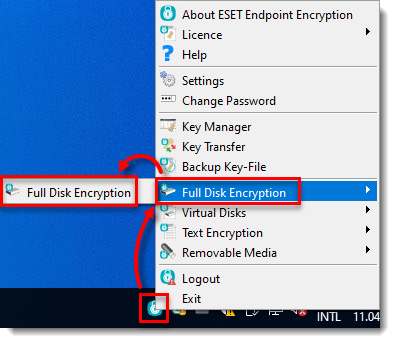
Figur 1-1 -
Klikk på Administrer disker.

Figur 1-2 -
Klikk på Fullfør.
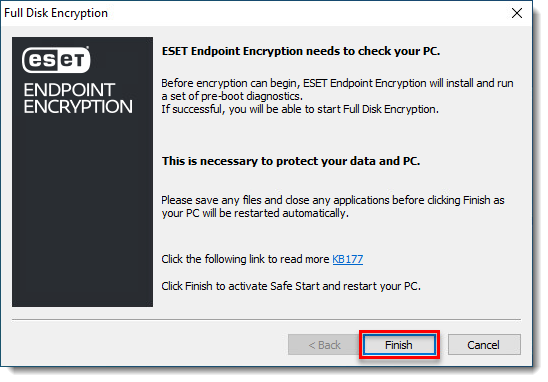
Figur 1-3 -
Lagre og lukk alle åpne filer og programmer, og klikk OK.
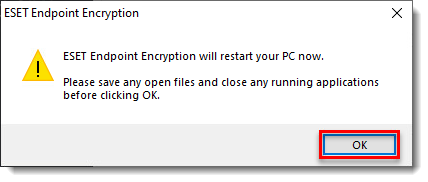
Figur 1-4 -
Vent til systemet starter på nytt i EEE Safe Start Mode. Trykk på en hvilken som helst tast på tastaturet.
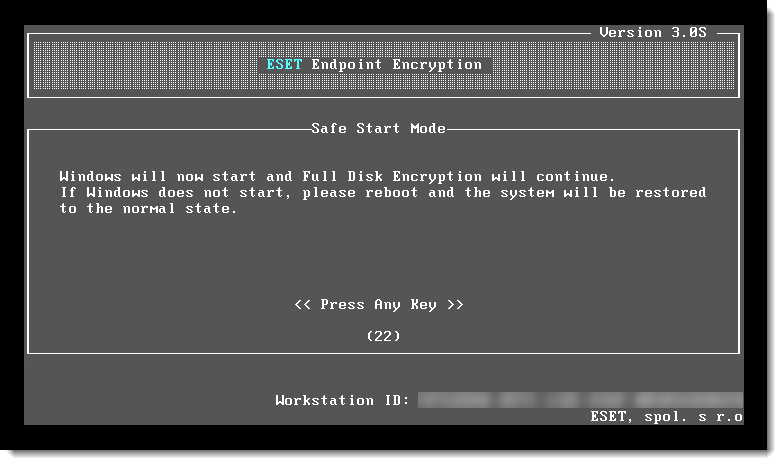
Figur 1-5 -
Vent til operativsystemet starter opp. Dobbeltklikk på EEE-ikonet i Windows-varslingsområdet, skriv inn passordet ditt og klikk OK.
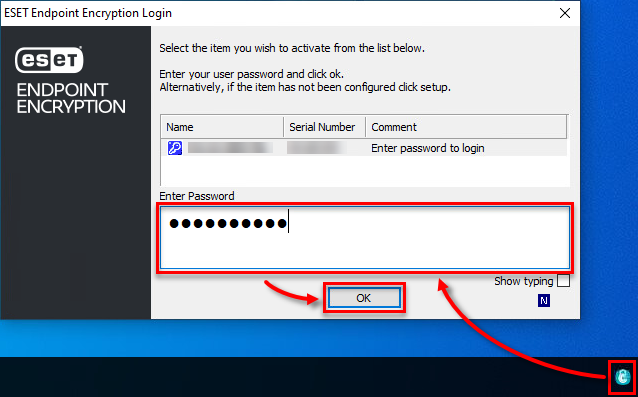
Figur 1-6 -
Klikk på OK.

Figur 1-7
-
Merk av i avmerkingsboksen ved siden av stasjonen du vil kryptere, og klikk på Neste.
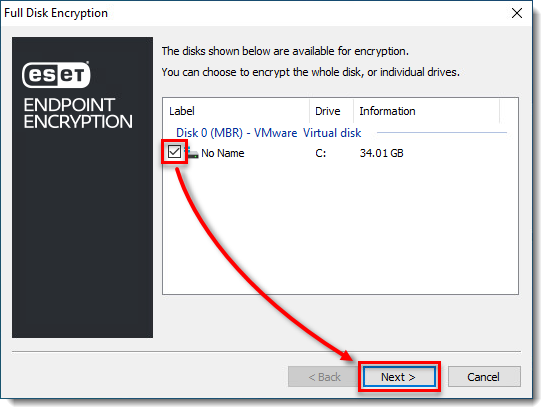
Figur 1-8 -
Merk av i avmerkingsboksen ved siden av Check to confirm and continue, og klikk på Next.

Figur 1-9 -
EEE viser administratorpassordet som kreves for å administrere eller dekryptere systemet i fremtiden. Du kan bruke administratorpassordet som en nødinnlogging hvis du glemmer det vanlige passordet. Hvis du vil lagre en kopi av administratorpassordet, klikker du på Lagre i fil. Lagre filen på et annet lagringssted enn på disken din (for eksempel en flyttbar stasjon eller en nettverksstasjon).
-
Skriv inn eller kopier/lim inn administratorpassordet i feltet Confirm Password (Bekreft passord), og klikk på Next (Neste).

Figur 1-10 -
Skriv inn brukernavn og passord og klikk på Legg til. Denne informasjonen vil være nødvendig for å starte maskinen i fremtiden. Gjenta dette trinnet for alle aktuelle brukere, og klikk på Neste.

Figur 1-11 -
Merk av i avmerkingsboksen ved siden av Check for å bekrefte at informasjonen ovenfor er korrekt, og klikk på Next.

Figur 1-12 -
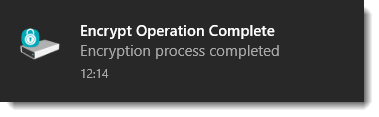
Vent til krypteringsprosessen er ferdig. Under krypteringen kan du bruke datamaskinen som normalt (inkludert omstart eller nedstenging). En melding vises når krypteringen er fullført.
Figur 1-13


