Проблема
- Тимчасово вимкніть захист мережевого доступу для усунення несправностей
- Повторно ввімкніть захист мережевого доступу
Рішення
Тимчасово вимкніть захист мережевого доступу для усунення несправностей
-
Клацніть Захист → Доступ до мережі.
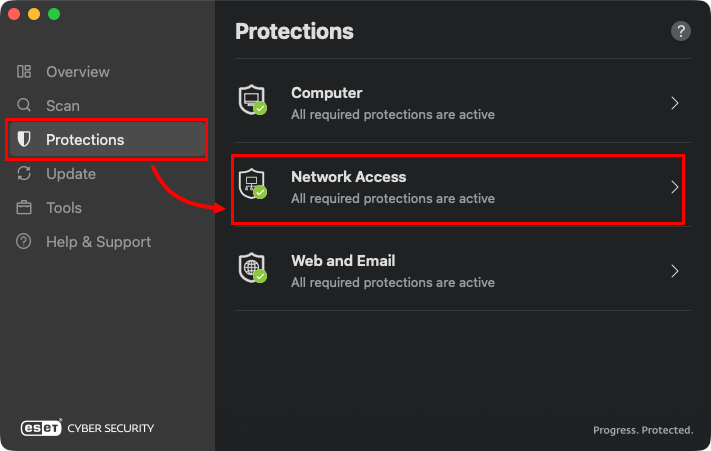
Малюнок 1-1 - Клацніть перемикач поруч із пунктом Брандмауер, щоб вимкнути його. Діяльність брандмауера буде призупинено, доки ви не ввімкнете його знову. Перейдіть до усунення проблеми.
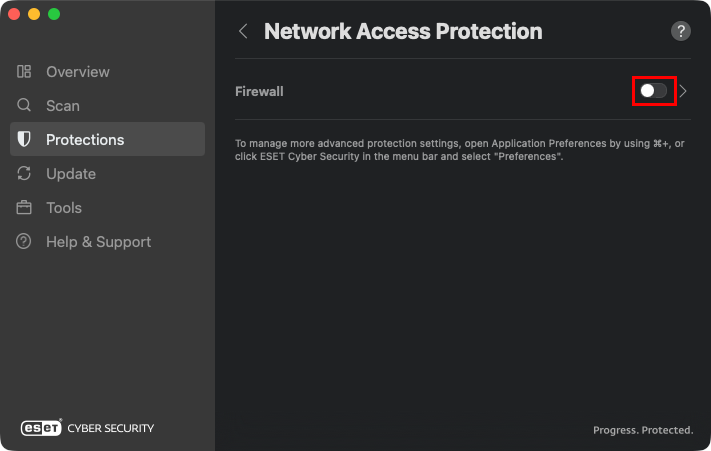
Малюнок 1-2
Повторне ввімкнення захисту доступу до мережі
-
Клацніть Захист → Доступ до мережі.
Малюнок 2-1 -
Клацніть перемикач поруч із Брандмауер, щоб увімкнути його. Захист мережевого доступу для вашої системи знову ввімкнено.
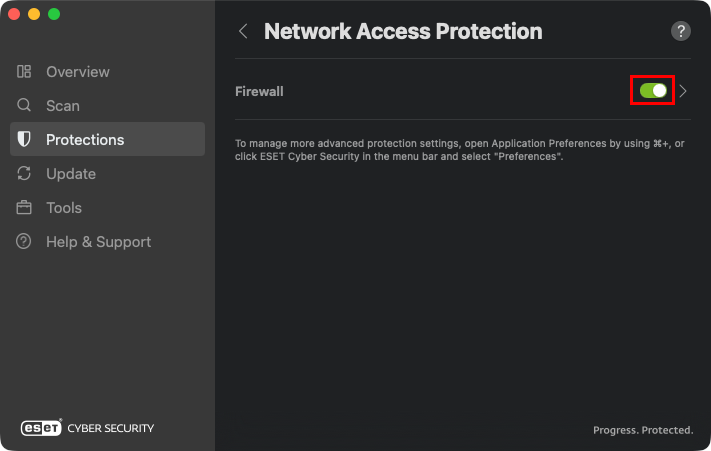
Малюнок 2-2 -
Може з'явитися вікно попередження про те, що ваш пристрій підключено до нової мережі. Вкажіть, до якої мережі ви підключені: приватної, публічної або гостьової. Дізнайтеся більше про типи мереж і налаштування мережевих профілів в ESET Cyber Security.
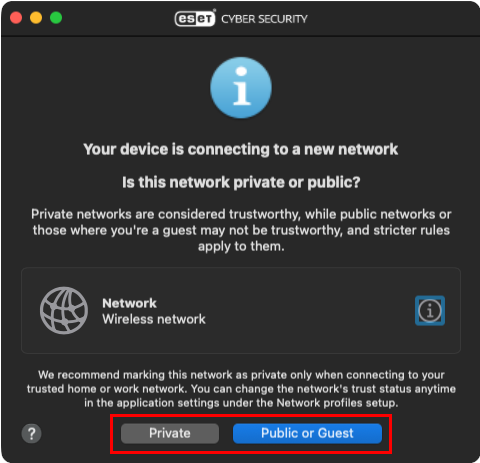
Малюнок 2-3


