Problema
- Desative temporariamente a proteção de acesso à rede para fins de solução de problemas
- Reative a proteção de acesso à rede
Solução
Desative temporariamente o Network Access Protection para fins de solução de problemas
-
Clique em Proteções → Acesso à rede.
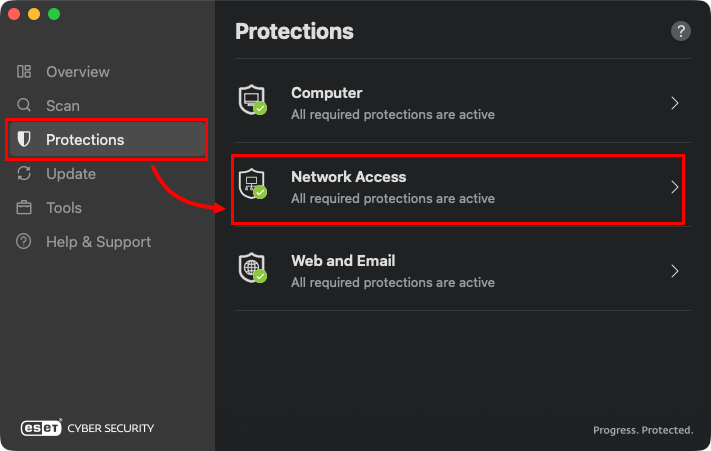
Figura 1-1 - Clique no botão de alternância ao lado de Firewall para desativá-lo. A atividade do Firewall será suspensa até que você reative o Firewall. Prossiga para solucionar o problema.
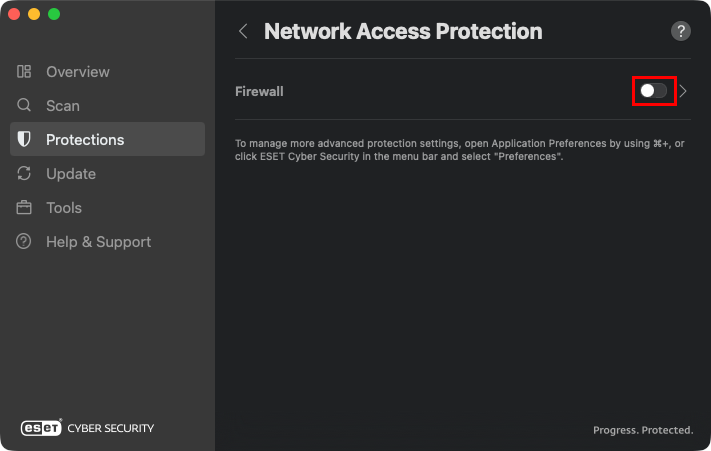
Figura 1-2
Reativar a proteção de acesso à rede
-
Clique em Proteções → Acesso à rede.
Figura 2-1 -
Clique no botão de alternância ao lado de Firewall para ativá-lo. A Proteção de acesso à rede agora está reativada para seu sistema.
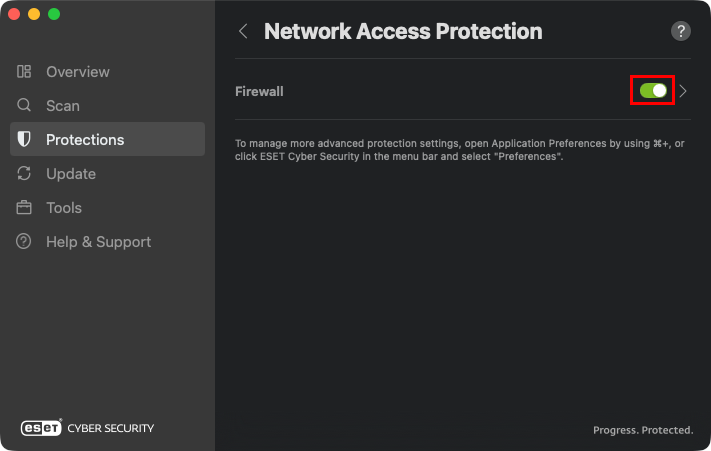
Figura 2-2 -
Poderá aparecer uma janela de alerta informando que o dispositivo está se conectando a uma nova rede. Especifique se a rede à qual você está conectado é Privada, Pública ou Convidada. Leia mais sobre os tipos de rede e configurando perfis de rede no ESET Cyber Security.
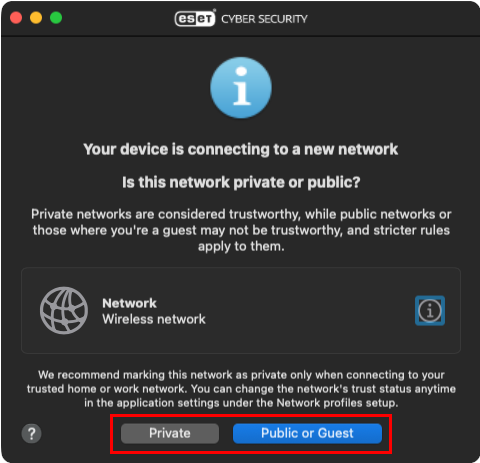
Figura 2-3


