Masalah
- Menonaktifkan Perlindungan Akses Jaringan untuk sementara waktu untuk tujuan pemecahan masalah
- Mengaktifkan kembali Perlindungan Akses Jaringan
Solusi
Nonaktifkan Perlindungan Akses Jaringan untuk sementara waktu untuk tujuan pemecahan masalah
-
Klik Perlindungan → Akses Jaringan.
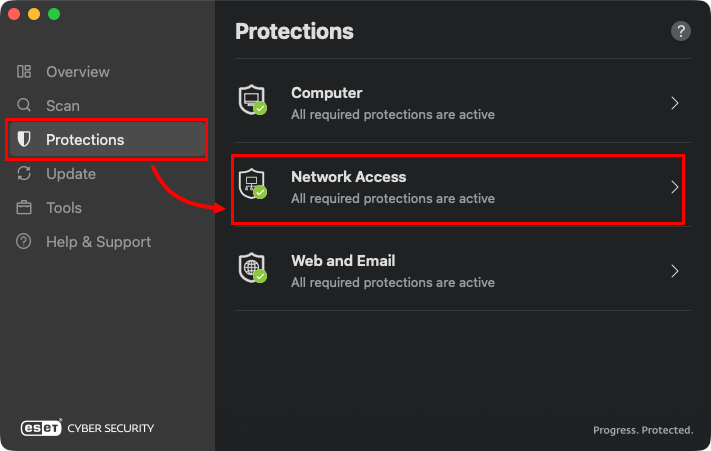
Gambar 1-1 - Klik tombol di samping Firewall untuk menonaktifkannya. Aktivitas firewall akan ditangguhkan hingga Anda mengaktifkan kembali Firewall. Lanjutkan untuk memecahkan masalah Anda.
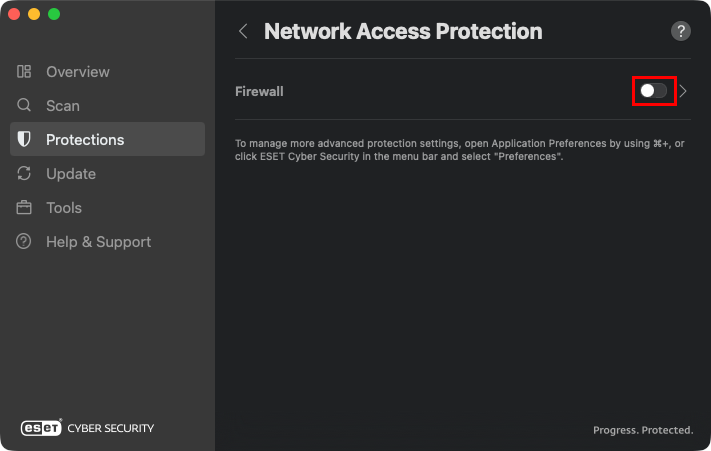
Gambar 1-2
Mengaktifkan kembali Perlindungan Akses Jaringan
-
Klik Proteksi → Akses Jaringan.
Gambar 2-1 -
Klik tombol di samping Firewall untuk mengaktifkannya. Perlindungan Akses Jaringan sekarang diaktifkan kembali untuk sistem Anda.
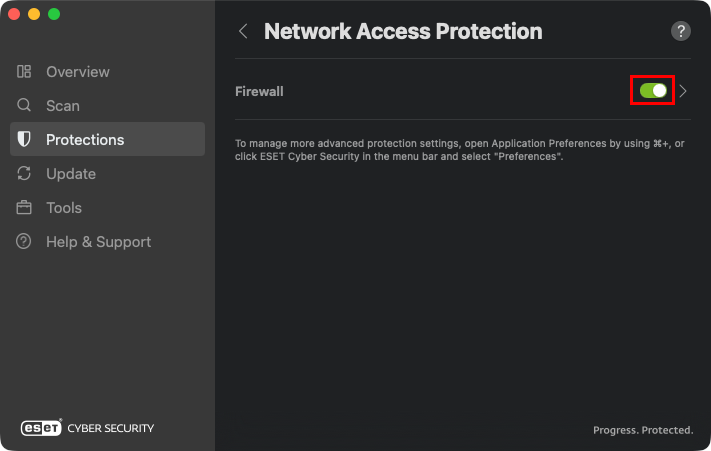
Gambar 2-2 -
Jendela peringatan mungkin muncul yang menyatakan bahwa perangkat Anda tersambung ke jaringan baru. Tentukan apakah jaringan yang tersambung ke perangkat Anda adalah Private, Public, atau Guest. Baca lebih lanjut tentang jenis-jenis jaringan dan mengonfigurasi profil jaringan di ESET Cyber Security.
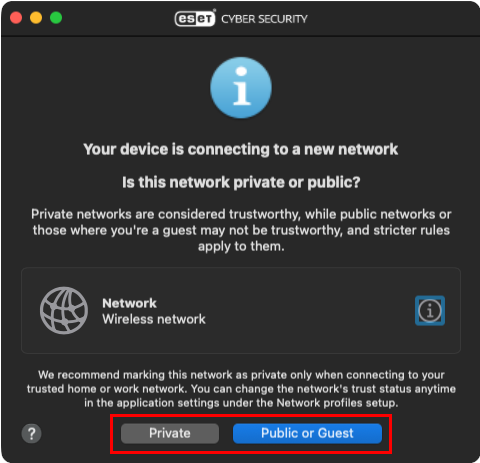
Gambar 2-3


