Завдання
- Додайте адресу електронної пошти до Білого списку користувача, щоб запобігти скануванню повідомлень з цієї адреси спам-фільтром ESET Mail Security.
- Додайте адресу електронної пошти до чорного списку користувача, щоб ESET Mail Security позначав усі повідомлення з цієї адреси як спам.
- Додайте адресу електронної пошти до списку винятків користувача, щоб завжди перевіряти повідомлення з цієї адреси на наявність спаму. Ця функція призначена для захисту від підроблених електронних листів, які використовують ваше знайомство з певною електронною адресою. Адреси електронної пошти з наявних клієнтських облікових записів автоматично додаються до цього списку під час інсталяції ESET Mail Security.
Рішення
Створення білих або чорних списків за допомогою ESET Remote Administrator 5.x
За допомогою редактора конфігурацій ESET можна додати список елементів білого або чорного списків, розділених комами, щоб зручніше додавати кілька записів до списків дозволених відправників/заблокованих відправників ESET Mail Security для Microsoft Exchange Server (EMSX). Для цього виконайте наведені нижче дії:
- Відкрийте Консоль віддаленого адміністратора ESET (ERAC), натиснувши Пуск → Усі програми → ESET → Консоль віддаленого адміністратора ESET → Консоль віддаленого адміністратора ESET.
- Клацніть Інструменти → Диспетчер політик.
- Виберіть політику, яку потрібно змінити, і натисніть Змінити.
- Розгорніть Windows Server v4.5 → Поштова безпека 4.5 для сервера MS Exchange Server → Захист сервера → Загальні параметри захисту поштового сервера → Захист від спаму → Налаштування механізму антиспаму → Фільтрація і натисніть Список дозволених відправників (Білий список) або Список заблокованих відправників (Чорний список) залежно від того, до якого списку ви хочете додати.
- Натисніть Консоль → Так, щоб зберегти зміни. Тепер ви можете експортувати всю конфігурацію як файл .xml та імпортувати його безпосередньо в ESET Mail Security для Microsoft Exchange Server або виштовхнути конфігурацію за допомогою ERAC.
Налаштування користувацького білого/чорного списку/списку винятків на окремих клієнтських робочих станціях
- Налаштування білого списку користувача
- Налаштування чорного списку користувача
- Налаштування списку винятків користувача
I. Налаштування білого списку користувача
- Відкрийте ESET Mail Security. Натисніть Пуск → Усі програми → ESET → ESET Mail Security → ESET Mail Security.
- Клацніть Налаштування → Захист від спаму.
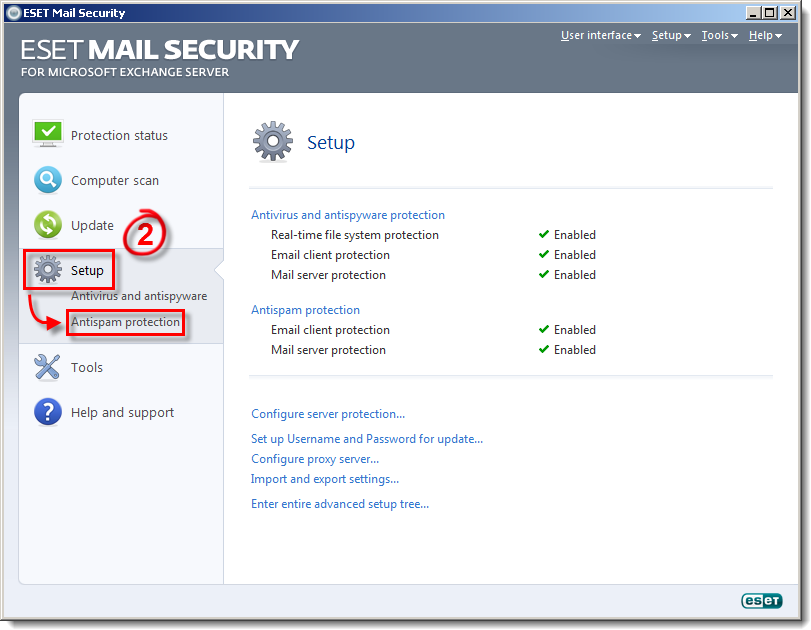
Малюнок 1-1
Клацніть на зображення, щоб відкрити його в новому вікні
- Натисніть Білий список користувача.

Малюнок 1-2
Клацніть на зображення, щоб відкрити його в новому вікні
- Натисніть Додати і введіть адресу електронної пошти, яку ви хочете додати до білого списку, та ім'я, яке ви хочете використовувати для цього елемента білого списку, у полях Адреса електронної пошти та Ім'я відповідно (див. Рис. 1-3)
- Щоб додати до білого списку всіх відправників у домені, встановіть прапорець навпроти пункту Весь домен.
- Щоб додати до білого списку всіх відправників у домені, встановіть прапорець навпроти пункту Весь домен.
- Закінчивши, натисніть кнопку OK.

Малюнок 1-3
II. Налаштування чорного списку користувача
- Відкрийте ESET Mail Security. Виберіть Пуск → Усі програми → ESET → ESET Mail Security → ESET Mail Security.
- Натисніть Налаштування → Захист від спаму.
Малюнок 2-1
Клацніть на зображення, щоб відкрити його в новому вікні
- Натисніть Чорний список користувача.

Малюнок 2-2
Натисніть на зображення, щоб відкрити його в новому вікні
- Натисніть Додати і введіть адресу електронної пошти, яку ви хочете додати до чорного списку, та ім'я, яке ви хочете використовувати для цього елемента чорного списку, у полях Адреса електронної пошти та Ім'я відповідно (див. Рис. 2-3)
- Щоб додати до чорного списку всіх відправників у домені, встановіть прапорець навпроти пункту Весь домен.
- Щоб додати до чорного списку всіх відправників у домені, встановіть прапорець навпроти пункту Весь домен.
- Закінчивши, натисніть кнопку OK.

Малюнок 2-3
III. Налаштування списку винятків користувача
- Відкрийте ESET Mail Security. Виберіть Пуск → Усі програми → ESET → ESET Mail Security → ESET Mail Security.
- Натисніть Налаштування → Захист від спаму.
Малюнок 3-1
Клацніть на зображення, щоб відкрити його у новому вікні
- Натисніть Список винятків користувача.

Рисунок 3-2
Натисніть на зображення, щоб відкрити його в новому вікні
- Натисніть Додати і введіть адресу електронної пошти, яку ви хочете додати до списку винятків, та ім'я, яке ви хочете використовувати для цього елемента списку винятків, у полях Адреса електронної пошти та Ім'я відповідно
- Щоб додати всіх відправників у домені до списку винятків, встановіть прапорець навпроти пункту Весь домен.
- Щоб додати всіх відправників у домені до списку винятків, встановіть прапорець навпроти пункту Весь домен.
- Закінчивши, натисніть кнопку OK.

Малюнок 3-3


