Издание
- Добавете имейл адрес в Белия списък на потребителя, за да предотвратите сканирането на съобщения от този имейл адрес от спам филтъра на ESET Mail Security.
- Добавете имейл адрес в Черния списък на потребителя, за да накарате ESET Mail Security да маркира всички комуникации от този имейл адрес като спам.
- Добавете имейл адрес в списъка с изключения на потребителя, за да сканира винаги комуникациите от този имейл адрес за спам. Тази функция има за цел да Ви предпази от фалшиви имейли, които се възползват от познаването на определен имейл адрес. Имейл адресите от съществуващи клиентски акаунти се добавят автоматично към този списък, когато се инсталира ESET Mail Security.
Решение
Изготвяне на бял или черен списък с помощта на ESET Remote Administrator 5.x
Списък с елементи от белия или черния списък, разделен на запетаи, може да бъде добавен с помощта на редактора на конфигурацията на ESET, за да е по-удобно да се добавят множество записи в списъците на разрешените изпращачи/блокираните изпращачи на ESET Mail Security за Microsoft Exchange Server (EMSX). За да направите това, следвайте стъпките по-долу:
- Отворете Конзолата за отдалечен администратор на ESET (ERAC), като щракнете върху Старт → Всички програми → ESET → Конзола за отдалечен администратор на ESET → Конзола за отдалечен администратор на ESET.
- Щракнете върху Инструменти → Мениджър на политики.
- Изберете политиката, която искате да модифицирате, и щракнете върху Редактиране.
- Разширете Windows Server v4.5 → Mail Security 4.5 за MS Exchange Server → Защита на сървъра → Общи настройки за защита на пощенския сървър → Антиспам защита → Antispam engine setup → Filtering (Филтриране) и щракнете върху Allowed senders list (WhiteList) (Списък с разрешени податели (WhiteList) ) или Blocked senders list (BlackList) (Списък с блокирани податели (BlackList )) в зависимост от това към кой списък искате да добавите.
- Щракнете върху Конзола → Да, за да запазите промените. Сега можете да експортирате цялата конфигурация като .xml файл и да я импортирате директно в ESET Mail Security за Microsoft Exchange Server или да изтласкате конфигурацията с помощта на ERAC.
Конфигуриране на списъка с бели/черни списъци/изключения на потребителите на отделните клиентски работни станции
- Конфигуриране на белия списък на потребителя
- Конфигуриране на черния списък на потребителя
- Конфигуриране на списъка с изключения на потребителя
I. Конфигуриране на белия списък на потребителя
- Отворете ESET Mail Security. Щракнете върху Старт → Всички програми → ESET → ESET Mail Security → ESET Mail Security.
- Щракнете върху Настройки → Антиспам защита.
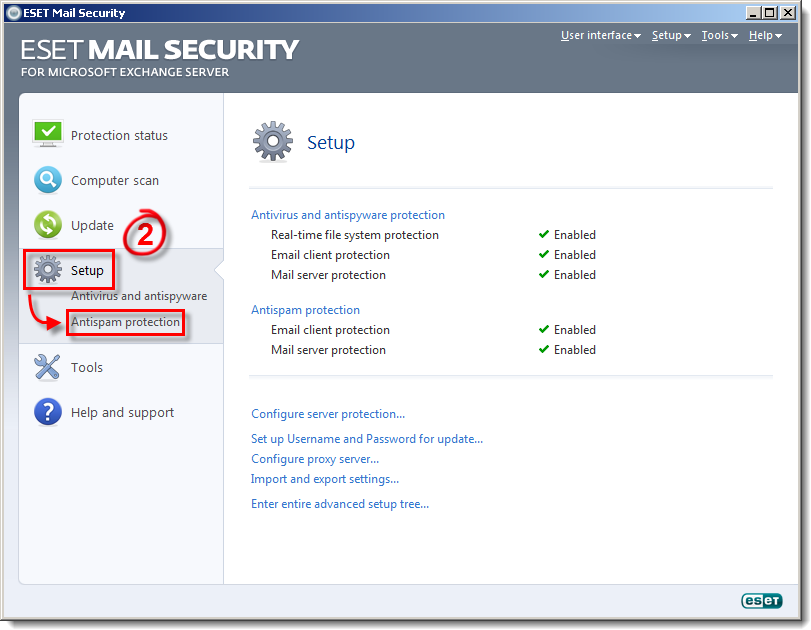
Фигура 1-1
Кликнете върху изображението, за да го видите в по-голям размер в нов прозорец
- Щракнете върху Бял списък на потребителя.

Фигура 1-2
Кликнете върху изображението, за да го видите в по-голям размер в нов прозорец
- Щракнете върху Add (Добавяне) и въведете имейл адреса, който искате да добавите към Whitelist (Белия списък), и името, което искате да използвате за този запис в Whitelist (Белия списък), съответно в полетата Email address (Имейл адрес) и Name (Име) (вижте Фигура 1-3)
- За да добавите всички изпращачи в даден домейн към записа в белия списък, поставете отметка в квадратчето до Цял домейн.
- За да добавите всички изпращачи в даден домейн към записа в белия списък, поставете отметка в квадратчето до Цял домейн.
- След като приключите, щракнете върху OK.

Фигура 1-3
II. Конфигуриране на черния списък на потребителя
- Отворете ESET Mail Security. Щракнете върху Старт → Всички програми → ESET → ESET Mail Security → ESET Mail Security.
- Щракнете върху Настройки → Антиспам защита.
Фигура 2-1
Кликнете върху изображението, за да го видите по-голямо в нов прозорец
- Щракнете върху Черния списък на потребителя.

Фигура 2-2
Щракнете върху изображението, за да го видите по-голямо в нов прозорец
- Щракнете върху Add (Добавяне) и въведете имейл адреса, който искате да добавите към черния списък, и името, което искате да използвате за този запис в черния списък, съответно в полетата Email address (Имейл адрес) и Name (Име) (вижте Фигура 2-3)
- За да добавите всички изпращачи в даден домейн към записа в черния списък, поставете отметка в квадратчето до Цял домейн.
- За да добавите всички изпращачи в даден домейн към записа в черния списък, поставете отметка в квадратчето до Цял домейн.
- След като приключите, щракнете върху OK.

Фигура 2-3
III. Конфигуриране на списъка с изключения на потребителя
- Отворете ESET Mail Security. Щракнете върху Старт → Всички програми → ESET → ESET Mail Security → ESET Mail Security.
- Щракнете върху Настройки → Антиспам защита.
Фигура 3-1
Щракнете върху изображението, за да го видите по-голямо в нов прозорец
- Щракнете върху списъка с изключения на потребителя.

Фигура 3-2
Щракнете върху изображението, за да го видите в по-голям размер в нов прозорец
- Щракнете върху Add (Добавяне) и въведете имейл адреса, който искате да добавите към списъка с изключения, и името, което искате да използвате за този запис в списъка с изключения, съответно в полетата Email address (Имейл адрес) и Name (Име)
- За да добавите всички изпращачи в даден домейн към записа в списъка с изключения, поставете отметка в квадратчето до Цял домейн.
- За да добавите всички изпращачи в даден домейн към записа в списъка с изключения, поставете отметка в квадратчето до Цял домейн.
- След като приключите, щракнете върху OK.

Фигура 3-3


