Masalah
- Tambahkan alamat email ke Daftar Putih Pengguna untuk mencegah filter spam ESET Mail Security memindai komunikasi dari alamat email tersebut.
- Menambahkan alamat email ke Daftar Hitam Pengguna agar ESET Mail Security menandai semua komunikasi dari alamat email tersebut sebagai spam.
- Tambahkan alamat email ke daftar Pengecualian Pengguna untuk selalu memindai komunikasi dari alamat email tersebut sebagai spam. Fitur ini dirancang untuk melindungi Anda dari email palsu yang memanfaatkan keakraban Anda dengan alamat email tertentu. Alamat email dari akun klien yang sudah ada secara otomatis ditambahkan ke daftar ini ketika ESET Mail Security diinstal.
Solusi
Membuat daftar putih atau daftar hitam menggunakan ESET Remote Administrator 5.x
Daftar item daftar putih atau daftar hitam yang dibatasi dengan koma dapat ditambahkan menggunakan Editor Konfigurasi ESET untuk menambahkan beberapa entri ke daftar Pengirim yang Diizinkan/Pengirim yang Diblokir ESET Mail Security for Microsoft Exchange Server (EMSX) dengan lebih mudah. Untuk melakukannya, ikuti langkah-langkah di bawah ini:
- Buka ESET Remote Administrator Console (ERAC) dengan mengklik Start → All Programs → ESET → ESET Remote Administrator Cons ole → ESET Remote Administrator Console.
- Klik Alat → Manajer Kebijakan.
- Pilih kebijakan yang ingin Anda modifikasi dan klik Edit.
- Perluas Windows Server v4.5 → Keamanan Email 4.5 untuk MS Exchange Server → Perlindungan server → Pengaturan perlindungan server email umum → Perlindungan antispam → Pengaturan mesin antispam → Penyaringan dan klik Daftar pengirim yang diijinkan (Daftar Putih) atau Daftar pengirim yang diblokir (Daftar Hitam), tergantung pada daftar mana yang ingin Anda tambahkan.
- Klik Konsol → Ya untuk menyimpan perubahan Anda. Sekarang Anda dapat mengekspor seluruh konfigurasi sebagai file .xml dan mengimpornya langsung ke ESET Mail Security untuk Microsoft Exchange Server, atau mendorong konfigurasi menggunakan ERAC.
Mengonfigurasi Daftar Putih/Daftar Hitam/Daftar Pengecualian Pengguna pada masing-masing workstation klien
- Mengonfigurasi Daftar Putih Pengguna
- Mengonfigurasi Daftar Hitam Pengguna
- Mengkonfigurasi daftar Pengecualian Pengguna
I. Mengonfigurasi Daftar Putih Pengguna
- Buka ESET Mail Security. Klik Mulai → Semua Program → ESET → Keamanan Email ESET → Keamanan Email ESET.
- Klik Pengaturan → Perlindungan antispam.
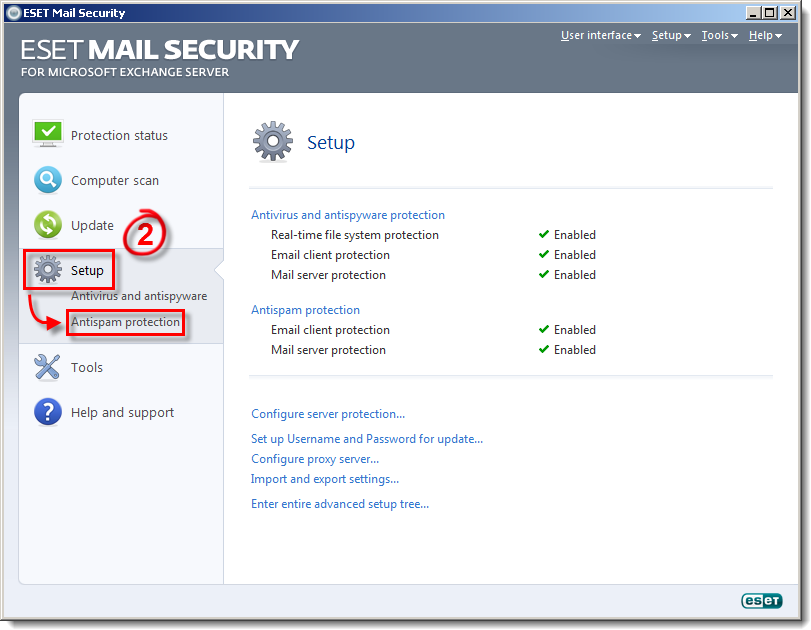
Gambar 1-1
Klik gambar untuk melihat lebih besar di jendela baru
- Klik Daftar Putih Pengguna.

Gambar 1-2
Klik gambar untuk melihat lebih besar di jendela baru
- Klik Tambah dan ketik alamat email yang ingin Anda tambahkan ke Daftar Putih dan nama yang ingin Anda gunakan untuk entri Daftar Putih ini ke dalam bidang Alamat email dan Nama (lihat Gambar 1-3)
- Untuk menambahkan semua pengirim pada domain ke entri Daftar Putih, pilih kotak centang di samping Seluruh domain.
- Untuk menambahkan semua pengirim pada domain ke entri Daftar Putih, pilih kotak centang di samping Seluruh domain.
- Setelah selesai, klik OK.

Gambar 1-3
II. Mengkonfigurasi Daftar Hitam Pengguna
- Buka ESET Mail Security. Klik Start → All Programs → ESET → ESET Mail Security → ESET Mail Security.
- Klik Pengaturan → Perlindungan Antispam.
Gambar 2-1
Klik gambar untuk melihat lebih besar di jendela baru
- Klik Daftar Hitam Pengguna.

Gambar 2-2
Klik gambar untuk melihat lebih besar di jendela baru
- Klik Tambah dan ketik alamat email yang ingin Anda tambahkan ke Daftar Hitam dan nama yang ingin Anda gunakan untuk entri Daftar Hitam ini ke dalam bidang Alamat email dan Nama (lihat Gambar 2-3)
- Untuk menambahkan semua pengirim pada domain ke entri Daftar Hitam, pilih kotak centang di samping Seluruh domain.
- Untuk menambahkan semua pengirim pada domain ke entri Daftar Hitam, pilih kotak centang di samping Seluruh domain.
- Setelah selesai, klik OK.

Gambar 2-3
III. Mengkonfigurasi daftar Pengecualian Pengguna
- Buka ESET Mail Security. Klik Start → All Programs → ESET → ESET Mail Security → ESET Mail Security.
- Klik Pengaturan → Perlindungan Antispam.
Gambar 3-1
Klik gambar untuk melihat lebih besar di jendela baru
- Klik Daftar Pengecualian Pengguna.

Gambar 3-2
Klik gambar untuk melihat lebih besar di jendela baru
- Klik Tambah dan ketik alamat email yang ingin ditambahkan ke daftar Pengecualian dan nama yang ingin Anda gunakan untuk entri daftar Pengecualian ini ke dalam bidang Alamat email dan Nama
- Untuk menambahkan semua pengirim di domain ke entri daftar Pengecualian, pilih kotak centang di samping Seluruh domain.
- Untuk menambahkan semua pengirim di domain ke entri daftar Pengecualian, pilih kotak centang di samping Seluruh domain.
- Setelah selesai, klik OK.

Gambar 3-3


