Problema
- Pridėkite el. pašto adresą į Vartotojo baltąjį sąrašą, kad ESET Mail Security nepageidaujamų laiškų filtras nenuskaitytų pranešimų iš šio el. pašto adreso.
- Pridėti el. pašto adresą į Vartotojo juodąjį sąrašą, kad ESET Mail Security pažymėtų visus pranešimus iš šio el. pašto adreso kaip nepageidaujamus.
- Pridėti el. pašto adresą į Naudotojo išimčių sąrašą, kad ESET Security visada skenuotų pranešimus iš šio el. pašto adreso kaip nepageidaujamus. Ši funkcija skirta apsaugoti jus nuo suklastotų el. laiškų, kurie naudojasi jūsų žinomumu apie tam tikrą el. pašto adresą. Esamų klientų paskyrų el. pašto adresai automatiškai įtraukiami į šį sąrašą, kai įdiegiama ESET Mail Security.
Sprendimas
Baltojo arba juodojo sąrašo sudarymas naudojant ESET Remote Administrator 5.x
Kableliais apribotą baltojo arba juodojo sąrašo elementų sąrašą galima pridėti naudojant ESET Configuration Editor, kad būtų patogiau į ESET Mail Security for Microsoft Exchange Server (EMSX) Allowed Senders/Blocked Senders sąrašus įtraukti kelis įrašus. Norėdami tai padaryti, atlikite toliau nurodytus veiksmus:
- Atidarykite ESET nuotolinio administratoriaus konsolę (ERAC) spustelėdami Start → Visos programos → ESET → ESET → ESET nuotolinio administratoriaus konsolė → ESET nuotolinio administratoriaus konsolė.
- Spustelėkite Įrankiai → Politikų tvarkyklė ( Tools → Policy Manager).
- Pasirinkite politiką, kurią norite keisti, ir spustelėkite Redaguoti.
- Išskleiskite " Windows Server v4.5" → Pašto apsauga 4.5 for MS Exchange Server → Serverio apsauga → Bendrieji pašto serverio apsaugos nustatymai → Antispam apsauga → Antispam Engine Setup → Filtering ir spustelėkite Allowed senders list (WhiteList ) arba Blocked senders list (BlackList), priklausomai nuo to, į kurį sąrašą norite įtraukti.
- Spustelėkite Console → Yes ( konsolė), kad išsaugotumėte pakeitimus. Dabar galite eksportuoti visą konfigūraciją kaip .xml failą ir importuoti jį tiesiai į ESET Mail Security for Microsoft Exchange Server arba išstumti konfigūraciją naudodami ERAC.
- Konfigūruokite Vartotojo baltąjį sąrašą
- Sukonfigūruokite Vartotojo juodąjį sąrašą
- Sukonfigūruokite naudotojo išimčių sąrašą
I. Sukonfigūruokite Vartotojo baltąjį sąrašą
- Atidarykite ESET Mail Security. Spustelėkite Pradėti → Visos programos → ESET → ESET → ESET Mail Security → ESET Mail Security.
- Spustelėkite Nustatymas → Antispam apsauga.
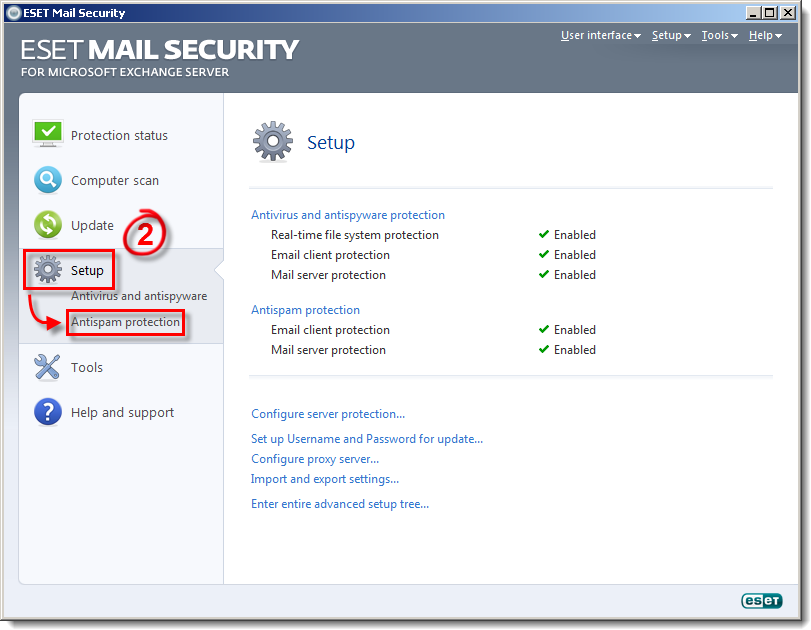
Paveikslas 1-1
Paspauskite paveikslėlį, jei norite matyti didesnį naujame lange
- Spustelėkite Vartotojo baltasis sąrašas.

Paveikslas 1-2
Paspauskite paveikslėlį, jei norite peržiūrėti didesnį naujame lange
- Spustelėkite Pridėti ir į laukus El. pašto adresas ir Vardas įveskite el. pašto adresą, kurį norite įtraukti į baltąjį sąrašą, ir vardą, kurį norite naudoti šiam baltojo sąrašo įrašui (žr. 1-3 paveikslą)
- Jei norite į baltojo sąrašo įrašą įtraukti visus domeno siuntėjus, pažymėkite žymimąjį langelį šalia Visas domenas.
- Jei norite į baltojo sąrašo įrašą įtraukti visus domeno siuntėjus, pažymėkite žymimąjį langelį šalia Visas domenas.
- Baigę spauskite OK.

1-3 pav
II. Vartotojo juodojo sąrašo konfigūravimas
- Atidarykite ESET Mail Security. Spustelėkite Pradėti → Visos programos → ESET → ESET → ESET Mail Security → ESET Mail Security.
- Spustelėkite Nustatymas → Antispam apsauga.
Paveikslas 2-1
Paspauskite paveikslėlį, jei norite peržiūrėti didesnį naujame lange
- Spustelėkite Vartotojo juodasis sąrašas.

2-2 pav
Spustelėkite paveikslėlį, jei norite peržiūrėti didesnį naujame lange
- Spustelėkite Add (Pridėti) ir į laukus Email address (El. pašto adresas) ir Name (Vardas ) įveskite el. pašto adresą, kurį norite įtraukti į juodąjį sąrašą, ir vardą, kurį norite naudoti šiam juodojo sąrašo įrašui (žr. 2-3 paveikslą)
- Jei norite į juodojo sąrašo įrašą įtraukti visus domeno siuntėjus, pažymėkite žymimąjį langelį šalia Visas domenas.
- Jei norite į juodojo sąrašo įrašą įtraukti visus domeno siuntėjus, pažymėkite žymimąjį langelį šalia Visas domenas.
- Baigę spauskite OK.

2-3 pav
III. Vartotojo išimčių sąrašo konfigūravimas
- Atidarykite ESET Mail Security. Spustelėkite Pradėti → Visos programos → ESET → ESET → ESET Mail Security → ESET Mail Security.
- Spustelėkite Nustatymas → Antispam apsauga.
3-1 pav
Paspauskite paveikslėlį, jei norite peržiūrėti didesnį naujame lange
- Spustelėkite Vartotojo išimčių sąrašas.

3-2 pav.
Spustelėkite paveikslėlį, jei norite peržiūrėti didesnį naujame lange
- Spustelėkite Add (Pridėti) ir į laukus Email address (El. pašto adresas) ir Name (Vardas ) įveskite el. pašto adresą, kurį norite įtraukti į Išimčių sąrašą, ir vardą, kurį norite naudoti šiam Išimčių sąrašo įrašui
- Norėdami į Išimčių sąrašo įrašą įtraukti visus domeno siuntėjus, pažymėkite žymimąjį langelį šalia Visas domenas.
- Norėdami į Išimčių sąrašo įrašą įtraukti visus domeno siuntėjus, pažymėkite žymimąjį langelį šalia Visas domenas.
- Baigę spauskite OK.

3-3 pav


