问题
- 将电子邮件地址添加到用户白名单,以防止 ESET 邮件安全系统的垃圾邮件过滤器扫描来自该电子邮件地址的通信。
- 将电子邮件地址添加到 "用户黑名单",以便 ESET 邮件安全软件将来自该电子邮件地址的所有通信都标记为垃圾邮件。
- 将电子邮件地址添加到 "用户例外列表",以便始终扫描来自该电子邮件地址的垃圾邮件。此功能旨在保护您免受利用您对某个电子邮件地址的熟悉程度而发送的欺骗性电子邮件。安装 ESET 邮件安全软件后,现有客户端帐户的电子邮件地址会自动添加到此列表中。
解决方案
使用 ESET Remote Administrator 5.x 设置白名单或黑名单
可以使用 ESET 配置编辑器添加以逗号分隔的白名单或黑名单项目列表,以便更方便地将多个条目添加到 ESET Mail Security for Microsoft Exchange Server (EMSX) 允许的发件人/阻止的发件人列表中。为此,请按照以下步骤操作:
- 单击 "开始"→"所有程序"→"ESET"→"ESET 远程管理员控制台"→"ESET 远程管理员控制台",打开ESET 远程管理员控制台(ERAC)。
- 单击工具→策略管理器。
- 选择要修改的策略并单击编辑。
- 展开Windows Server v4.5→邮件安全 4.5 for MS Exchange Server→服务器 保护→常规邮件服务器保护设置→反垃圾邮件保护 → 反垃圾邮件引擎设置并单击Allowed Senders list。反垃圾邮件引擎设置→过滤,然后单击允许的发件人列表 (白名单) 或阻止的发件人列表 (黑名单 ),具体取决于您要添加到哪个列表。
- 单击控制台→是保存更改。现在,您可以将整个配置导出为 .xml 文件,并将其直接导入 ESET Mail Security for Microsoft Exchange Server,或使用 ERAC 将配置推送出去。
I. 配置用户白名单
- 打开 ESET 邮件安全软件。单击 "开始"→ " 所有程序 "→" ESET "→"ESET 邮件安全 "→"ESET 邮件安全"。
- 单击设置→ 反垃圾邮件保护。
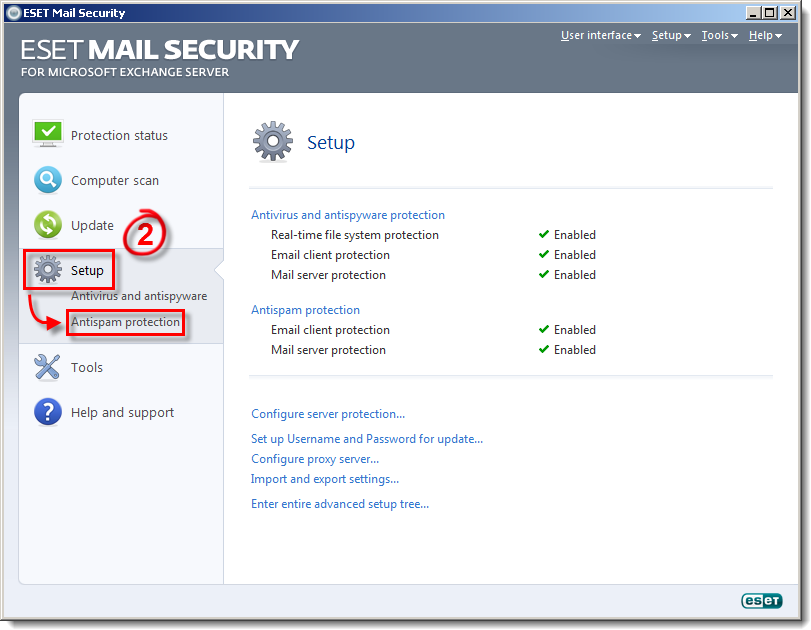
图 1-1
点击图片在新窗口中查看大图
- 单击用户白名单。

图 1-2
点击图像以在新窗口中查看大图
- 单击 "添加",然后在电子邮件地址和名称字段中分别键入要添加到白名单的电子邮件地址和要用于此白名单条目的名称(见图 1-3)。
- 要将域中的所有发件人添加到白名单条目中,请选择整个域旁边的复选框。
- 要将域中的所有发件人添加到白名单条目中,请选择整个域旁边的复选框。
- 完成后单击确定。

图 1-3
II.配置用户黑名单
- 打开 ESET 邮件安全。单击 "开始"→ " 所有程序 "→" ESET "→"ESET 邮件安全"→ "ESET 邮件安全"。
- 单击设置 →反垃圾邮件保护。
图 2-1
点击图片在新窗口中查看大图
- 单击用户黑名单。

图 2-2
单击图像以在新窗口中查看大图
- 单击添加,然后在电子邮件地址和名称字段中分别键入要添加到黑名单的电子邮件地址和要用于此黑名单条目的名称(见图 2-3)。
- 要将域中的所有发件人添加到黑名单条目,请选择整个域旁边的复选框。
- 要将域中的所有发件人添加到黑名单条目,请选择整个域旁边的复选框。
- 完成后单击确定。

图 2-3
III.配置用户例外列表
- 打开 ESET 邮件安全。单击 "开始"→ " 所有程序 "→" ESET "→"ESET 邮件安全"→ "ESET 邮件安全"。
- 单击设置→ 反垃圾邮件保护。
图 3-1
单击图像以在新窗口中查看大图
- 单击用户异常列表。

图 3-2
点击图像以在新窗口中查看大图
- 单击添加,然后在电子邮件地址和名称字段中分别键入要添加到异常列表的电子邮件地址和要用于异常列表条目的名称。
- 要将域中的所有发件人添加到异常列表条目,请选择整个域旁边的复选框。
- 要将域中的所有发件人添加到异常列表条目,请选择整个域旁边的复选框。
- 完成后单击确定。

图 3-3


