Problem
- Brandväggen blockerar ett program från att köras
- Skapa en brandväggsregel för att tillåta program eller anslutningar på enheter med ESET Endpoint Security för macOS
Lösning
 endpoint-användare: Utför dessa steg på enskilda klientarbetsstationer
-
Klicka på Policyer → ESET Endpoint för macOS (V7+). Klicka på den policy som du vill ändra och klicka på Redigera.
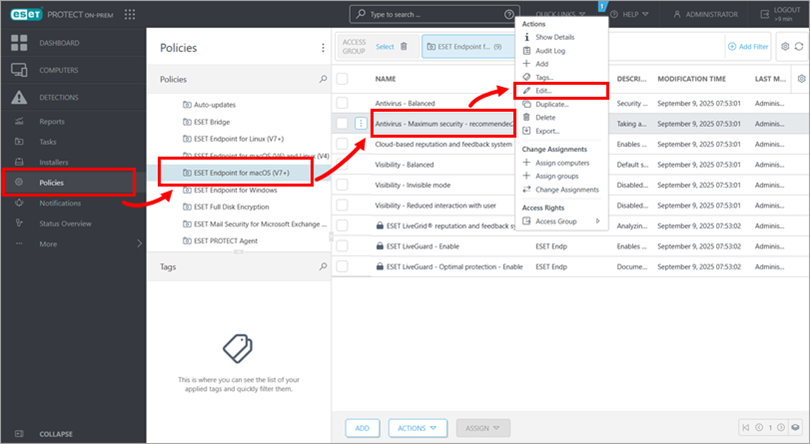
Bild 1-1 -
Klicka på Inställningar → Skydd → Skydd mot nätverksåtkomst. Expandera Brandvägg och klicka på Redigera.
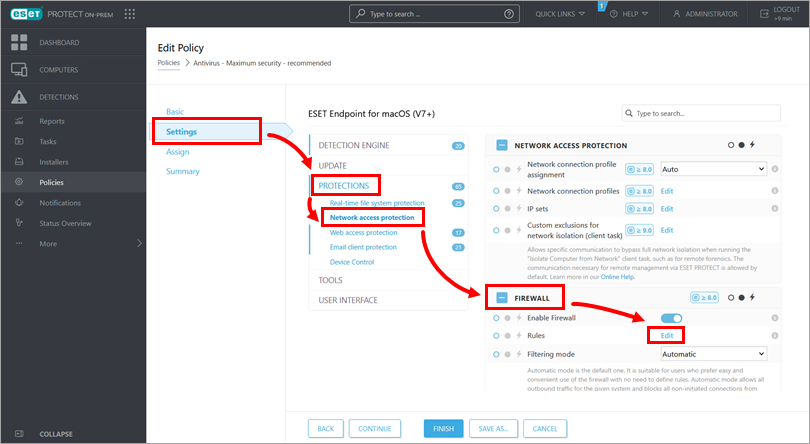
Bild 1-2 -
Klicka på Lägg till.
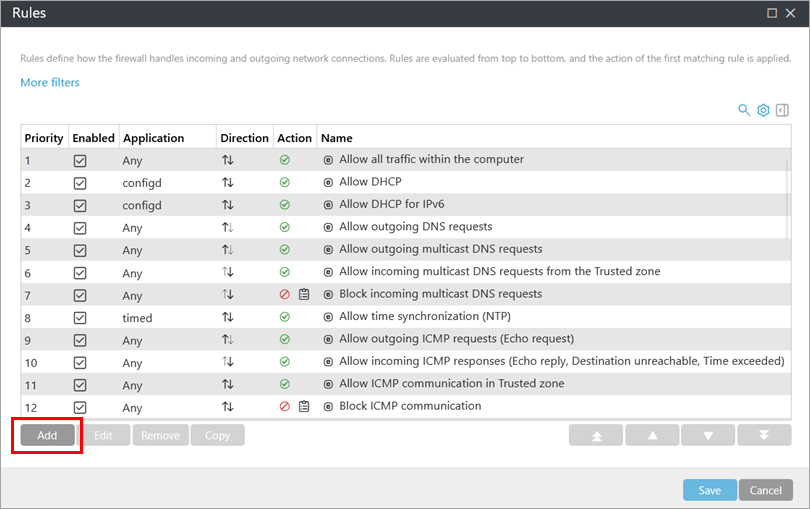
Bild 1-3 Klicka på Lägg till -
Klicka på Lägg till. Skriv namnet på regeln, konfigurera de data som krävs för den regel du vill skapa och klicka på Spara. För mer information om varje avsnitt, klicka på den tillämpliga expanderaren nedan:
Åtgärd
- Åtgärd - Välj om du vill tillåta/blockera kommunikationen som matchar de villkor som definieras i den här regeln eller om du vill att ESET Endpoint Security för macOS ska fråga varje gång kommunikationen upprättas.
- Loggregel- Om regeln tillämpas kommer den att registreras i loggfiler.
- Loggningens allvarlighetsgrad - Välj allvarlighetsgrad för loggposten för den här regeln.
- Meddelaanvändare - Visar ett meddelande när regeln tillämpas.
OS
Välj ett operativsystem om du vill att den här regeln bara ska gälla för ett visst operativsystem.Tillämpning
Ange ett program som den här regeln ska tillämpas på.
- Sökväg till programmet -Ange den fullständiga sökvägen till programmet (t.ex. /Applications/Microsoft Teams.app/Contents/Frameworks/Microsoft Teams Helper.app). Ange INTE enbart namnet på applikationen.
- Applikationssignatur - Du kan tillämpa regeln på applikationer baserat på deras signaturer (utgivarnamn). Välj i rullgardinsmenyn om du vill tillämpa regeln på program med Alla giltiga signaturer eller på program som är signerade av en specifik undertecknare. Om du väljer program som är signerade av en specifik signatär måste du definiera signatören i fältet Namn på signatär.
- App Store-program - Välj ett program som installerats från App Store i rullgardinsmenyn.
- Tjänst (Windows Vista och senare)- Du kan definiera en Windows-systemtjänst i stället för ett program.
- Gäller även barnprocesser - Vissa program kan köra flera processer medan du bara ser ett programfönster. Aktivera den här växlingen för att se till att regeln gäller för alla processer för det angivna programmet.
Riktning
Välj den kommunikationsriktning som den här regeln ska gälla för:
- Både inkommande och utgående kommunikation.
- Endastinkommande kommunikation.
- Endastutgående kommunikation.
Protokoll
Välj ett protokoll i rullgardinsmenyn om du vill att den här regeln endast ska gälla för ett visst protokoll.Lokal värd
Lokala adresser, adressintervall eller undernät som den här regeln gäller för. Om ingen adress anges kommer regeln att gälla för all kommunikation med lokala värdar. Du kan lägga till IP-adresser, adressintervall eller subnät direkt i textfältet IP eller välja från redan befintliga IP-uppsättningar genom att klicka på Edit bredvid IP sets.Lokal port
Nummer för den lokala porten. Om inga nummer anges kommer regeln att gälla för alla portar. Du kan lägga till en enda kommunikationsport eller ett antal kommunikationsportar.Värd på distans
Fjärradress, adressintervall eller subnät som den här regeln gäller för. Om ingen adress anges gäller regeln för all fjärrvärdskommunikation. Du kan lägga till IP-adresser, adressintervall eller subnät direkt i textfältet IP eller välja från redan befintliga IP-uppsättningar genom att klicka på Edit bredvid IP sets.Fjärrport
Nummer för fjärrport(ar). Om inga nummer anges kommer regeln att gälla för alla portar. Du kan lägga till en enskild kommunikationsport eller ett antal kommunikationsportar.Profil
En brandväggsregel kan tillämpas på specifika profiler för nätverksanslutningar.
- Any - Regeln tillämpas på alla nätverksanslutningar, oavsett vilken profil som används.
- Selected - regeln tillämpas på en viss nätverksanslutning baserat på den valda profilen. Markera kryssrutan bredvid de profiler som du vill välja.
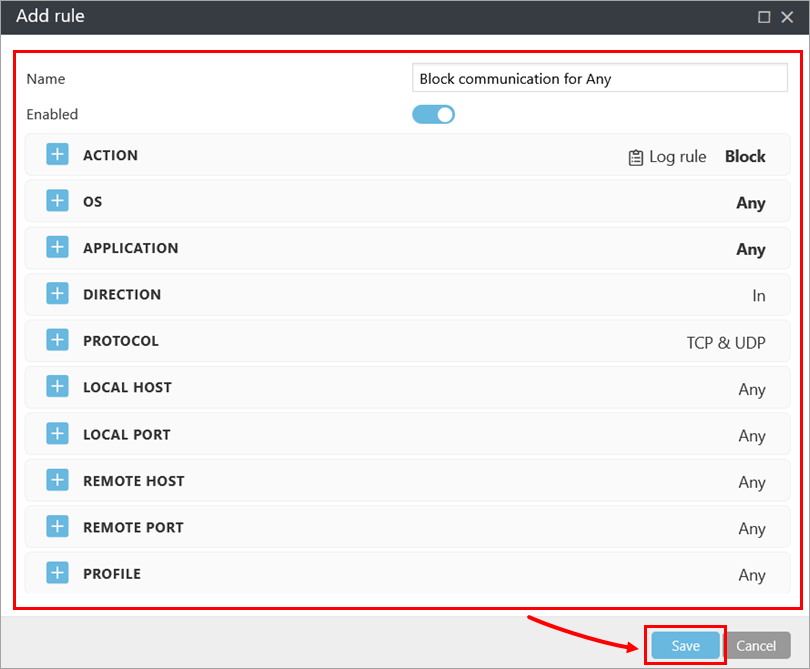
Bild 1-4 -
Klicka på Spara.
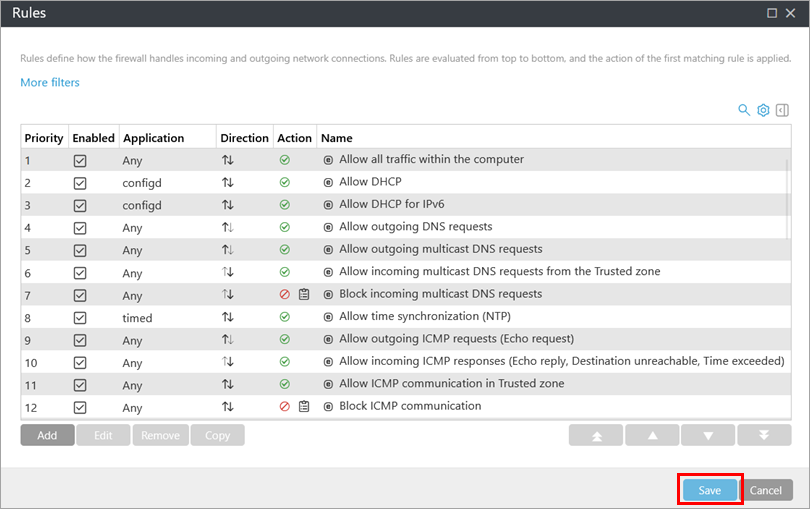
Bild 1-5 -
Klicka på Slutför för att spara principen. Regeln som du skapade kommer att vara aktiv när principen tillämpas på måldatorerna.
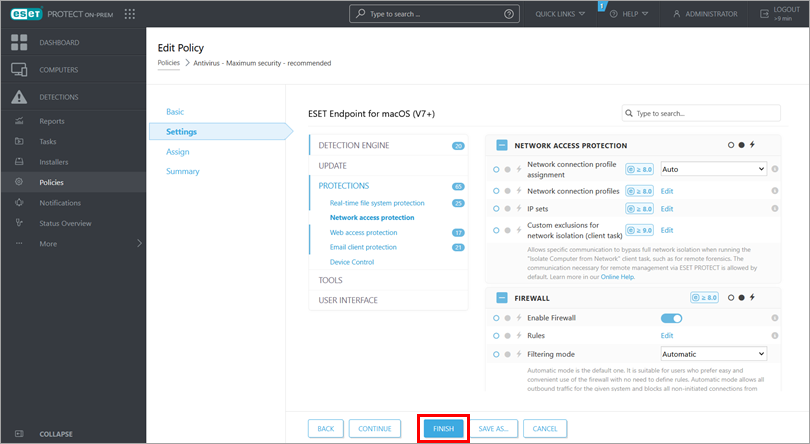
Bild 1-6


