Проблема
- Брандмауэр блокирует запуск приложения
- Создайте правило брандмауэра, чтобы разрешить приложения или соединения на устройствах с ESET Endpoint Security для macOS
Решение
 пользователи конечных точек: Выполните эти шаги на отдельных клиентских рабочих станциях
-
Нажмите Политики → ESET Endpoint для macOS (V7+). Выберите политику, которую нужно изменить, и нажмите Редактировать.
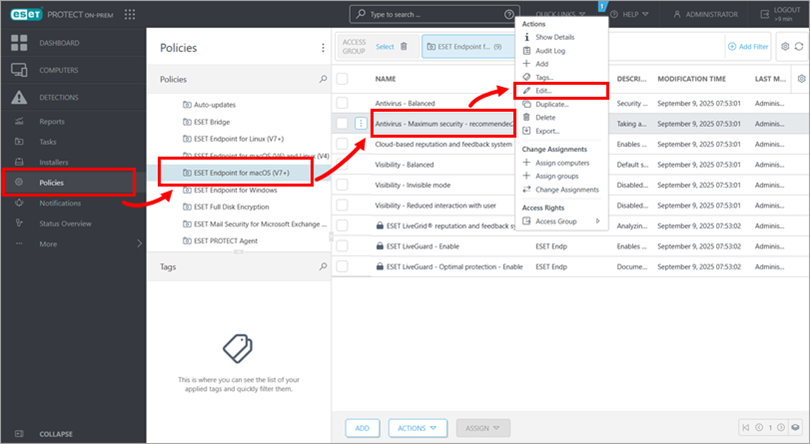
Рисунок 1-1 -
Нажмите Настройки → Защита → Защита доступа к сети. Разверните Брандмауэр и нажмите Редактировать.
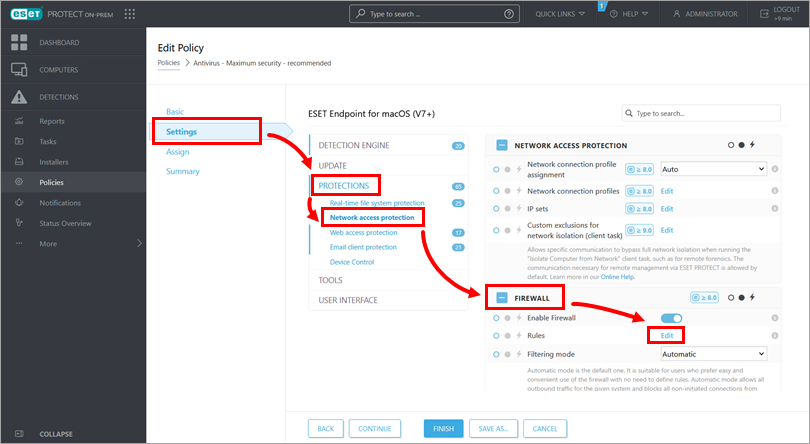
Рисунок 1-2 -
Нажмите Добавить.
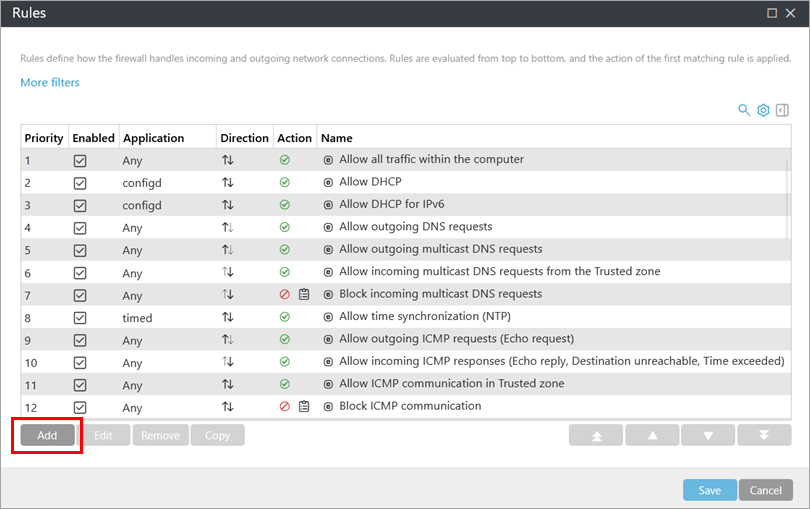
Рисунок 1-3 -
Нажмите Добавить. Введите имя правила, настройте необходимые данные для создаваемого правила и нажмите Сохранить. Для получения дополнительной информации о каждом разделе щелкните соответствующий расширитель ниже:
Действие
- Действие - выберите, нужно ли разрешить/заблокировать связь, соответствующую условиям, определенным в этом правиле, или ESET Endpoint Security для macOS должен запрашивать каждый раз, когда устанавливается связь.
- Правило ведения журнала - если правило применяется, оно будет записываться в файлы журнала.
- Степень серьезности записи в журнал - выбор степени серьезности записи в журнал для этого правила.
- Уведомлять пользователя - отображение уведомления о применении правила.
ОС
Выберите операционную систему, если вы хотите, чтобы это правило применялось только к определенной операционной системе.Приложение
Укажите приложение, для которого будет применяться это правило.
- Путь к приложению - укажите полный путь к приложению (например, /Applications/Microsoft Teams.app/Contents/Frameworks/Microsoft Teams Helper.app). НЕ указывайте только имя приложения.
- Подпись приложения - вы можете применить правило к приложениям на основе их подписей (имя издателя). Выберите в раскрывающемся меню, хотите ли вы применить правило к приложениям с любой действительной подписью или к приложениям , подписанным определенным подписчиком. Если вы выбираете приложения, подписанные определенным подписчиком, вы должны указать подписчика в поле Имя подписчика.
- Приложение App Store - выбор приложения, установленного из App Store, из выпадающего меню.
- Служба (Windows Vista и выше)- вместо приложения можно указать системную службу Windows.
- Также применяется к дочерним процессам - некоторые приложения могут запускать несколько процессов, в то время как вы видите только одно окно приложения. Включите этот флажок, чтобы правило применялось к каждому процессу указанного приложения.
Направление
Выберите направление связи, к которому будет применяться это правило:
- Входящая и исходящая связь.
- Тольковходящая связь.
- Толькоисходящая связь.
Протокол
Выберите протокол из выпадающего меню, если вы хотите, чтобы это правило применялось только к определенному протоколу.Локальный хост
Локальные адреса, диапазон адресов или подсеть, для которых применяется это правило. Если адрес не указан, правило будет применяться ко всем соединениям с локальными хостами. Вы можете добавить IP-адреса, диапазоны адресов или подсети непосредственно в текстовое поле IP или выбрать из уже существующих наборов IP-адресов, нажав кнопку Edit рядом с набором IP-адресов.Локальный порт
Номер(ы) локального порта. Если номера не указаны, правило будет применяться к любому порту. Вы можете добавить один коммуникационный порт или диапазон коммуникационных портов.Удаленный хост
Удаленный адрес, диапазон адресов или подсеть, для которых применяется данное правило. Если адрес не указан, правило применяется ко всем удаленным хостам. Вы можете добавить IP-адреса, диапазоны адресов или подсети непосредственно в текстовое поле IP или выбрать из уже существующих наборов IP-адресов, нажав кнопку Edit рядом с набором IP-адресов.Удаленный порт
Номер(ы) удаленного порта. Если номера не указаны, правило будет применяться к любому порту. Вы можете добавить один коммуникационный порт или ряд коммуникационных портов.Профиль
Правило брандмауэра может быть применено к определенным профилям сетевых подключений.
- Любой - правило будет применяться к любому сетевому подключению, независимо от используемого профиля.
- Выбранное - правило будет применяться к определенному сетевому подключению на основе выбранного профиля. Установите флажок рядом с профилями, которые вы хотите выбрать.
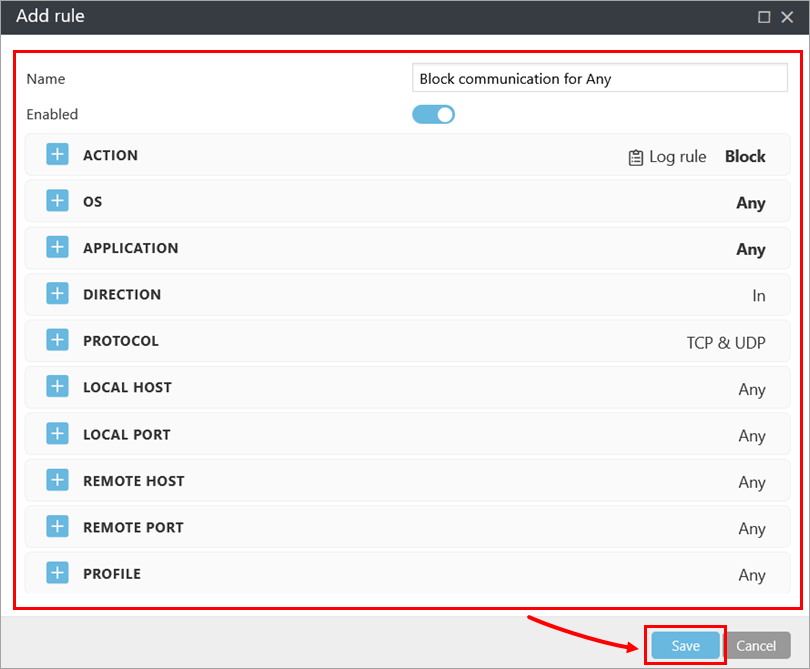
Рисунок 1-4 -
Нажмите кнопку Сохранить.
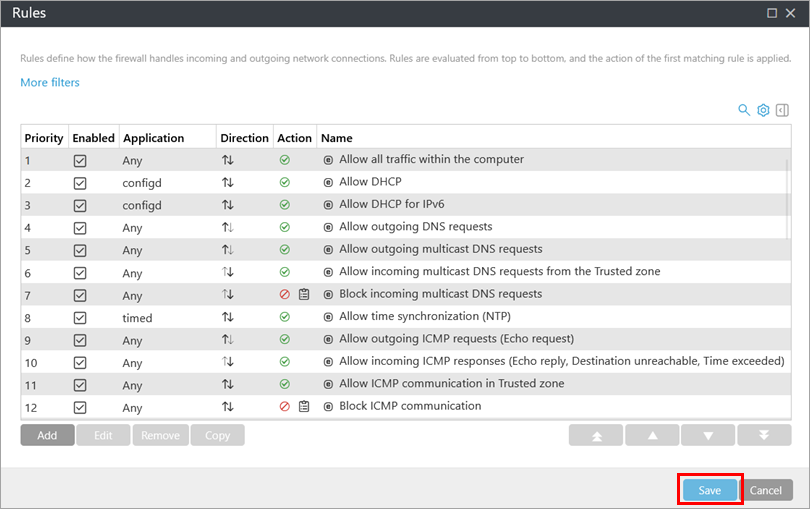
Рисунок 1-5 -
Нажмите Готово, чтобы сохранить политику. Созданное вами правило будет активно после применения политики к целевым компьютерам.
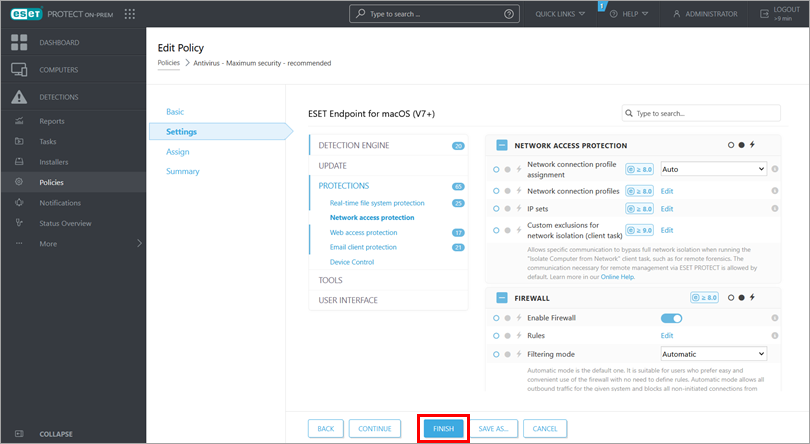
Рисунок 1-6


