Kysymys
- Palomuuri estää sovelluksen suorittamisen
- Luo palomuurisääntö sovellusten tai yhteyksien sallimiseksi laitteissa, joissa on ESET Endpoint Security for macOS -ohjelmisto
Ratkaisu
 endpoint-käyttäjät: Suorita nämä vaiheet yksittäisissä asiakastyöasemissa
#@##placeholder id='1525' language='1'#@#
-
Valitse Käytännöt → ESET Endpoint for macOS (V7+). Napsauta käytäntöä, jota haluat muokata, ja valitse Muokkaa.
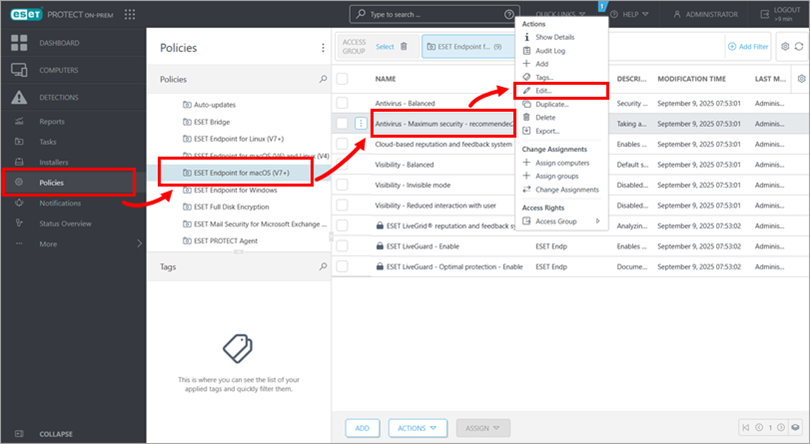
Kuva 1-1 -
Napsauta Asetukset → Suojaukset → Verkkokäytön suojaus. Laajenna Palomuuri ja napsauta Muokkaa.
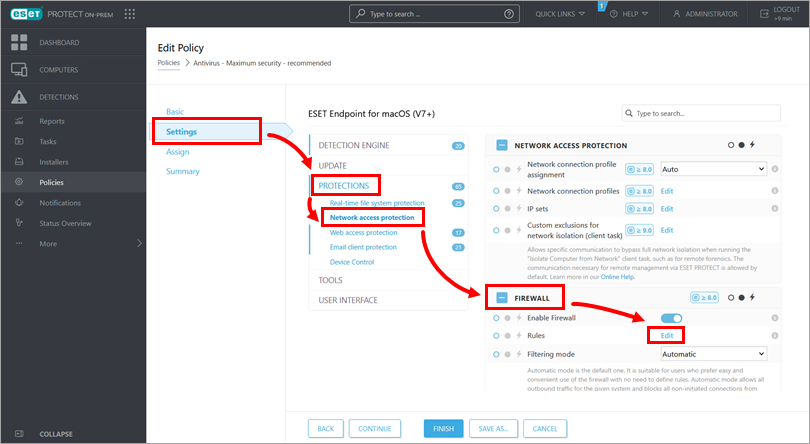
Kuva 1-2 -
Napsauta Lisää.
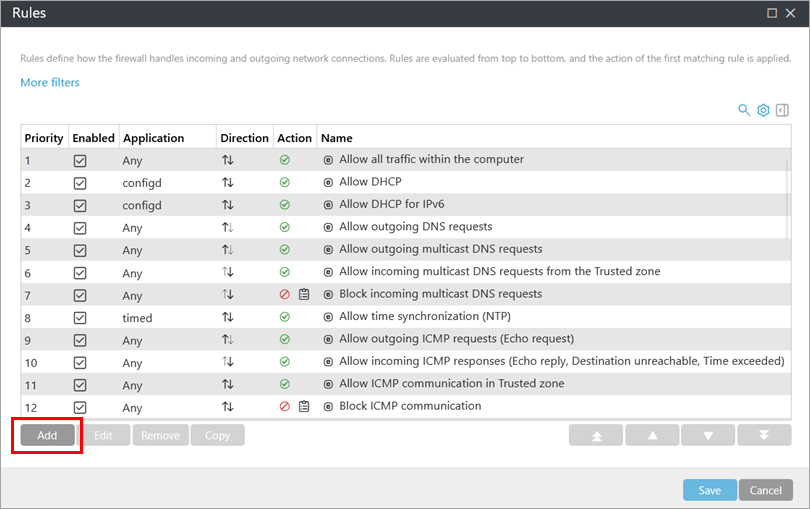
Kuva 1-3 -
Napsauta Lisää. Kirjoita säännön nimi, määritä haluamasi säännön tarvittavat tiedot ja napsauta Tallenna. Saat lisätietoja kustakin osiosta napsauttamalla alla olevaa laajennusta:
Toiminto
- Toiminto - Valitse, haluatko sallia/estää tässä säännössä määritettyjä ehtoja vastaavan viestinnän vai haluatko, että ESET Endpoint Security for macOS kysyy joka kerta, kun viestintä muodostuu.
- Lokisääntö - Jos sääntöä sovelletaan, se tallennetaan lokitiedostoihin.
- Lokitiedoston vakavuus - Valitse tämän säännön lokitiedoston vakavuus.
- Ilmoita käyttäjälle - Näyttää ilmoituksen, kun sääntöä sovelletaan.
KÄYTTÖJÄRJESTELMÄ
Valitse käyttöjärjestelmä, jos haluat, että sääntöä sovelletaan vain tiettyyn käyttöjärjestelmään.Sovellus
Määritä sovellus, johon tätä sääntöä sovelletaan.
- Sovelluksen polku - Määritä sovelluksen täydellinen polku (esimerkiksi /Applications/Microsoft Teams.app/Contents/Frameworks/Microsoft Teams Helper.app). ÄLÄ anna pelkkää sovelluksen nimeä.
- Sovelluksen allekirjoitus - Voit soveltaa sääntöä sovelluksiin niiden allekirjoitusten (julkaisijan nimi) perusteella. Valitse pudotusvalikosta, haluatko soveltaa sääntöä sovelluksiin, joilla on Mikä tahansa voimassa oleva allekirjoitus, vai tietyn allekirjoittajan allekirjoittamiin sovelluksiin. Jos valitset tietyn allekirjoittajan allekirjoittamat sovellukset, sinun on määritettävä allekirjoittaja Name of signer -kentässä.
- App Store -sovellus: Valitse pudotusvalikosta App Storesta asennettu sovellus.
- Palvelu (Windows Vista ja uudemmat)- Voit määrittää sovelluksen sijasta Windows-järjestelmäpalvelun.
- Koskee myös lapsiprosesseja - Jotkin sovellukset saattavat suorittaa useampia prosesseja, vaikka näet vain yhden sovellusikkunan. Ota tämä kytkin käyttöön, jotta sääntö koskee määritetyn sovelluksen jokaista prosessia.
Suunta
Valitse viestinnän suunta, johon sääntöä sovelletaan:
- Both-Inbound- ja outbound-viestintä.
- Vainsaapuva viestintä.
- Vainlähtevä viestintä.
Protokolla
Valitse protokolla pudotusvalikosta, jos haluat, että sääntöä sovelletaan vain tiettyyn protokollaan.Paikallinen isäntä
Paikalliset osoitteet, osoitealue tai aliverkko, johon tätä sääntöä sovelletaan. Jos osoitetta ei ole määritetty, sääntöä sovelletaan kaikkeen viestintään paikallisten isäntien kanssa. Voit lisätä IP-osoitteita, osoitealueita tai aliverkkoja suoraan IP-tekstikenttään tai valita jo olemassa olevista IP-kokonaisuuksista napsauttamalla Muokkaa IP-kokonaisuuksien vieressä.Paikallinen portti
Paikallisen portin numero(t). Jos numeroita ei anneta, sääntöä sovelletaan mihin tahansa porttiin. Voit lisätä yksittäisen tietoliikenneportin tai tietoliikenneporttien valikoiman.Etä-isäntä
Etäosoite, osoitealue tai aliverkko, johon sääntöä sovelletaan. Jos osoitetta ei ole määritetty, sääntöä sovelletaan kaikkeen etäisäntäviestintään. Voit lisätä IP-osoitteita, osoitealueita tai aliverkkoja suoraan IP-tekstikenttään tai valita jo olemassa olevista IP-kokonaisuuksista napsauttamalla Muokkaa IP-kokonaisuuksien vieressä.Etäportti
Etäportin numero(t). Jos numeroita ei anneta, sääntöä sovelletaan mihin tahansa porttiin. Voit lisätä yksittäisen tietoliikenneportin tai tietoliikenneporttien valikoiman.Profiili
Palomuurisääntöä voidaan soveltaa tiettyihin verkkoyhteysprofiileihin.
- Mikä tahansa - sääntöä sovelletaan mihin tahansa verkkoyhteyteen käytetystä profiilista huolimatta.
- Valittu - sääntöä sovelletaan tiettyyn verkkoyhteyteen valitun profiilin perusteella. Valitse valintaruutu niiden profiilien vieressä, jotka haluat valita.
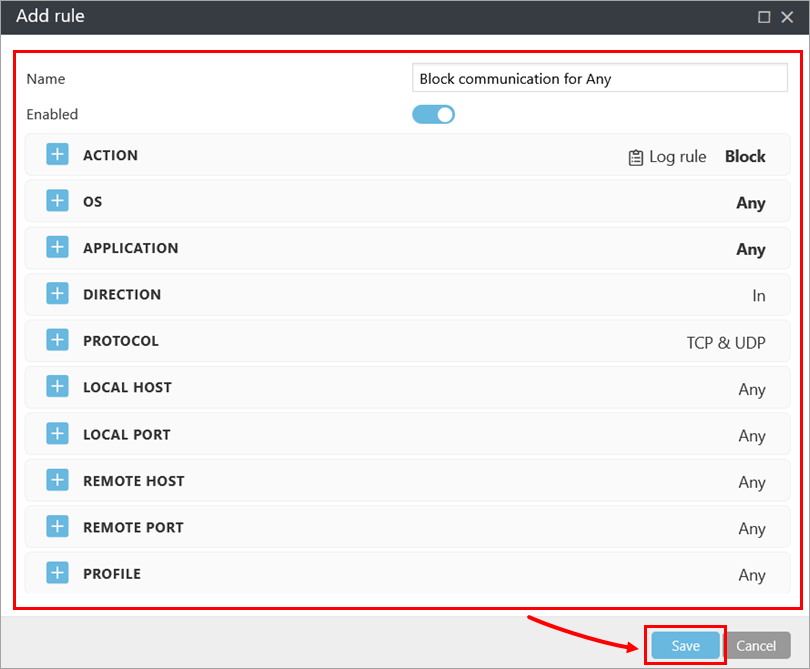
Kuva 1-4 -
Napsauta Tallenna.
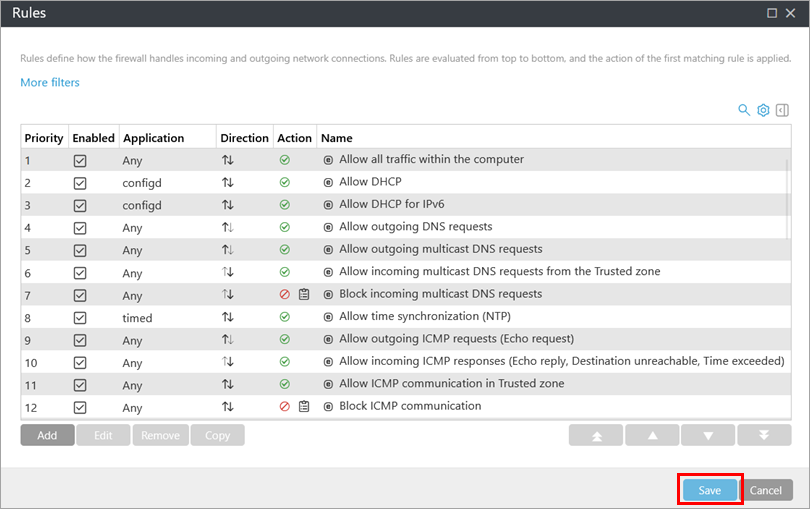
Kuva 1-5 -
Tallenna käytäntö napsauttamalla Finish (Valmis ). Luomasi sääntö on aktiivinen, kun käytäntöä on sovellettu kohdetietokoneisiin.
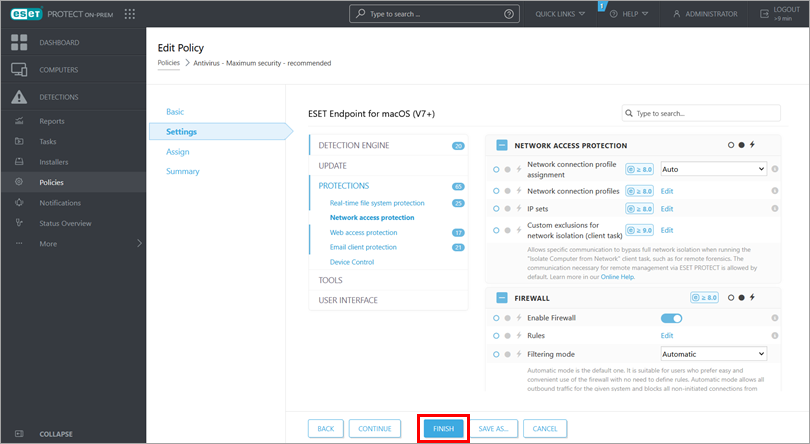
Kuva 1-6


