Lösning
Introduktion
I den här artikeln beskrivs hur du konfigurerar en Cyberoam® UTM-appliance för att autentisera användare mot en ESA-server. Cyberoam® SSL VPN-, Captive Portal- och IPsec VPN-applikationer stöds. Innan du fortsätter ska du kontrollera att du har installerat RADIUS Server-komponenten i ESET Secure Authentication och kan komma åt RADIUS-tjänsten som gör det möjligt för externa system att autentisera användare.
Innan din Cyberoam®-enhet kan använda ESA-servern för att autentisera användare via RADIUS måste den konfigureras som en RADIUS-klient på ESA-servern. Därefter måste din server som kör ESA RADIUS-tjänsten konfigureras som en RADIUS-server på Cyberoam®-enheten. När dessa konfigurationer har angetts kan du börja logga in på din Cyberoam®-enhet med ESA OTP:er.
Steg I - Konfiguration av RADIUS-klient
För att Cyberoam®-enheten ska kunna kommunicera med din ESA-server måste du konfigurera enheten som en RADIUS-klient på din ESA-server:
- Logga in på ESA: s webbkonsol.
- Navigera till Komponenter > RADIUS och leta reda på värdnamnet för den server som kör ESA RADIUS-tjänsten.
- Klicka på värdnamnet och klicka sedan på Create New Radius Client.
- I avsnittet Grundläggande inställningar
- Ge RADIUS-klienten ett minnesvärt namn så att den blir lätt att hitta.
- Konfigurera IP-adressen och den delade hemligheten för klienten så att de motsvarar konfigurationen för din VPN-appliance. IP-adressen är den interna IP-adressen för din enhet. Om apparaten kommunicerar via IPv6 använder du den IP-adressen tillsammans med det relaterade scope-ID:t (gränssnitts-ID).
- Den delade hemligheten är den delade RADIUS-hemligheten för den externa autentiseraren som du kommer att konfigurera på din enhet.
- I avsnittet Authentication gör du de inställningar som visas i Figur 1-1 nedan.
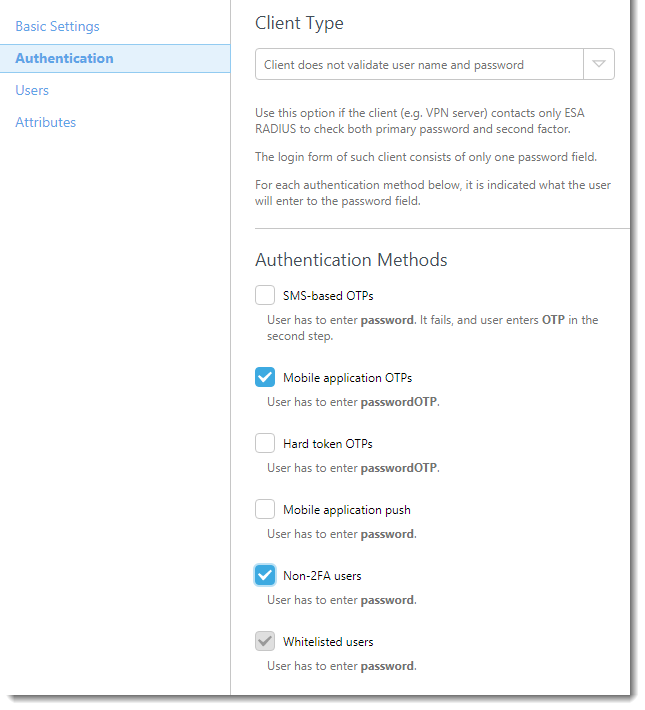
Bild 1-1
ESA har nu konfigurerats för att kommunicera med Cyberoam®-enheten . Du måste nu konfigurera Cyberoam®-enheten så att den kommunicerar med ESA-servern.
Steg II - Konfigurera RADIUS-serverinställningarna för din Cyberoam®-enhet
Följ stegen nedan:
- Logga in på Cyberoam® Web Admin Console som administratör.
- Navigera till Identitet → Autentisering → Autentiseringsserver.
- Klicka på Lägg till (se Figur 2-1).
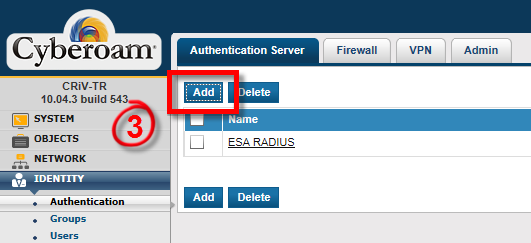
Bild 2-1
- Ange följande
- Välj RADIUS Server i rullgardinsmenyn Servertyp.
- Serverns namn: Ett namn för servern (t.ex. ESA-RADIUS).
- Server IP: IP-adressen till din ESA RADIUS-server.
- Port för autentisering: 1812
- Shared Secret: RADIUS-serverns delade hemlighet (se Figur 1-1)
- Typ av integration: Lös integration
- Klicka på Test Connection. Ange autentiseringsuppgifterna för din testanvändare. Se till att du använder en användare med Mobile Application 2FA using ESA aktiverat. När du uppmanas att ange ett lösenord lägger du till OTP:n som genererats av ESA Mobile Application till ditt AD-lösenord. Om användaren till exempel har ett AD-lösenord på Esa123 och en OTP på 999111, skriver du Esa123999111.
- Klicka på Test Connection. Du bör se ett statusmeddelande längst ned till vänster (se Figur 2-2). Gå inte vidare till steg III förrän anslutningstestet är framgångsrikt.

Bild 2-2
Steg III - Aktivera ESA Autentisering
- Navigera till Identity → Authentication → VPN i den vänstra panelen.
- Konfigurera de relevanta VPN-autentiseringsmetoderna. För SSL VPN-autentisering väljer du till exempel "ESA RADIUS" som autentiseringsmetod, enligt Figur 3-1.
- Klicka på Apply och sedan på OK.
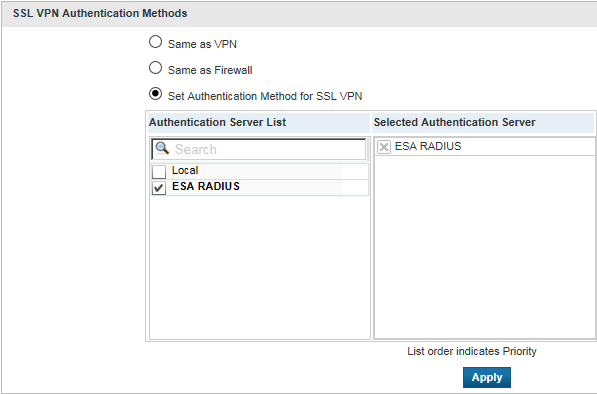
Bild 3-1
Steg IV - Testa anslutningen
Så här testar du den nyligen konfigurerade anslutningen:
- Navigera till din inloggningssida.
- Ange följande autentiseringsuppgifter med hjälp av ditt testkonto
- AD-användarnamn i fältet Username.
- AD-lösenord, sammankopplat med en OTP från deras ESA Mobile-applikation i fältet Password.
Felsökning
Om du inte kan autentisera via ESA RADIUS-servern ska du kontrollera att du har utfört följande steg:
- Kör ett rökprov mot din RADIUS-server, enligt avsnittet Verifiera ESA RADIUS-funktionalitet.
- Om inga fel har åtgärdats och du fortfarande inte kan ansluta, återgå till en befintlig inloggningskonfiguration som inte använder 2FA och verifiera att du kan ansluta.
- Om du kan ansluta med de gamla inställningarna återställer du de nya inställningarna och kontrollerar att det inte finns någon brandvägg som blockerar UDP 1812 mellan VPN-enheten och RADIUS-servern.
- Om du fortfarande inte kan ansluta kontaktar du ESET:s tekniska support.


