Ratkaisu
Johdanto
Tässä artikkelissa kuvataan, miten Cyberoam® UTM -laite määritetään tunnistamaan käyttäjät ESA-palvelimella. Cyberoam® SSL VPN-, Captive Portal- ja IPsec VPN -sovelluksia tuetaan. Ennen kuin jatkat, varmista, että olet asentanut ESET Secure Authenticationin RADIUS-palvelinkomponentin ja että voit käyttää RADIUS-palvelua, jonka avulla ulkoiset järjestelmät voivat todentaa käyttäjiä.
Ennen kuin Cyberoam®-laite voi käyttää ESA-palvelinta käyttäjien todentamiseen RADIUS:n kautta, se on määritettävä RADIUS-asiakkaaksi ESA-palvelimessa. Seuraavaksi ESA RADIUS -palvelua käyttävä palvelimesi on määritettävä Cyberoam®-laitteen RADIUS-palvelimeksi. Kun nämä määritykset on määritetty, voit aloittaa kirjautumisen Cyberoam®-laitteeseen ESA OTP:n avulla.
Vaihe I - RADIUS-asiakkaan määritys
Jotta Cyberoam®-laite voi kommunikoida ESA-palvelimen kanssa, laite on määritettävä RADIUS-asiakkaaksi ESA-palvelimessa:
- Kirjaudu sisään ESA-verkkokonsoliin.
- Siirry kohtaan Komponentit > RADIUS ja etsi ESA RADIUS -palvelua käyttävän palvelimen isäntänimi.
- Napsauta isäntänimeä ja napsauta sitten Create New Radius Client (Luo uusi radiusasiakas).
- Perusasetukset-osiossa
- Anna RADIUS-asiakkaalle mieleenpainuva nimi, johon on helppo viitata.
- Määritä asiakkaan IP-osoite ja jaettu salaisuus siten, että ne vastaavat VPN-laitteesi kokoonpanoa. IP-osoite on laitteesi sisäinen IP-osoite. Jos laitteesi kommunikoi IPv6:n kautta, käytä kyseistä IP-osoitetta ja siihen liittyvää scope ID -tunnusta (käyttöliittymätunnusta).
- Jaettu salaisuus on laitteeseen määritettävän ulkoisen todentajan RADIUS-jakosalaisuus.
- Sovella Authentication (Todennus ) -osiossa alla olevassa kuvassa 1-1 esitettyjä asetuksia.
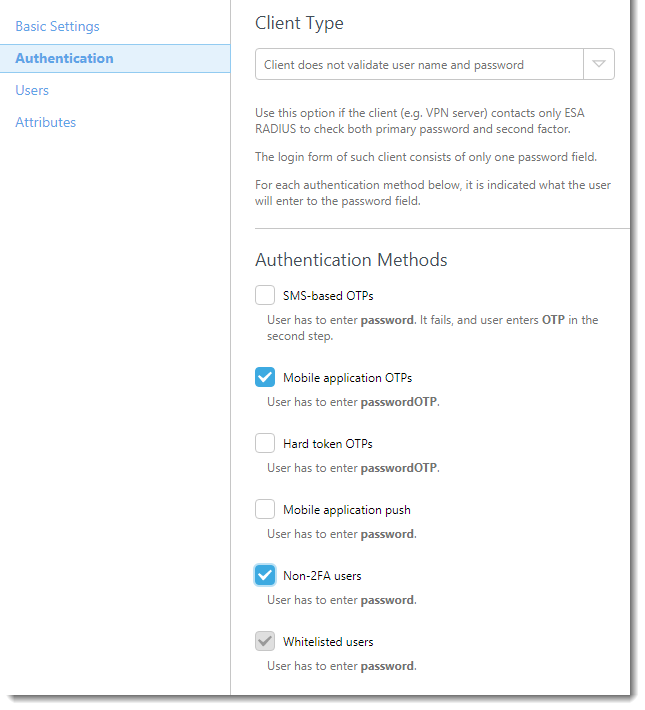
Kuva 1-1
ESA on nyt määritetty kommunikoimaan Cyberoam®-laitteen kanssa . Sinun on nyt määritettävä Cyberoam®-laite kommunikoimaan ESA-palvelimen kanssa.
Vaihe II - Määritä Cyberoam®-laitteen RADIUS-palvelimen asetukset
Noudata seuraavia ohjeita:
- Kirjaudu Cyberoam® Web Admin -konsoliin järjestelmänvalvojana.
- Siirry kohtaan Identity → Authentication → Authentication Server.
- Napsauta Add (Lisää) (katso kuva 2-1).
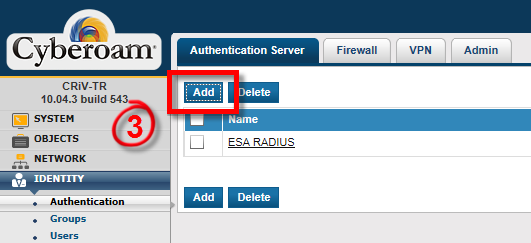
Kuva 2-1
- Kirjoita seuraavat tiedot
- Valitse RADIUS Server (RADIUS-palvelin ) Server Type (Palvelintyyppi ) -pudotusvalikosta.
- Palvelimen nimi: Palvelimen nimi (esimerkiksi ESA-RADIUS).
- Server IP: ESA RADIUS-palvelimen IP-osoite.
- Todennusportti: 1812
- Jaettu salaisuus: RADIUS-palvelimen jaettu salaisuus (katso kuva 1-1)
- Integrointityyppi: Loose Integration
- Napsauta Test Connection (Testaa yhteys). Anna testikäyttäjän tunnistetiedot. Varmista, että käytät käyttäjää, jonka Mobile Application 2FA using ESA on käytössä. Kun sinua pyydetään antamaan salasana, liitä ESA-mobiilisovelluksen luoma OTP AD-salasanaasi. Jos käyttäjän AD-salasana on esimerkiksi Esa123 ja OTP 999111, kirjoita Esa123999111.
- Napsauta Testaa yhteys. Vasemmassa alareunassa pitäisi näkyä onnistumisen tilaviesti (katso kuva 2-2). Älä siirry vaiheeseen III ennen kuin yhteystesti on onnistunut.

Kuva 2-2
Vaihe III - ESA-todennuksen ottaminen käyttöön
- Siirry vasemmassa paneelissa kohtaan Identity → Authentication → VPN.
- Määritä asiaankuuluvat VPN-todennusmenetelmät. Valitse esimerkiksi SSL-VPN-todennusta varten todentamismenetelmäksi "ESA RADIUS" kuvan 3-1 mukaisesti.
- Napsauta Apply (Käytä) ja sitten OK.
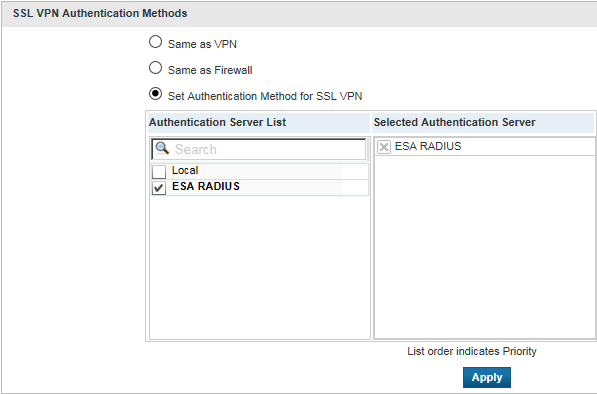
Kuva 3-1
Vaihe IV - Testaa yhteys
Testaa juuri määritetty yhteys:
- Siirry kirjautumissivulle.
- Syötä seuraavat tunnistetiedot testitililläsi
- AD-käyttäjätunnus Käyttäjätunnus-kenttään.
- AD-salasana, joka on yhdistetty ESA Mobile -sovelluksesta saatuun OTP-salasanaan salasanakenttään.
Vianmääritys
Jos et pysty todennukseen ESA RADIUS-palvelimen kautta, varmista, että olet suorittanut seuraavat vaiheet:
- Suorita savutesti RADIUS-palvelimellasi kohdan ESA RADIUS -toiminnallisuuden tarkistaminen mukaisesti.
- Jos mitään vikoja ei ole korjattu, etkä vieläkään pysty muodostamaan yhteyttä, palaa olemassa olevaan kirjautumiskokoonpanoon, jossa ei käytetä 2FA:ta, ja tarkista, että voit muodostaa yhteyden.
- Jos pystyt muodostamaan yhteyden vanhoilla asetuksilla, palauta uudet asetukset ja tarkista, ettei VPN-laitteen ja RADIUS-palvelimen välillä ole palomuuria, joka estää UDP 1812:n käytön.
- Jos et vieläkään pysty muodostamaan yhteyttä, ota yhteyttä ESETin tekniseen tukeen.


