Выпуск
- Восстановление файлов с диска, зашифрованного с помощью ESET Full Disk Encryption (EFDE), с компьютера Apple с macOS Catalina (10.15) или Big Sur (11)
Подробности
Нажмите, чтобы расширить
Из-за особенностей macOS Catalina (10.15) или Big Sur (11) на зашифрованном компьютере Apple нельзя загрузиться в режим восстановления с помощью терминала.
Компания ESET предлагает обходной путь с использованием режима целевого диска, для которого требуется два компьютера Apple.
Решение
- Загрузите файл данных восстановления
- Создайте USB-диск для восстановления
- Разблокировать зашифрованный диск с другого компьютера
I. Загрузите файл данных восстановления из ESET PROTECT или ESET PROTECT On-Prem
-
Щелкните Компьютеры, выберите компьютер, с которого нужно расшифровать диск, и щелкните Показать сведения.
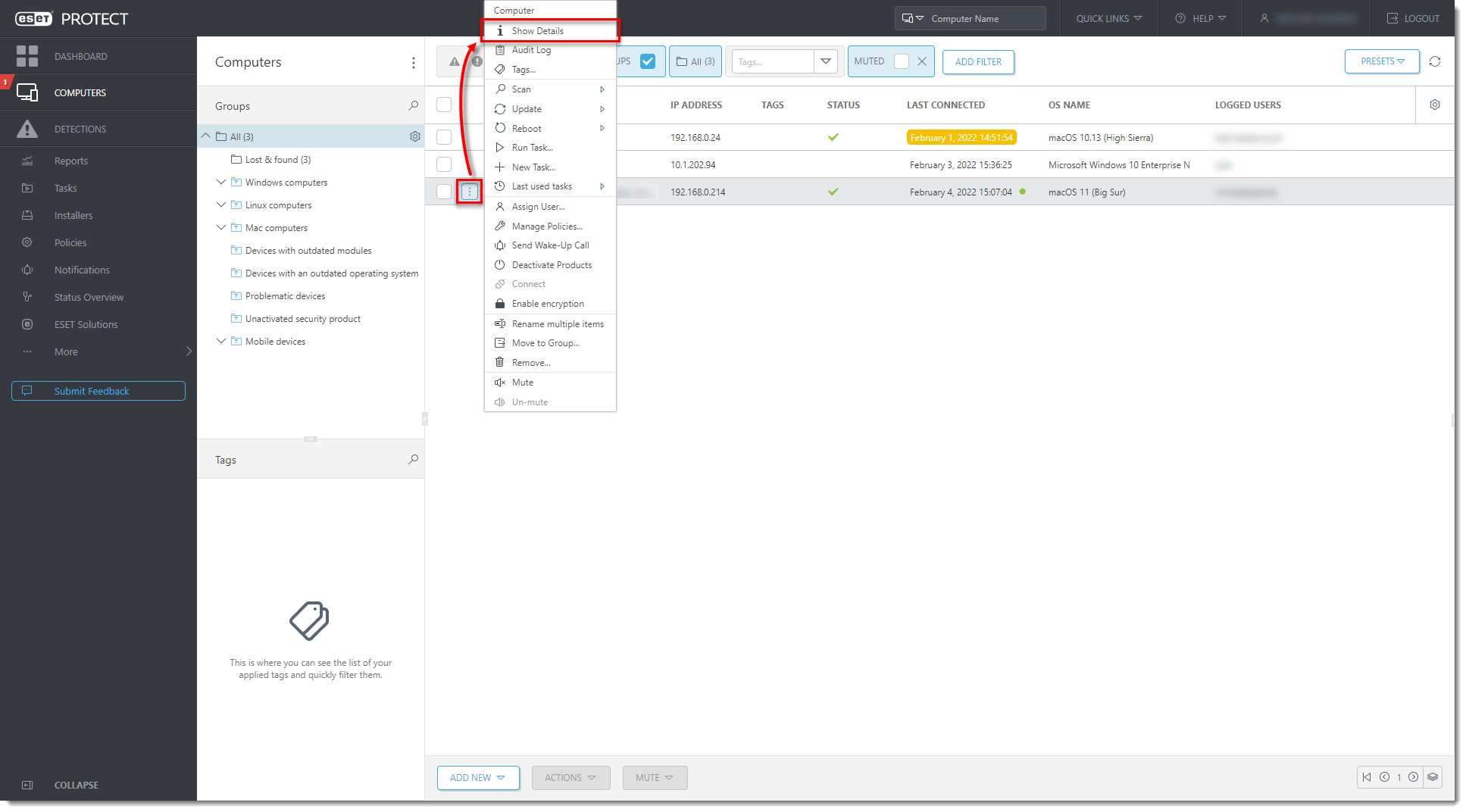
Рисунок 1-1
Нажмите на изображение, чтобы посмотреть его в новом окне -
На активной панели Шифрование нажмите Управление → Восстановление доступа → Восстановление данных.
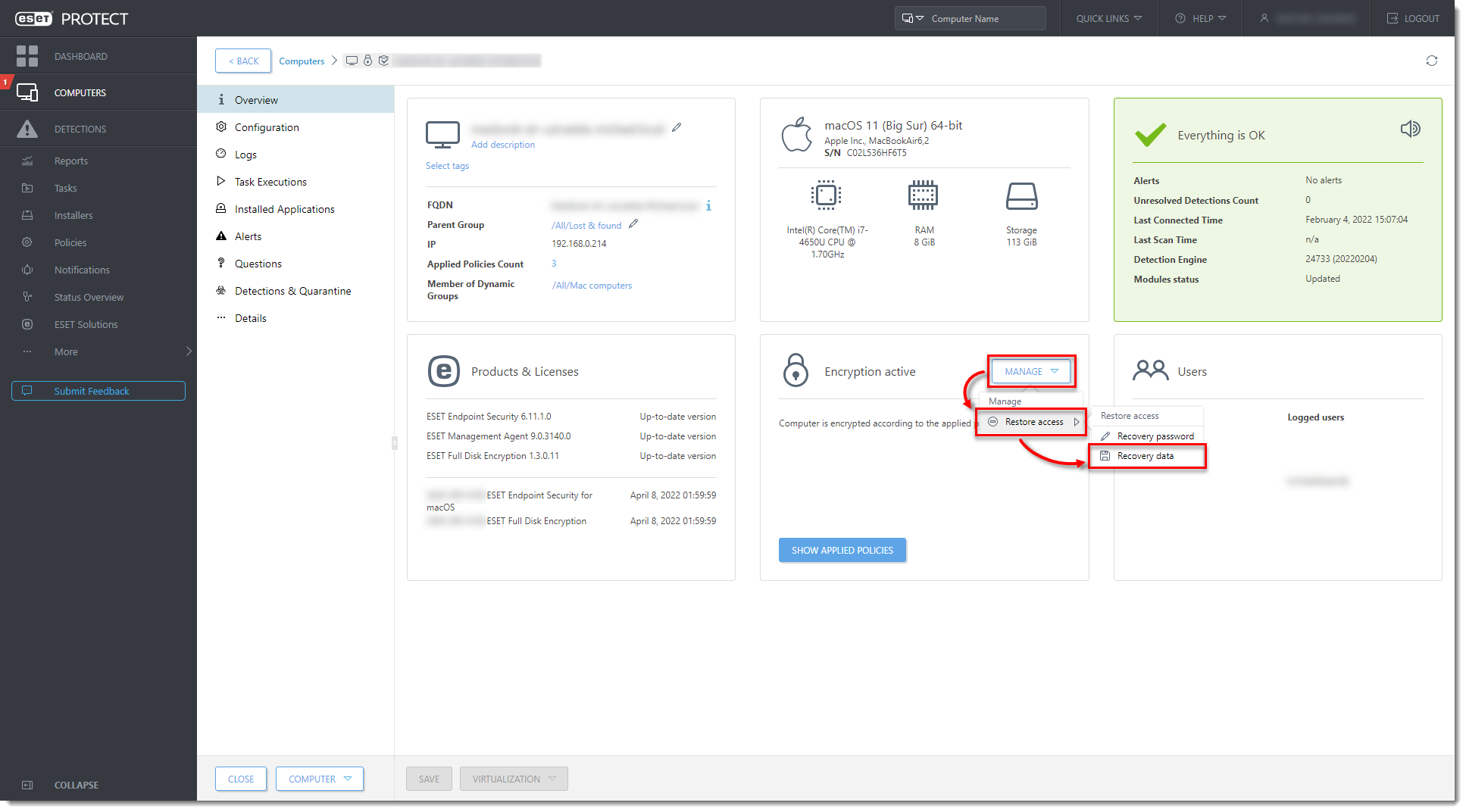
Рисунок 1-2
Щелкните изображение для просмотра в новом окне -
Введите новый пароль, подтвердите его и нажмите кнопку Создать данные восстановления.
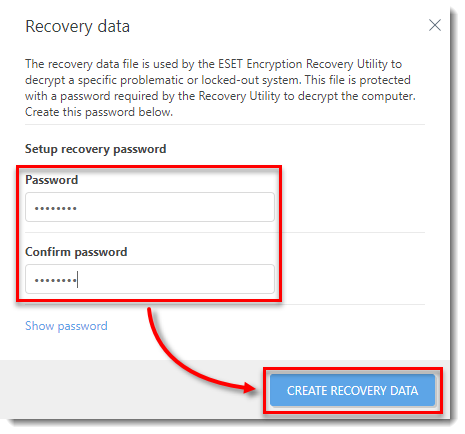
Рисунок 1-3
Нажмите на изображение для просмотра в новом окне -
Чтобы загрузить файл данных восстановления, нажмите efderecovery.dat и сохраните или скопируйте файл на USB-диск.
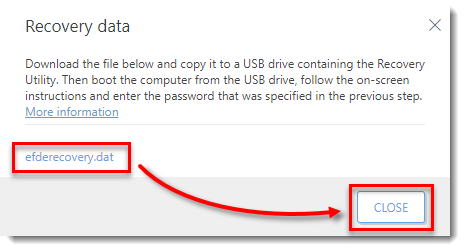
Рисунок 1-4
Щелкните изображение для просмотра в новом окне
II. Создание USB-диска восстановления
-
На втором компьютере Apple загрузите инструмент восстановления шифрования для macOS, распакуйте и скопируйте файл
recoveryappна USB-диск, содержащий файлefderecovery.dat -
Откройте Терминал, введите
cd /Volumes/[NAME], где[NAME]- имя USB-диска, и нажмите Enter. -
Введите следующую команду и нажмите Enter:
./recoveryapp efderecovery.dat -
Введите пароль, созданный в ESET PROTECT On-Prem, и нажмите Enter.

Рисунок 2-1
Щелкните изображение для просмотра в новом окне
III. Разблокировка зашифрованного диска с другого компьютера
-
Подключите компьютер Apple с зашифрованным диском EFDE ко второму компьютеру Apple. Убедитесь, что USB-диск вставлен во второй компьютер Apple.
-
Загрузите компьютер Apple с зашифрованным диском EFDE в режиме целевого диска. Для этого выключите компьютер, нажмите кнопку питания, а затем нажмите и удерживайте кнопку T на клавиатуре.
Например, если вы используете подключение Thunderbolt, экран компьютера Apple в режиме целевого диска будет выглядеть следующим образом:
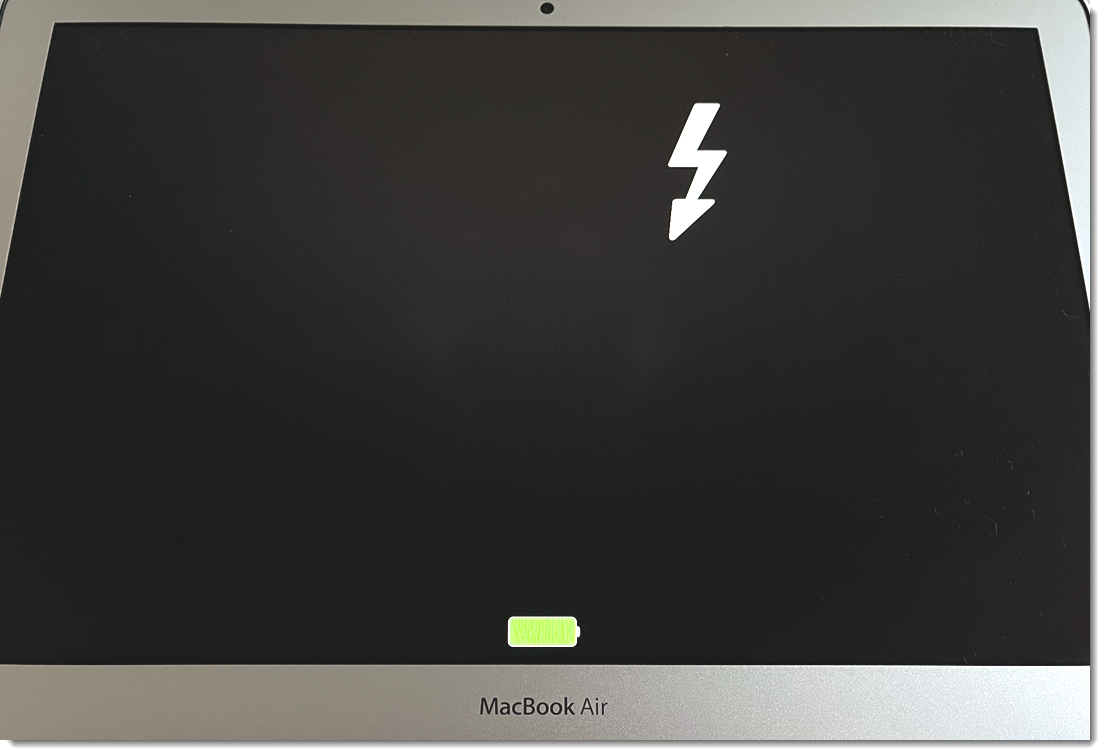
Рисунок 3-1
Нажмите на изображение для просмотра в новом окне -
На втором компьютере Apple откройте Терминал, введите следующую команду и нажмите Enter:
diskutil apfs listВ списке дисков найдите раздел с описанием FileVault: Yes (Locked). Запишите идентификатор раздела (в данном случае disk15s1).
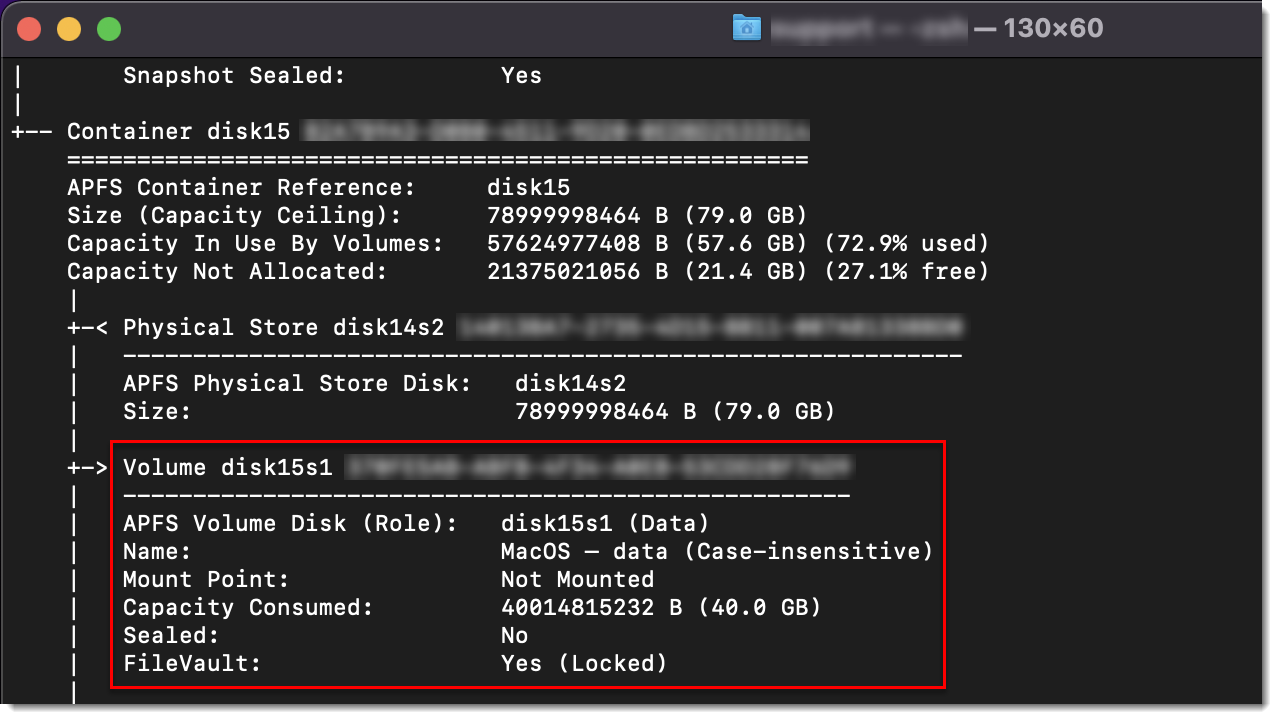
Рисунок 3-2
Нажмите на изображение для просмотра в новом окне -
Введите следующую команду, где [IDENTIFIER] - идентификатор диска, а [NAME] - имя USB-диска, и нажмите Enter:
diskutil apfs unlockVolume /dev/[IDENTIFIER] -recoverykeychain /Volumes/[NAME]/FileVaultMaster.keychain
Рисунок 3-3
Нажмите на изображение для просмотра в новом окне -
Введите созданный вами пароль и нажмите OK.

Рисунок 3-4
Нажмите на изображение для просмотра в новом окне -
Диск разблокируется и отобразится на рабочем столе как смонтированный диск. Вы сможете получать доступ к данным с зашифрованного диска и копировать их.
-
Чтобы расшифровать диск, введите следующую команду и нажмите Enter:
diskutil apfs decryptVolume /dev/[IDENTIFIER] -recoverykeychain /Volumes/[NAME]/FileVaultRecovery.keychain
Рисунок 3-5
Нажмите на изображение для просмотра в новом окне -
Чтобы увидеть прогресс расшифровки, введите следующую команду и нажмите Enter:
diskutil apfs list
Рисунок 3-6
Нажмите на изображение, чтобы посмотреть его в новом окне -
Когда шифрование будет завершено, вы можете выйти из Терминала, размонтировать диск (перетащите значок диска в значок корзины), отсоединить оба компьютера Apple, выключить и включить компьютер Apple, который вы хотите расшифровать, чтобы выйти из режима целевого диска.


