Kiadvány
- Fájlok helyreállítása ESET Full Disk Encryption (EFDE) titkosítással titkosított lemezről egy macOS Catalina (10.15) vagy Big Sur (11) operációs rendszert használó Apple számítógépen
Részletek
Kattintson a bővítéshez
A macOS Catalina (10.15) vagy a Big Sur (11) jellegéből adódóan titkosított Apple-számítógépen nem indítható helyreállítási módba a Terminál segítségével.
Az ESET megoldást kínál a Target Disk Mode használatával, ahol két Apple számítógépre van szükség.
Megoldás
- Töltse le a helyreállítási adatfájlt
- Helyreállítási USB-lemez létrehozása
- A titkosított lemez feloldása egy másik számítógépről
I. Töltse le a helyreállítási adatfájlt az ESET PROTECT vagy a ESET PROTECT On-Prem webhelyről
-
Kattintson a Számítógépek gombra, válassza ki a lemezt visszafejtendő számítógépet, majd kattintson a Részletek megjelenítése gombra.
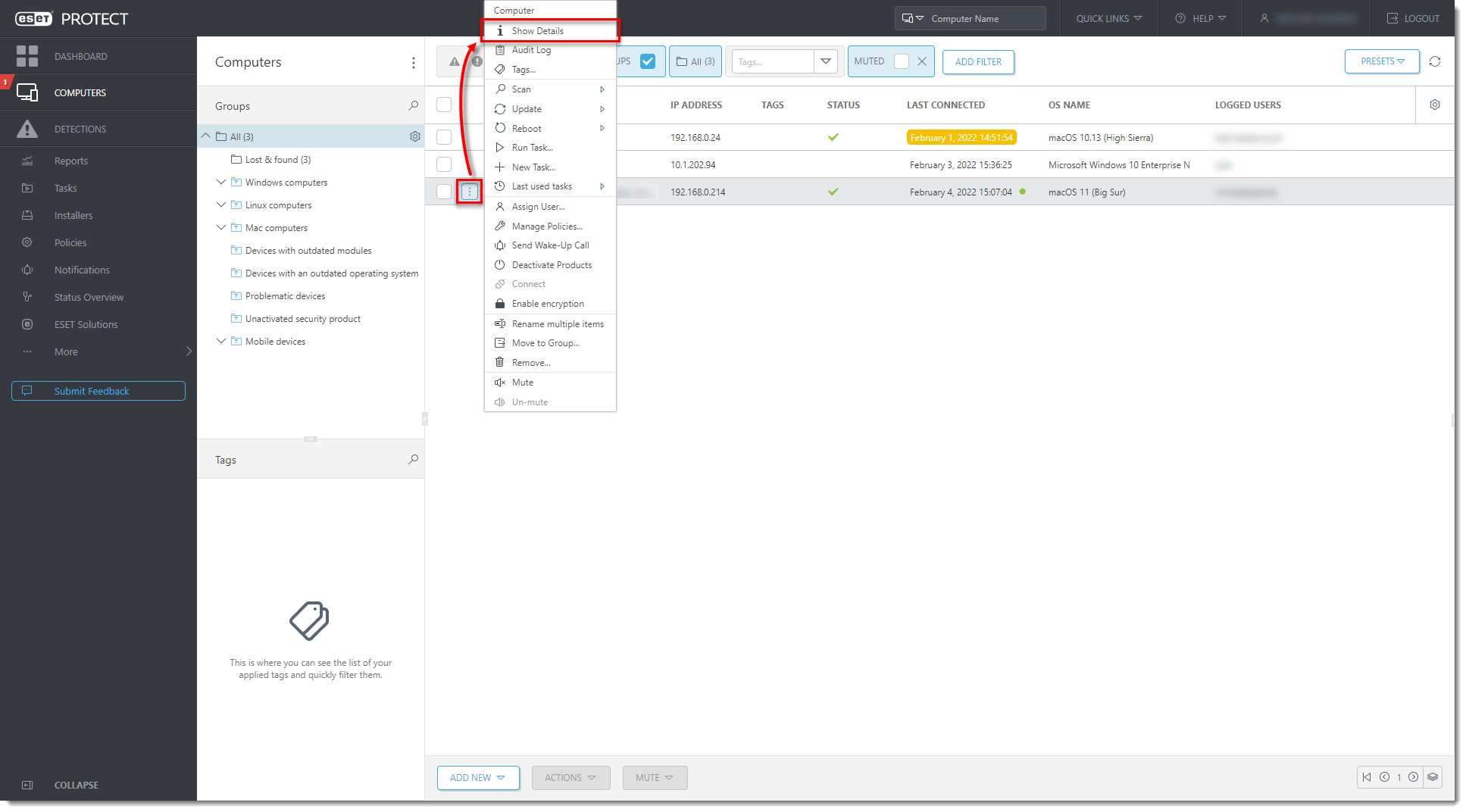
1-1. ábra
Kattintson a képre a nagyobb méretben való megjelenítéshez új ablakban -
A titkosítás aktív műszerfalon kattintson a Kezelés → Hozzáférés visszaállítása → Adatok helyreállítása gombra.
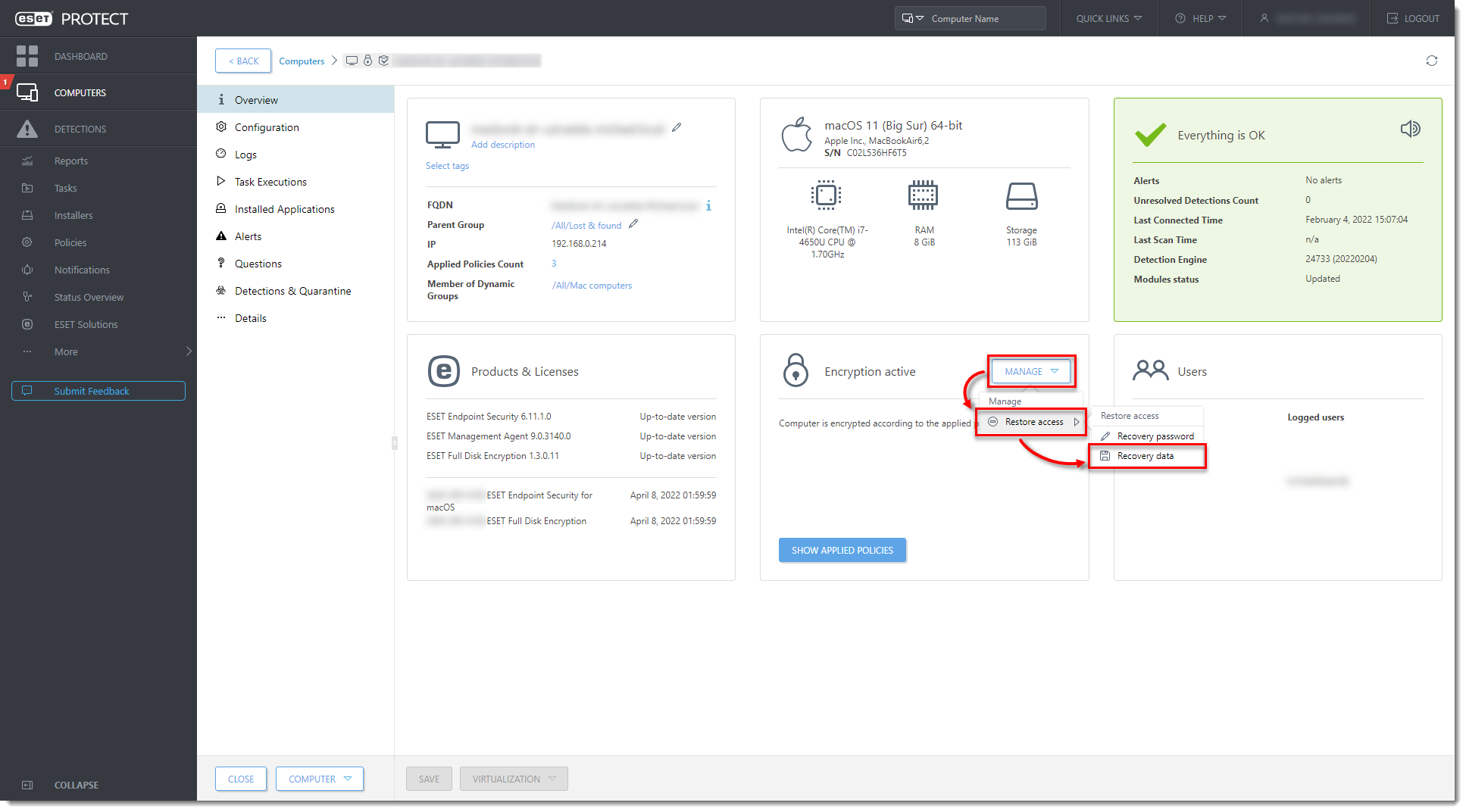
1-2. ábra
Kattintson a képre a nagyobb méretben való megjelenítéshez új ablakban -
Írjon be egy új jelszót, erősítse meg a jelszót, majd kattintson a Helyreállítási adatok létrehozása gombra.
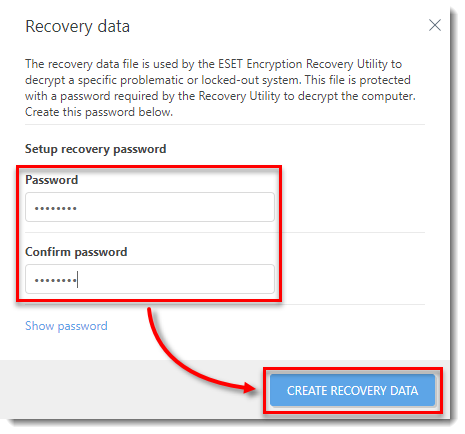
1-3. ábra
Kattintson a képre a nagyobb méretben való megjelenítéshez új ablakban -
A helyreállítási adatfájl letöltéséhez kattintson az efderecovery.dat fájl ra, és mentse vagy másolja a fájlt egy USB-lemezre.
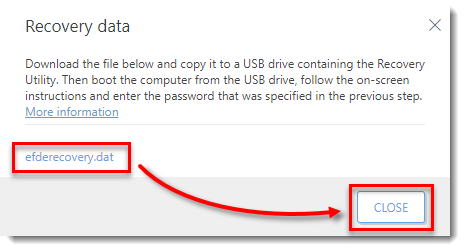
1-4. ábra
Kattintson a képre a nagyobb méretben való megjelenítéshez új ablakban
II. Helyreállítási USB lemez létrehozása
-
Egy második Apple számítógépen töltse le a Encryption recovery tool for macOS programot, majd csomagolja ki és másolja be a
recoveryappfájlt az USB lemezre, amely tartalmazza aefderecovery.datfájlt -
Nyissa meg a Terminált, írja be
cd /Volumes/[NAME], ahol[NAME]az USB lemez neve, és nyomja meg az Entert. -
Írja be a következő parancsot, és nyomja meg az Entert:
./recoveryapp efderecovery.dat -
Írja be az ESET PROTECT On-Prem programban létrehozott jelszót, és nyomja meg az Entert.

2-1. ábra
Kattintson a képre a nagyobb méretben való megjelenítéshez új ablakban
III. A titkosított lemez feloldása egy másik számítógépről
-
Csatlakoztassa az EFDE titkosított lemezzel rendelkező Apple számítógépet egy második Apple számítógéphez. Ellenőrizze, hogy az USB lemez be van-e dugva a második Apple számítógépbe.
-
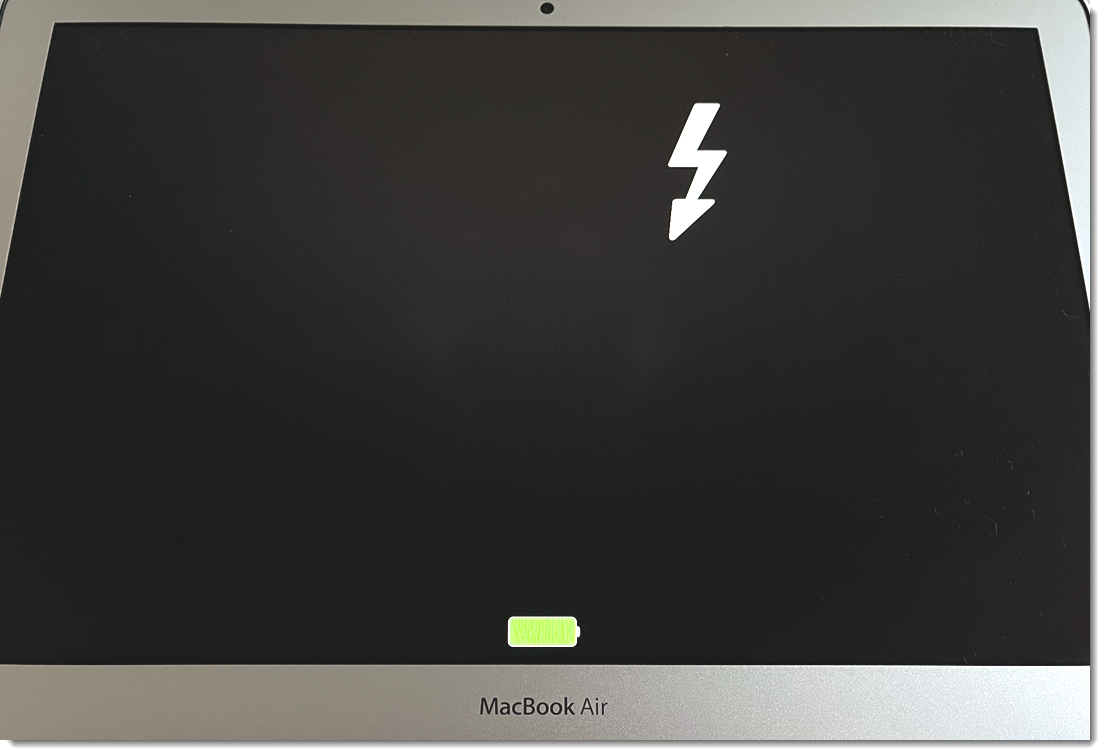
Indítsa el az Apple számítógépet az EFDE titkosított lemezzel céllemez üzemmódba. Ehhez kapcsolja ki a számítógépet, nyomja meg a bekapcsológombot, majd nyomja meg és tartsa lenyomva a billentyűzet T gombját.
Ha például Thunderbolt-kapcsolatot használ, akkor az Apple számítógép képernyője a Target Disk Mode (Céllemez üzemmód) üzemmódban így fog kinézni:
3-1. ábra
Kattintson a képre a nagyobb méretben való megjelenítéshez új ablakban -
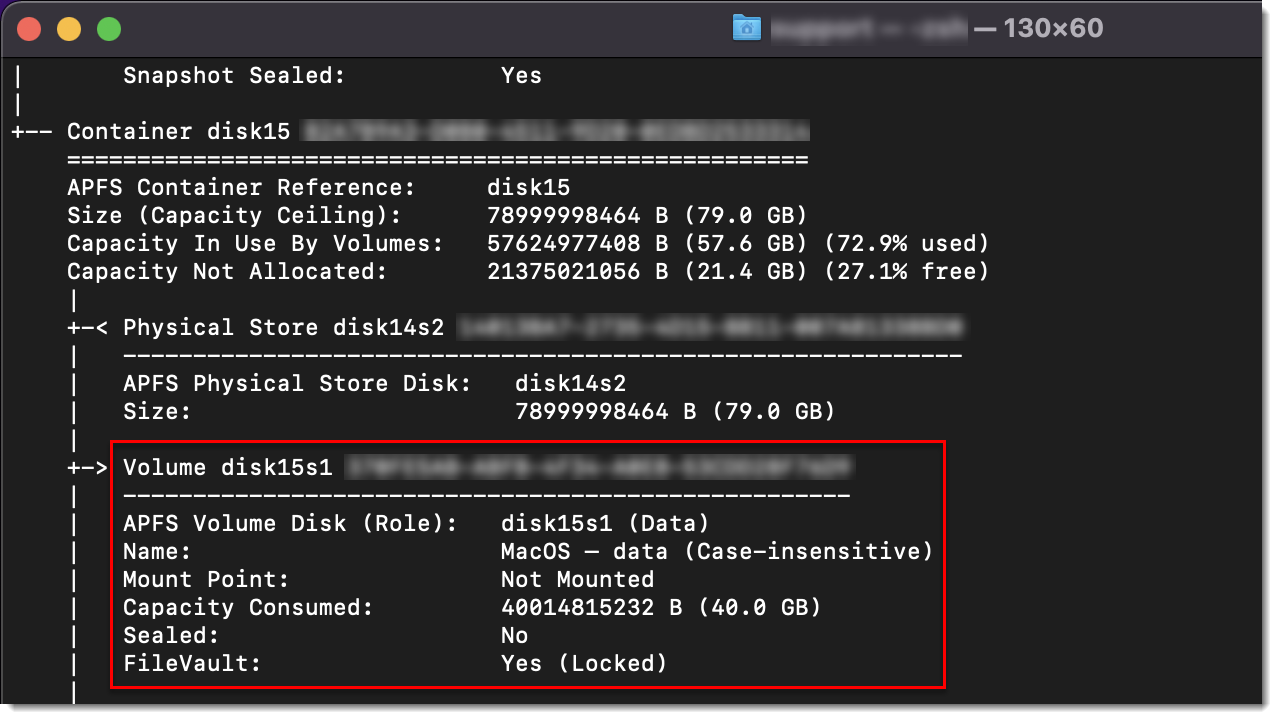
A második Apple-számítógépen nyissa meg a Terminált, írja be a következő parancsot, és nyomja le az Entert:
diskutil apfs listA lemezek listájából keresse meg a FileVault leírással rendelkező partíciót: Igen (Zárva). Jegyezze fel a partíció azonosítóját (ebben az esetben disk15s1).
3-2. ábra
Kattintson a képre a nagyobb méretben való megjelenítéshez új ablakban -
Írja be a következő parancsot, ahol az [IDENTIFIER] a lemez azonosítója, a [NAME] pedig az USB-lemez neve, majd nyomja meg az Enter billentyűt:
diskutil apfs unlockVolume /dev/[IDENTIFIER] -recoverykeychain /Volumes/[NAME]/FileVaultMaster.keychain
3-3. ábra
Kattintson a képre a nagyobb méretben való megjelenítéshez új ablakban -
Írja be a létrehozott jelszót, és kattintson az OK gombra.

3-4. ábra
Kattintson a képre a nagyobb méretben való megjelenítéshez új ablakban -
A lemez feloldódik, és csatlakoztatott lemezként jelenik meg az asztalon. A titkosított lemezről hozzáférhet az adatokhoz és másolhatja azokat.
-
A lemez visszafejtéséhez írja be a következő parancsot, és nyomja le az Entert:
diskutil apfs decryptVolume /dev/[IDENTIFIER] –recoverykeychain /Volumes/[NAME]/FileVaultRecovery.keychain
3-5. ábra
Kattintson a képre a nagyobb méretben való megjelenítéshez új ablakban -
A visszafejtés előrehaladásának megtekintéséhez írja be a következő parancsot, és nyomja le az Entert:
diskutil apfs list
3-6. ábra
Kattintson a képre a nagyobb méretben való megjelenítéshez új ablakban -
Ha a titkosítás befejeződött, kiléphet a Terminálból, leválaszthatja a lemez csatlakoztatását (húzza a lemez ikonját a szemetesláda ikonjára), leválaszthatja a két Apple számítógépet, és a céllemez módból való kilépéshez leállíthatja és bekapcsolhatja a dekódolni kívánt Apple számítógépet.


