Проблема
- Відновлення файлів з диска, зашифрованого за допомогою ESET Full Disk Encryption (EFDE) з комп'ютера Apple з macOS Catalina (10.15) або Big Sur (11)
Деталі
Клацніть, щоб розгорнути
Через особливості macOS Catalina (10.15) або Big Sur (11) ви не можете завантажитися в режим відновлення за допомогою терміналу на зашифрованому комп'ютері Apple.
ESET пропонує обхідний шлях за допомогою режиму цільового диска, для якого потрібні два комп'ютери Apple.
Рішення
- Завантажте файл даних для відновлення
- Створіть відновлювальний USB-диск
- Розблокуйте зашифрований диск з іншого комп'ютера
I. Завантажте файл даних для відновлення з ESET PROTECT або ESET PROTECT On-Prem
-
Натисніть Комп'ютери, виберіть комп'ютер, на якому потрібно розшифрувати диск, і натисніть Показати деталі.
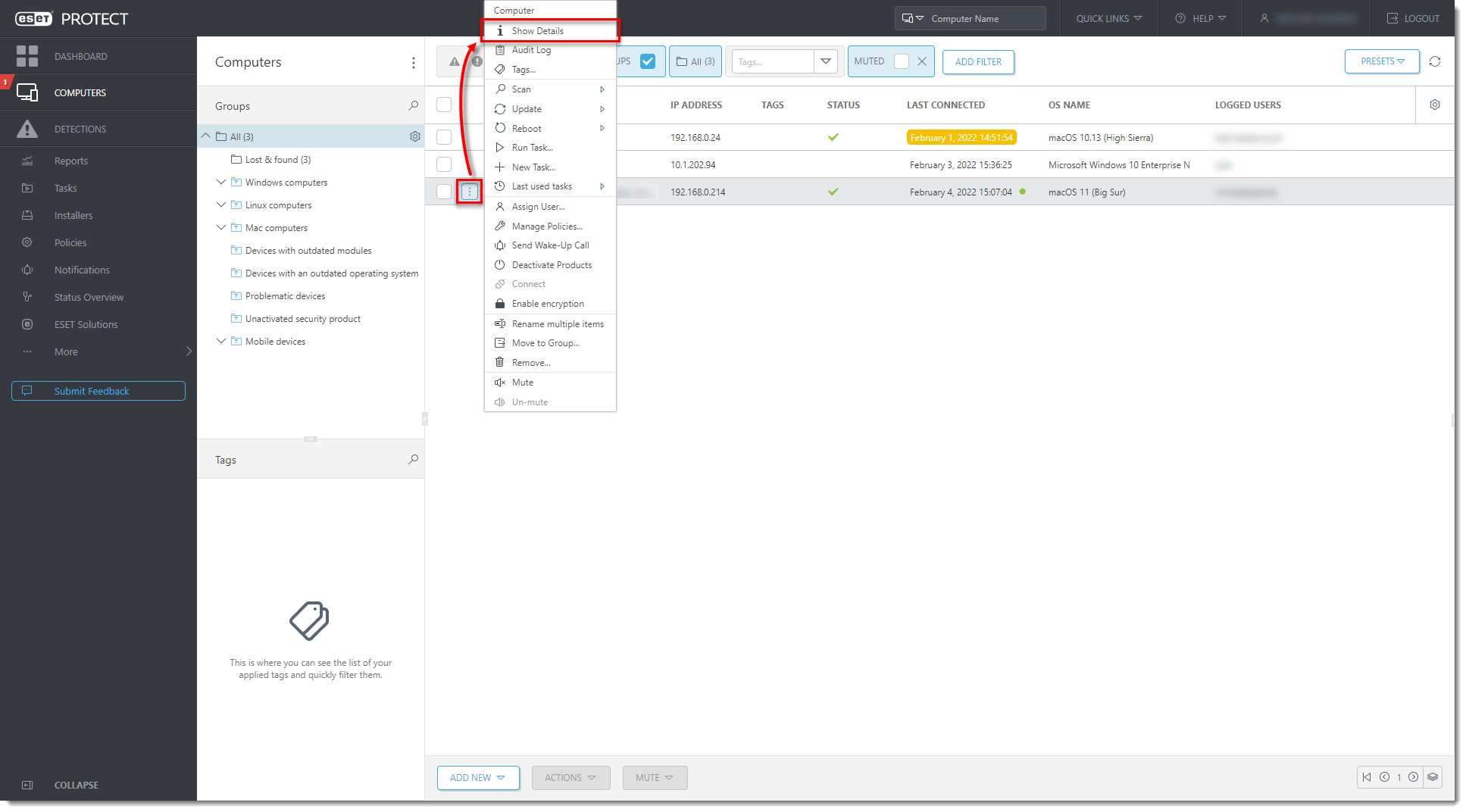
Малюнок 1-1
Клацніть на зображення, щоб відкрити його у новому вікні -
На активній інформаційній панелі Шифрування натисніть Керування → Відновити доступ → Відновити дані.
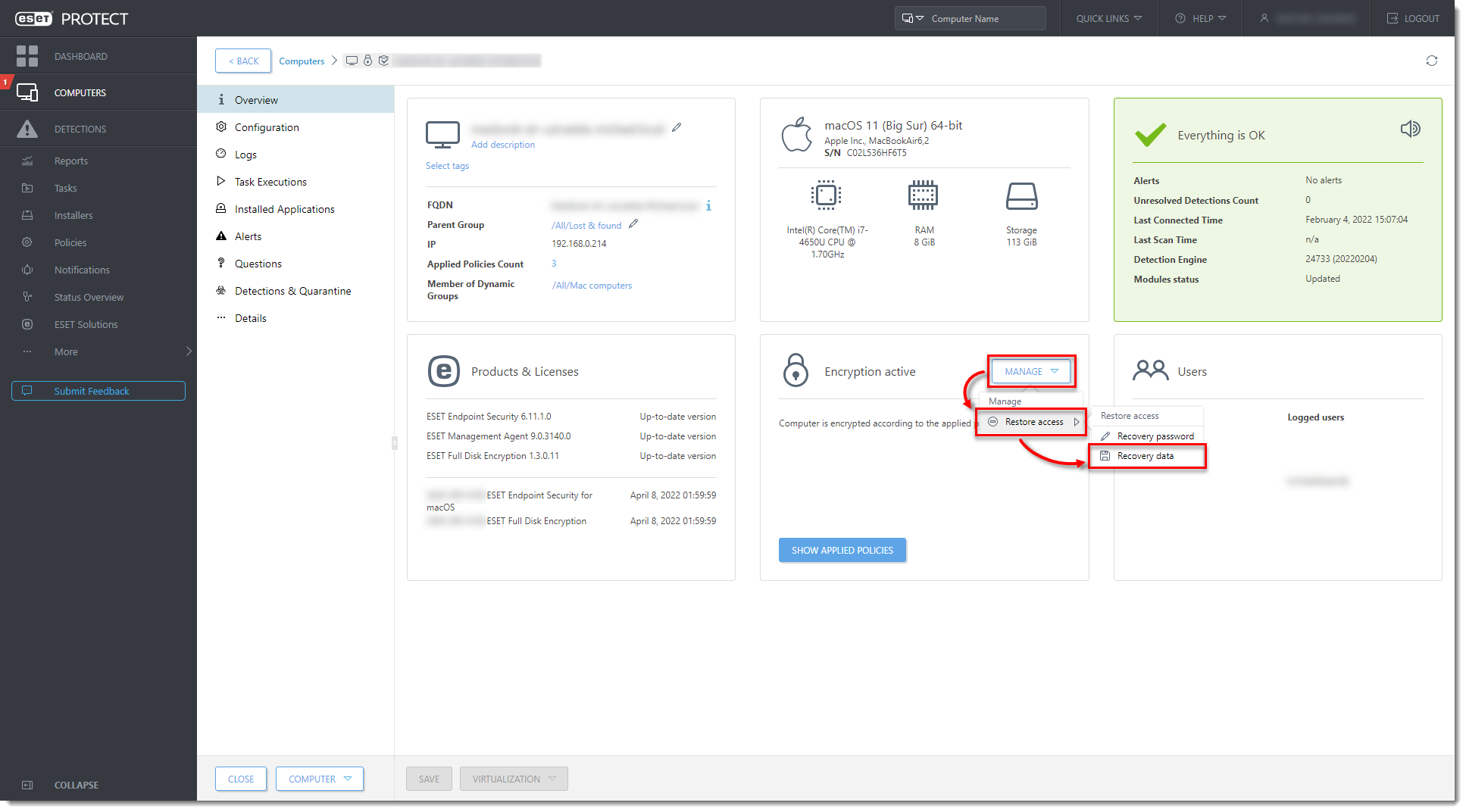
Малюнок 1-2
Клацніть на зображення, щоб відкрити його в новому вікні -
Введіть новий пароль, підтвердіть його і натисніть Створити дані для відновлення.
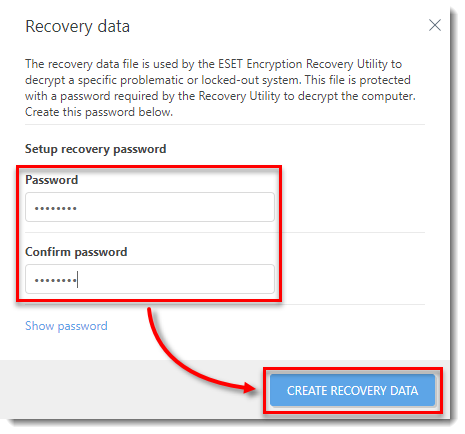
Малюнок 1-3
Натисніть на зображення, щоб відкрити його в новому вікні -
Щоб завантажити файл даних для відновлення, натисніть efderecovery.dat і збережіть або скопіюйте файл на USB-диск.
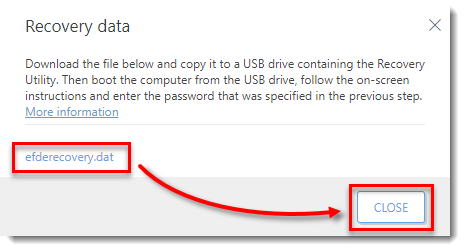
Малюнок 1-4
Клацніть на зображення, щоб відкрити в новому вікні
II. Створіть відновлювальний USB-диск
-
На другому комп'ютері Apple завантажте Encryption Recovery Tool для macOS, розпакуйте та скопіюйте файл
recoveryappна USB-диск, який містить файлefderecovery.dat -
Відкрийте Термінал, введіть
cd /Volumes/[NAME], де[NAME] - ім'я USB-диска, і натисніть Enter. -
Введіть наступну команду і натисніть Enter:
./recoveryapp efderecovery.dat -
Введіть пароль, який ви створили в ESET PROTECT On-Prem, і натисніть Enter.

Малюнок 2-1
Натисніть на зображення, щоб відкрити його в новому вікні
III. Розблокування зашифрованого диска з іншого комп'ютера
-
Підключіть комп'ютер Apple із зашифрованим диском EFDE до другого комп'ютера Apple. Переконайтеся, що USB-диск вставлено в другий комп'ютер Apple.
-
Переведіть комп'ютер Apple із зашифрованим EFDE диском у режим цільового диска. Для цього вимкніть комп'ютер, натисніть кнопку живлення, а потім натисніть і утримуйте кнопку T на клавіатурі.
Наприклад, якщо ви використовуєте з'єднання Thunderbolt, екран комп'ютера Apple у режимі цільового диска матиме такий вигляд:
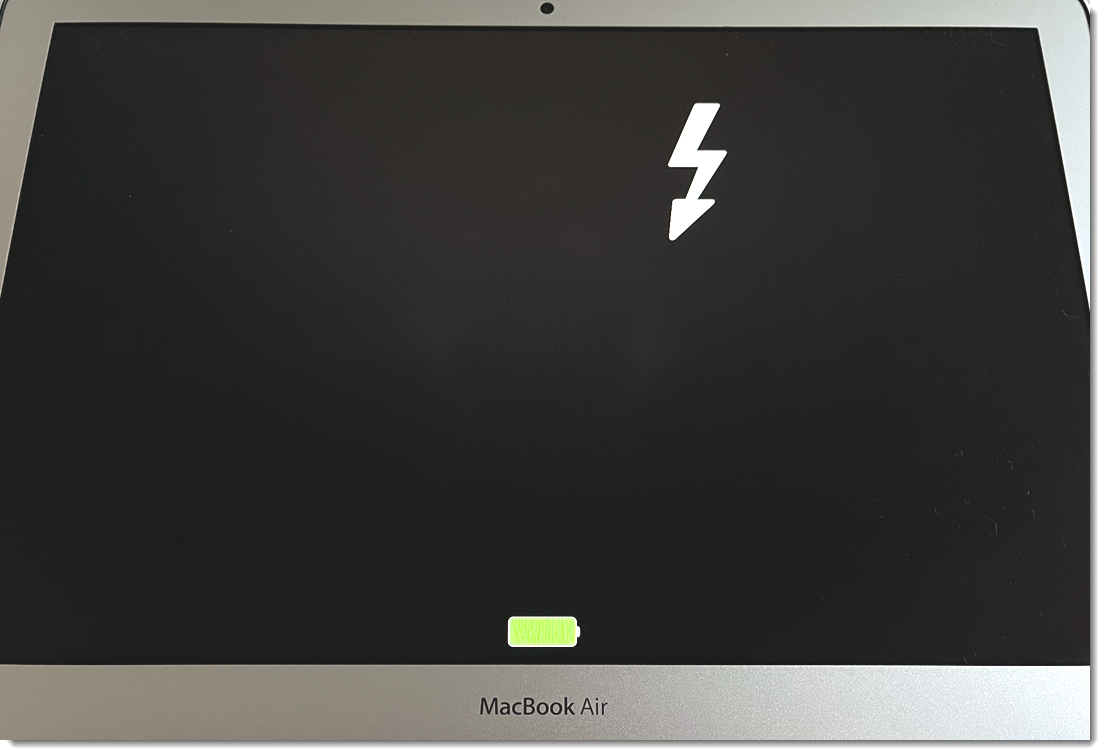
Малюнок 3-1
Клацніть на зображення, щоб відкрити його у новому вікні -
На другому комп'ютері Apple відкрийте термінал, введіть наступну команду і натисніть Enter:
diskutil apfs listУ списку дисків знайдіть розділ з описом FileVault: Yes (Locked). Запишіть ідентифікатор розділу (у нашому випадку disk15s1).
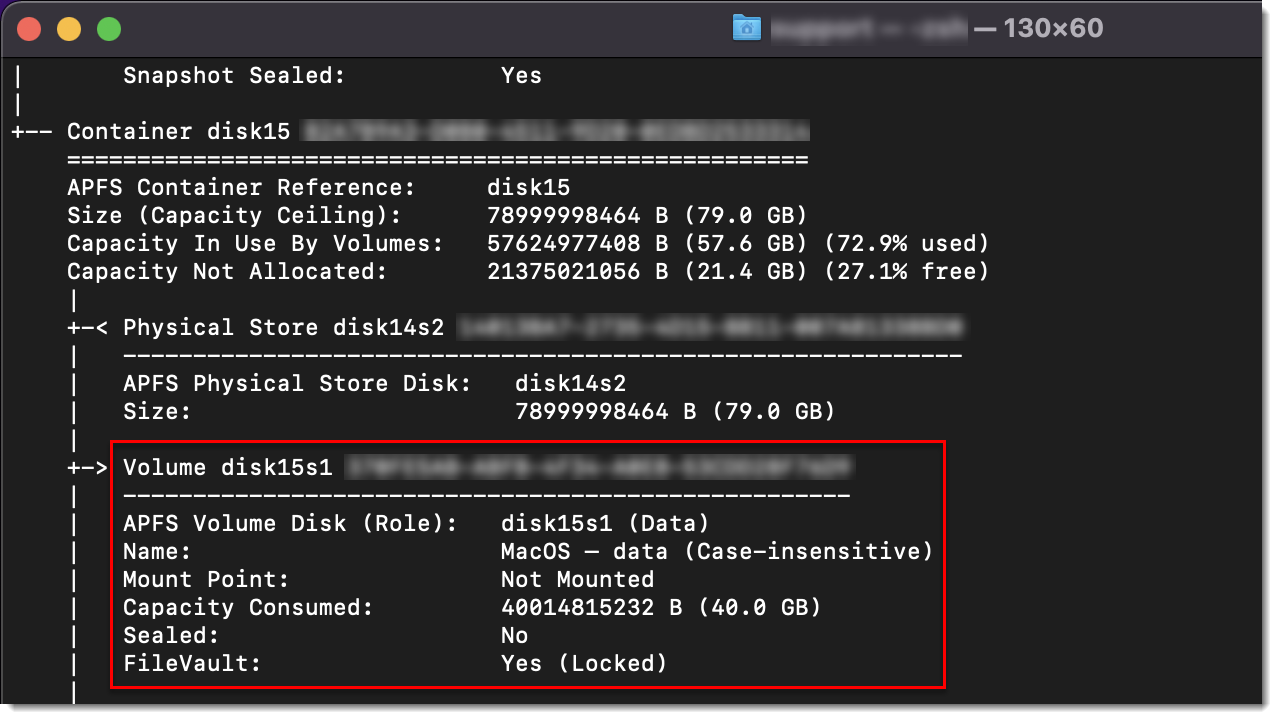
Малюнок 3-2
Клацніть на зображення, щоб відкрити у новому вікні -
Введіть наступну команду, де [IDENTIFIER] - ідентифікатор диска, а [NAME] - назва USB-диска, і натисніть Enter:
diskutil apfs unlockVolume /dev/[IDENTIFIER] -recoverykeychain /Volumes/[NAME]/FileVaultMaster.keychain
Малюнок 3-3
Натисніть на зображення, щоб відкрити його у новому вікні -
Введіть створений вами пароль і натисніть OK.

Малюнок 3-4
Клацніть на зображення, щоб відкрити в новому вікні -
Диск буде розблоковано і відображено як змонтований диск на робочому столі. Ви зможете отримати доступ до даних із зашифрованого диска і скопіювати їх.
-
Щоб розшифрувати диск, введіть наступну команду і натисніть Enter:
diskutil apfs decryptVolume /dev/[IDENTIFIER] -recoverykeychain /Volumes/[NAME]/FileVaultRecovery.keychain
Малюнок 3-5
Клацніть на зображення, щоб відкрити в новому вікні -
Щоб побачити хід розшифрування, введіть наступну команду і натисніть Enter:
diskutil apfs list
Рисунок 3-6
Натисніть на зображення, щоб відкрити в новому вікні -
Після завершення шифрування ви можете вийти з терміналу, від'єднати диск (перетягніть піктограму диска на піктограму кошика), від'єднати два комп'ютери Apple, вимкнути і увімкнути комп'ютер Apple, який ви хочете розшифрувати, щоб вийти з режиму цільового диска.


