Problème
- Récupération de fichiers d'un disque chiffré avec ESET Full Disk Encryption (EFDE) à partir d'un ordinateur Apple avec macOS Catalina (10.15) ou Big Sur (11)
Détails
Cliquez pour agrandir
En raison de la nature de macOS Catalina (10.15) ou Big Sur (11), vous ne pouvez pas démarrer en mode de récupération avec Terminal sur un ordinateur Apple chiffré.
ESET propose une solution de contournement à l'aide du mode Disque cible, pour lequel deux ordinateurs Apple sont nécessaires.
Solution
- Téléchargez le fichier de données de récupération
- Créez un disque USB de récupération
- Déverrouiller le disque chiffré à partir d'un autre ordinateur
I. Téléchargez le fichier de données de récupération à partir d'ESET PROTECT ou d'ESET PROTECT On-Prem
-
Cliquez sur Ordinateurs, sélectionnez l'ordinateur sur lequel vous souhaitez décrypter le disque et cliquez sur Afficher les détails.
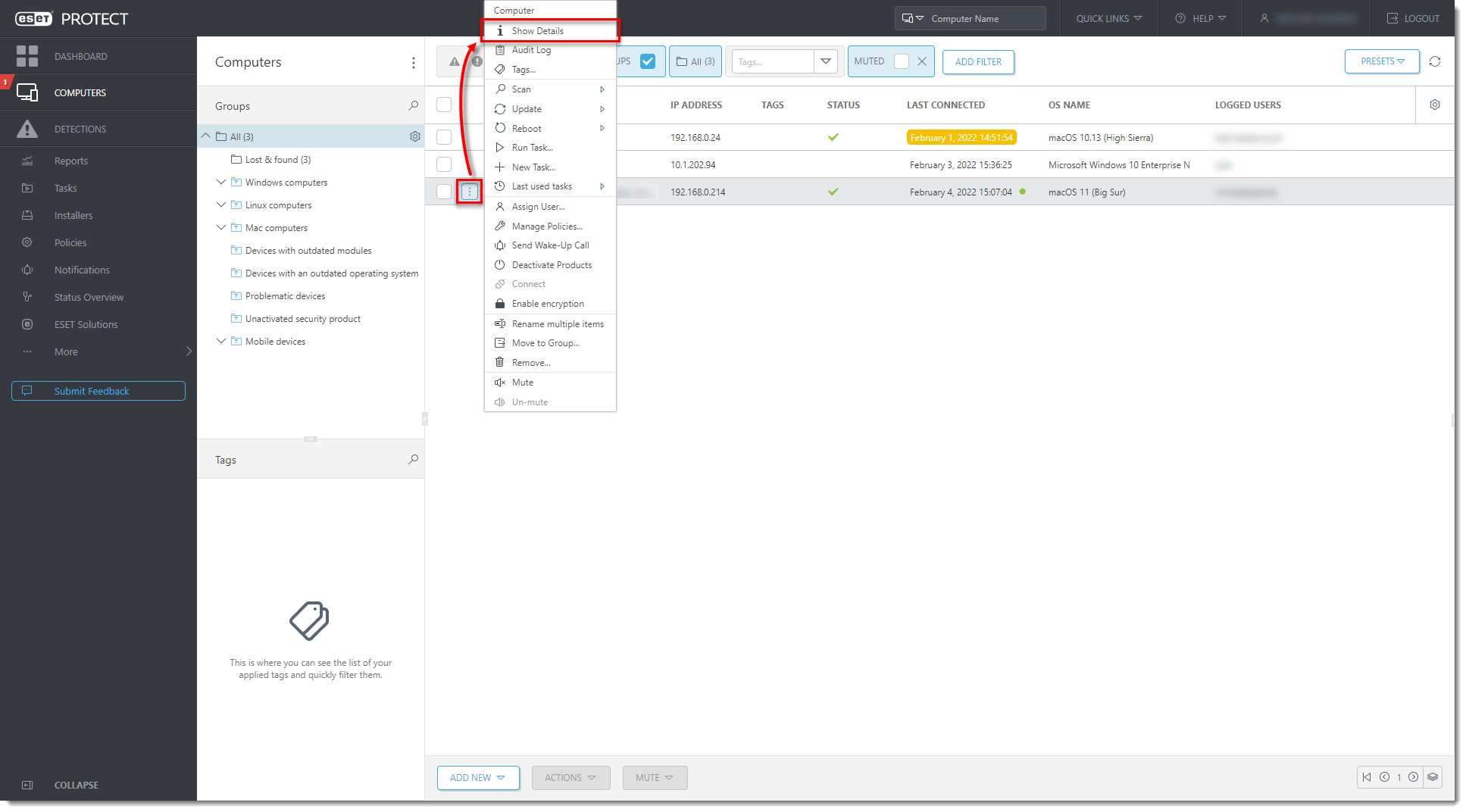
Figure 1-1
Cliquez sur l'image pour l'agrandir dans une nouvelle fenêtre -
Dans le tableau de bord actif du chiffrement, cliquez sur Gérer → Restaurer l'accès → Données de récupération.
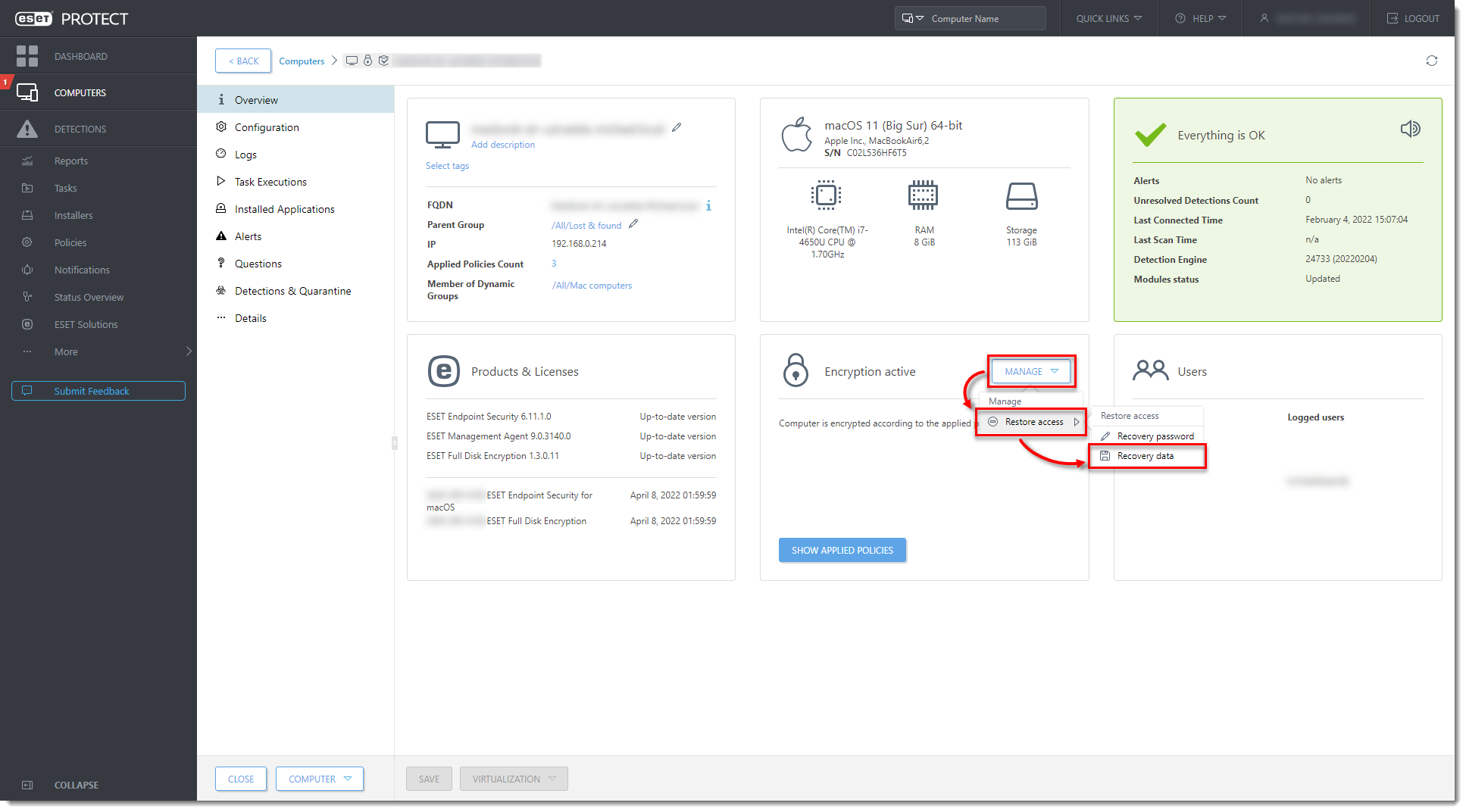
Figure 1-2
Cliquez sur l'image pour l'agrandir dans une nouvelle fenêtre -
Saisissez un nouveau mot de passe, confirmez le mot de passe et cliquez sur Créer des données de récupération.
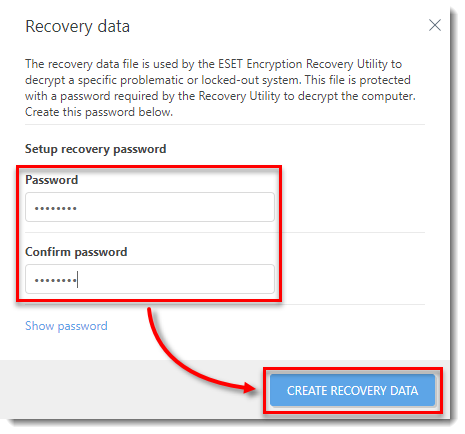
Figure 1-3
Cliquez sur l'image pour l'agrandir dans une nouvelle fenêtre -
Pour télécharger le fichier de données de récupération, cliquez sur efderecovery.dat et enregistrez ou copiez le fichier sur un disque USB.
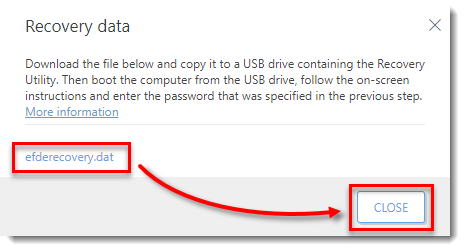
Figure 1-4
Cliquez sur l'image pour l'agrandir dans une nouvelle fenêtre
II. Créer un disque USB de récupération
-
Sur un deuxième ordinateur Apple, téléchargez l'outil de récupération de cryptage pour macOS, décompressez et copiez le fichier
recoveryappsur le disque USB qui contient le fichierefderecovery.dat -
Ouvrez Terminal, tapez
cd /Volumes/[NOM], où[NOM]est le nom du disque USB et appuyez sur Entrée. -
Tapez la commande suivante et appuyez sur Entrée:
./recoveryapp efderecovery.dat -
Saisissez le mot de passe que vous avez créé dans ESET PROTECT On-Prem et appuyez sur Entrée.

Figure 2-1
Cliquez sur l'image pour l'agrandir dans une nouvelle fenêtre
III. Déverrouiller le disque crypté à partir d'un autre ordinateur
-
Connectez l'ordinateur Apple contenant le disque crypté EFDE à un second ordinateur Apple. Vérifiez que le disque USB est inséré dans le second ordinateur Apple.
-
Démarrez l'ordinateur Apple contenant le disque crypté EFDE en mode disque cible. Pour ce faire, éteignez l'ordinateur, appuyez sur le bouton d'alimentation, puis appuyez sur la touche T du clavier et maintenez-la enfoncée.
Par exemple, si vous utilisez une connexion Thunderbolt, l'écran de l'ordinateur Apple en mode disque cible ressemblera à ceci :
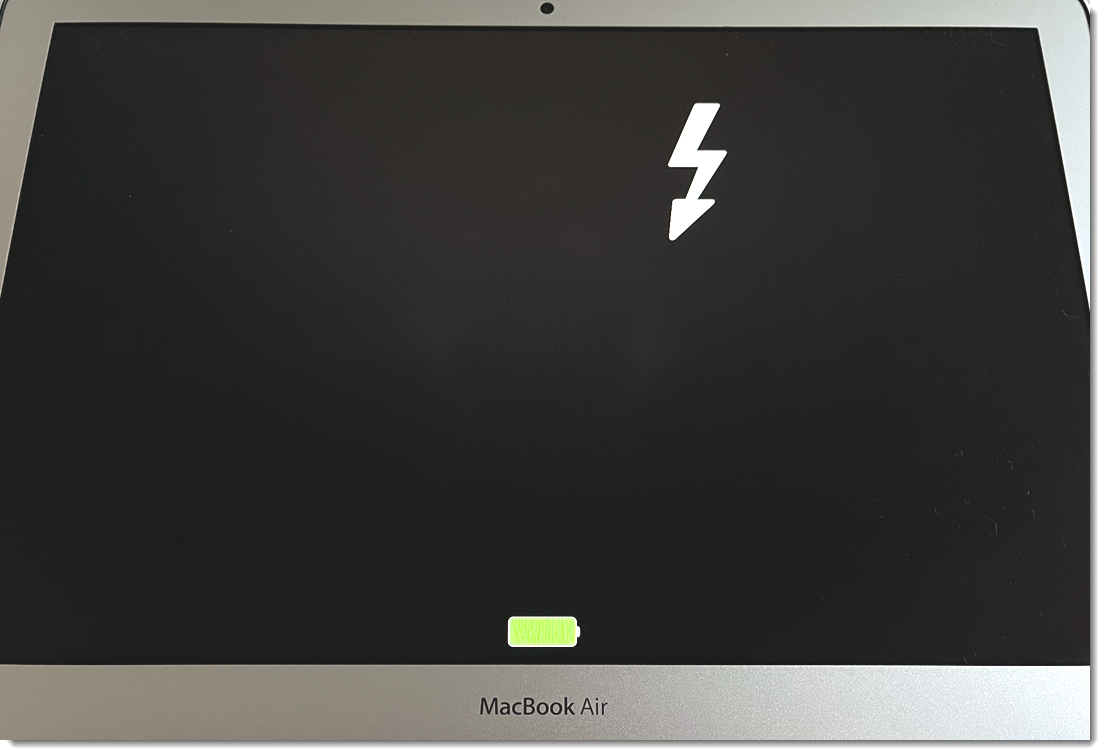
Figure 3-1
Cliquez sur l'image pour l'agrandir dans une nouvelle fenêtre -
Sur le deuxième ordinateur Apple, ouvrez Terminal, tapez la commande suivante et appuyez sur Entrée:
diskutil apfs listDans la liste des disques, recherchez la partition portant la description FileVault : Yes (Locked). Notez l'identifiant de la partition (dans ce cas, disk15s1).
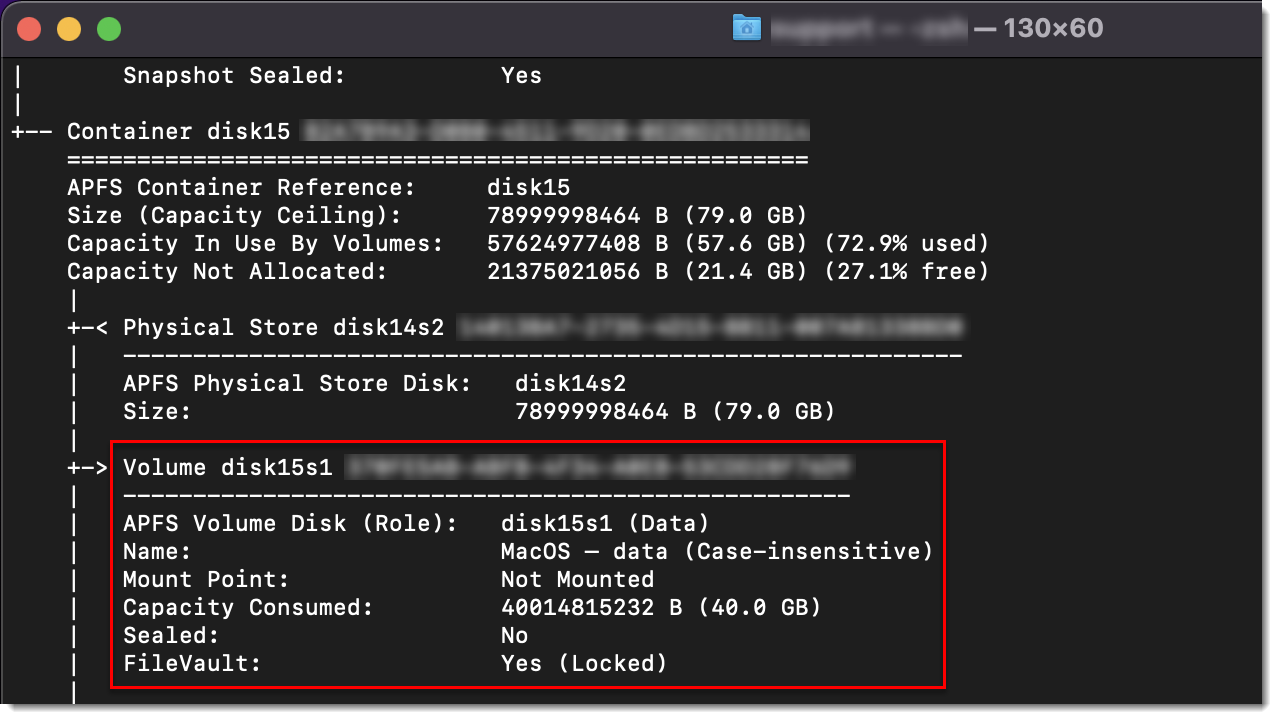
Figure 3-2
Cliquez sur l'image pour l'agrandir dans une nouvelle fenêtre -
Saisissez la commande suivante, où [IDENTIFIER] est l'identifiant du disque et [NOM] le nom du disque USB, puis appuyez sur Entrée:
diskutil apfs unlockVolume /dev/[IDENTIFIER] -recoverykeychain /Volumes/[NAME]/FileVaultMaster.keychain
Figure 3-3
Cliquez sur l'image pour l'agrandir dans une nouvelle fenêtre -
Saisissez le mot de passe que vous avez créé et cliquez sur OK.

Figure 3-4
Cliquez sur l'image pour l'agrandir dans une nouvelle fenêtre -
Le disque se déverrouille et s'affiche en tant que disque monté sur le bureau. Vous pouvez accéder aux données du disque crypté et les copier.
-
Pour décrypter le disque, saisissez la commande suivante et appuyez sur Entrée:
diskutil apfs decryptVolume /dev/[IDENTIFIER] -recoverykeychain /Volumes/[NAME]/FileVaultRecovery.keychain
Figure 3-5
Cliquez sur l'image pour l'agrandir dans une nouvelle fenêtre -
Pour voir la progression du déchiffrement, tapez la commande suivante et appuyez sur Entrée:
diskutil apfs list
Figure 3-6
Cliquez sur l'image pour l'agrandir dans une nouvelle fenêtre -
Lorsque le chiffrement est terminé, vous pouvez quitter le terminal, démonter le disque (faites glisser l'icône du disque vers l'icône de la corbeille), déconnecter les deux ordinateurs Apple et éteindre et rallumer l'ordinateur Apple que vous souhaitez déchiffrer pour quitter le mode Disque cible.


