문제
- MacOS Catalina(10.15) 또는 Big Sur(11)가 설치된 Apple 컴퓨터에서 ESET 전체 디스크 암호화(EFDE)로 암호화된 디스크의 파일 복구
세부 정보
클릭하여 확장
MacOS Catalina(10.15) 또는 Big Sur(11)의 특성으로 인해 암호화된 Apple 컴퓨터에서 터미널을 사용하여 복구 모드로 부팅할 수 없습니다.
ESET은 두 대의 Apple 컴퓨터가 필요한 대상 디스크 모드를 사용하는 해결 방법을 제공합니다.
해결 방법
I. ESET 보호 또는 ESET 보호 온프레미스에서 복구 데이터 파일을 다운로드합니다
-
#@#플레이스홀더 id='1499' 언어='1'#@#
-
컴퓨터를 클릭하고 디스크 암호를 해독할 컴퓨터를 선택한 후 세부 정보 표시를 누르십시오.
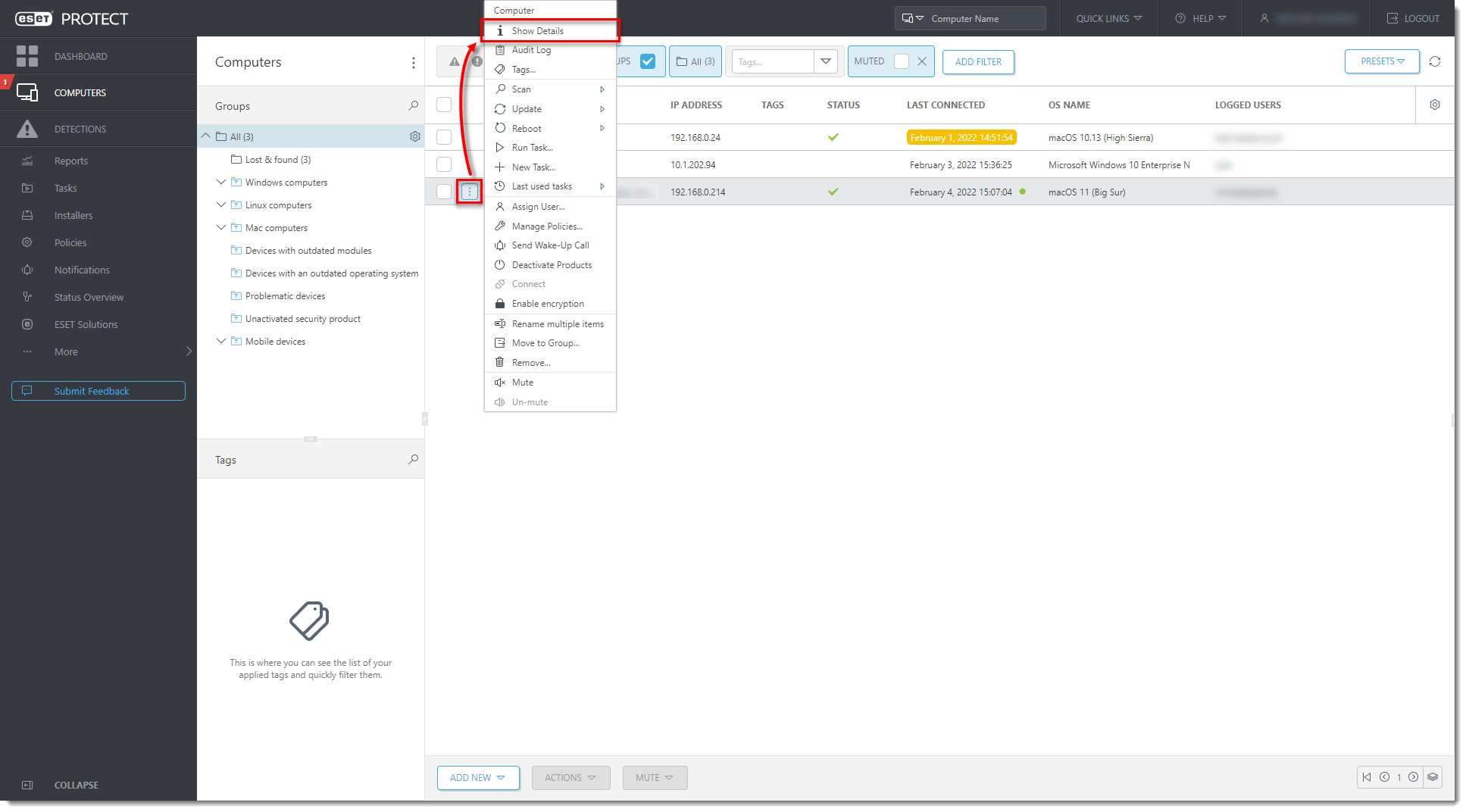
그림 1-1
이미지를 클릭하면 새 창에서 크게 볼 수 있습니다 -
암호화 활성 대시보드에서 관리 → 액세스 복원 → 데이터 복구를 클릭합니다.
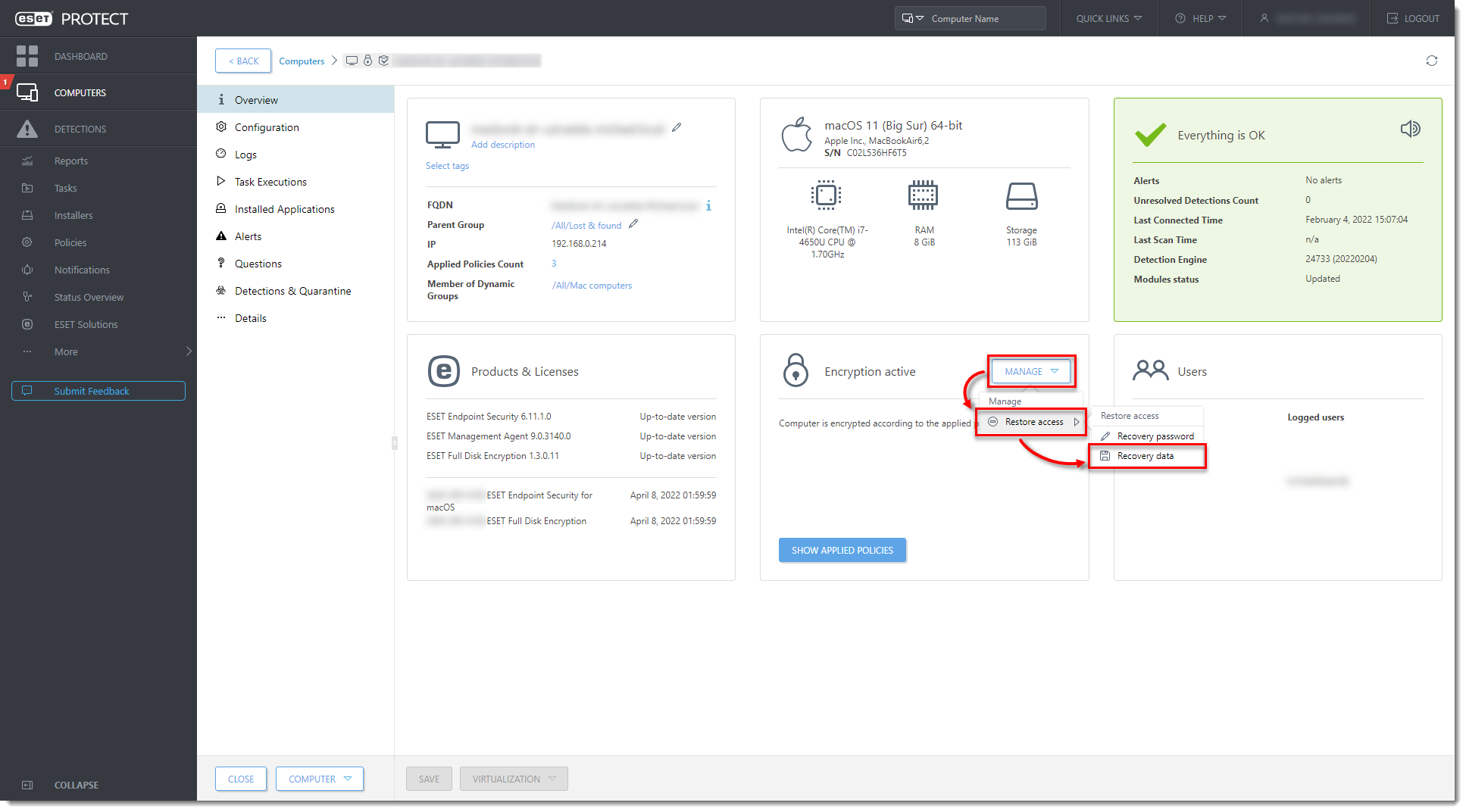
그림 1-2
이미지를 클릭하면 새 창에서 크게 볼 수 있습니다 -
새 비밀번호를 입력하고 비밀번호를 확인한 후 복구 데이터 만들기를 클릭합니다.
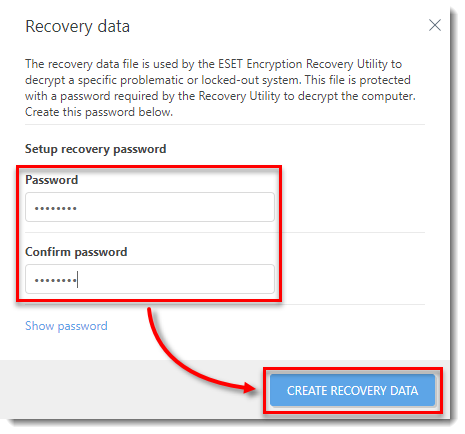
그림 1-3
이미지를 클릭하면 새 창에서 크게 볼 수 있습니다 -
복구 데이터 파일을 다운로드하려면 efderecovery.dat를 클릭하고 파일을 USB 디스크에 저장하거나 복사합니다.
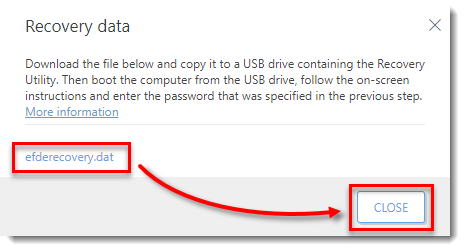
그림 1-4
이미지를 클릭하면 새 창에서 크게 볼 수 있습니다
II. 복구 USB 디스크 만들기
-
두 번째 Apple 컴퓨터에서 macOS용 암호화 복구 도구를 다운로드하고
복구 앱파일의 압축을 풀고efderecovery.dat파일이 들어 있는 USB 디스크에 복사합니다 -
터미널을 열고
cd /Volumes/[NAME]을 입력합니다. 여기서[NAME]은 USB 디스크의 이름이고 Enter 키를 누릅니다. -
다음 명령을 입력하고 Enter 키를 누릅니다:
./recoveryapp efderecovery.dat -
ESET 보호 온프레미스에서 생성한 암호를 입력하고 Enter 키를 누릅니다.

그림 2-1
이미지를 클릭하면 새 창에서 크게 봅니다
III. 다른 컴퓨터에서 암호화된 디스크 잠금 해제
-
EFDE 암호화된 디스크가 있는 Apple 컴퓨터를 다른 Apple 컴퓨터에 연결합니다. USB 디스크가 두 번째 Apple 컴퓨터에 삽입되었는지 확인합니다.
-
EFDE 암호화 디스크가 있는 Apple 컴퓨터를 대상 디스크 모드로 부팅합니다. 이렇게 하려면 컴퓨터를 종료하고 전원 버튼을 누른 다음 키보드의 T 버튼을 길게 누릅니다.
예를 들어 Thunderbolt 연결을 사용하는 경우, 대상 디스크 모드의 Apple 컴퓨터 화면은 다음과 같이 표시됩니다:
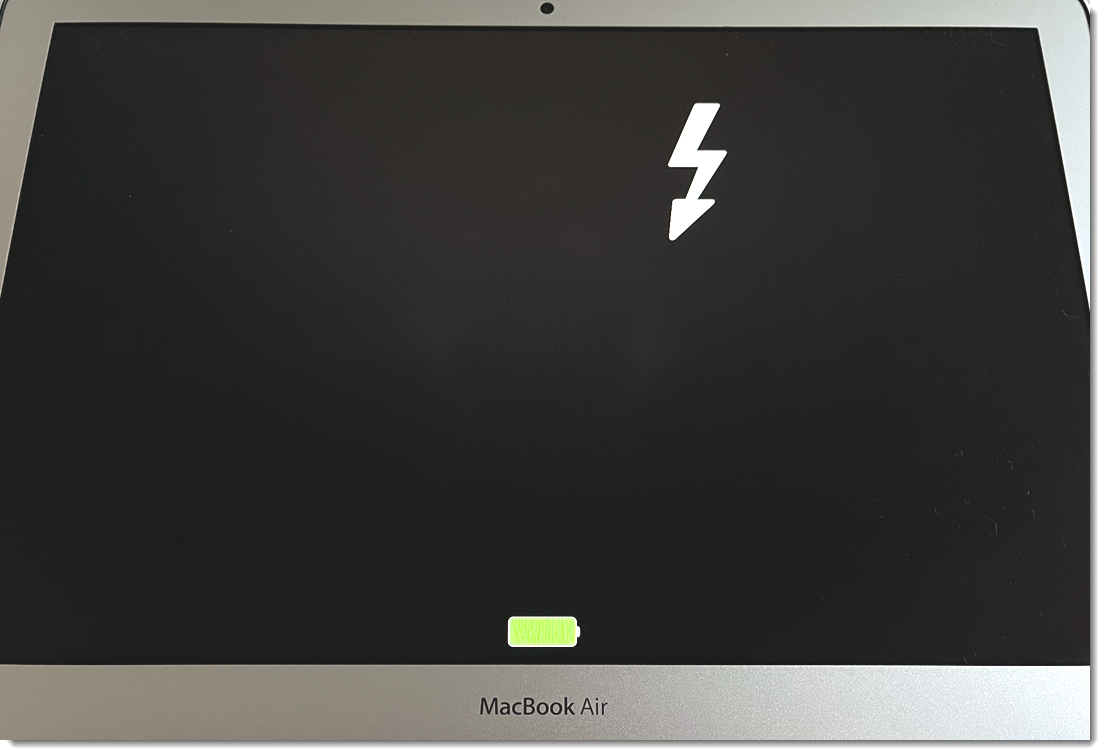
그림 3-1
이미지를 클릭하면 새 창에서 크게 볼 수 있습니다 -
두 번째 Apple 컴퓨터에서 터미널을 열고 다음 명령을 입력한 후 Enter 키를 누릅니다:
diskutil APFS 목록디스크 목록에서 FileVault: 예(잠김)라는 설명이 있는 파티션을 찾습니다. 파티션 식별자(이 경우 disk15s1)를 메모해 둡니다.
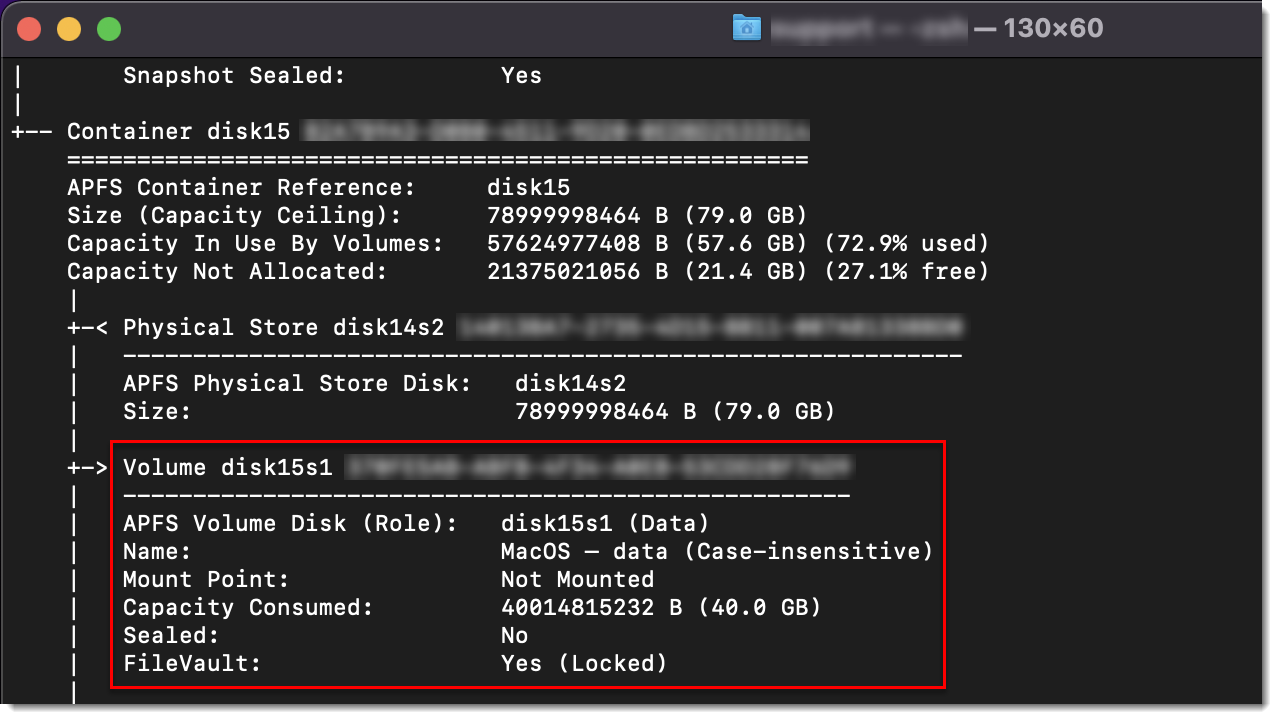
그림 3-2
이미지를 클릭하면 새 창에서 크게 봅니다 -
다음 명령을 입력합니다. 여기서 [IDENTIFIER]는 디스크 식별자, [NAME]은 USB 디스크의 이름이고 Enter 키를 누릅니다:
diskutil apfs unlockVolume /dev/[IDENTIFIER] -recoverykeychain /Volumes/[NAME]/FileVaultMaster.keychain
그림 3-3
이미지를 클릭하면 새 창에서 크게 봅니다 -
생성한 비밀번호를 입력하고 확인을 클릭합니다.

그림 3-4
이미지를 클릭하면 새 창에서 크게 보기 -
디스크가 잠금 해제되고 바탕화면에 마운트된 디스크로 표시됩니다. 암호화된 디스크의 데이터에 액세스하고 복사할 수 있습니다.
-
디스크의 암호를 해독하려면 다음 명령을 입력하고 Enter 키를 누릅니다:
diskutil apfs decryptVolume /dev/[IDENTIFIER] -recoverykeychain /Volumes/[NAME]/FileVaultRecovery.keychain
그림 3-5
이미지를 클릭하면 새 창에서 크게 볼 수 있습니다 -
암호 해독 진행 상황을 보려면 다음 명령을 입력하고 Enter 키를 누릅니다:
diskutil APFS 목록
그림 3-6
이미지를 클릭하면 새 창에서 크게 볼 수 있습니다 -
암호화가 완료되면 터미널을 종료하고 디스크를 마운트 해제(디스크 아이콘을 휴지통 아이콘으로 드래그)한 다음 두 대의 Apple 컴퓨터 연결을 끊고 암호 해독하려는 Apple 컴퓨터를 종료한 다음 전원을 켜서 대상 디스크 모드를 종료할 수 있습니다.


