Выпуск
- Измените порт, используемый веб-консолью ESET PROTECT On-Prem, чтобы разрешить конфликтующей программе использовать порт 443
- Дополнительные сведения о портах, используемых ESET PROTECT On-Prem, см. в разделе Порты, используемые ESET PROTECT On-Prem
Решение
-
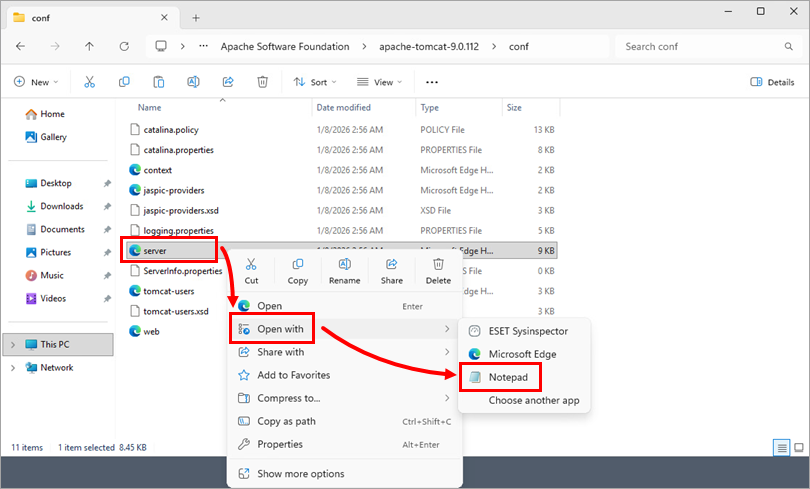
На компьютере, где установлена веб-консоль ESET PROTECT On-Prem, перейдите в:
C:\Program Files\Apache Software Foundation\apache-tomcat-9.0.112\conf\ -
Щелкните правой кнопкой мыши файл server.xml и выберите Открыть с помощью → Блокнот.
-
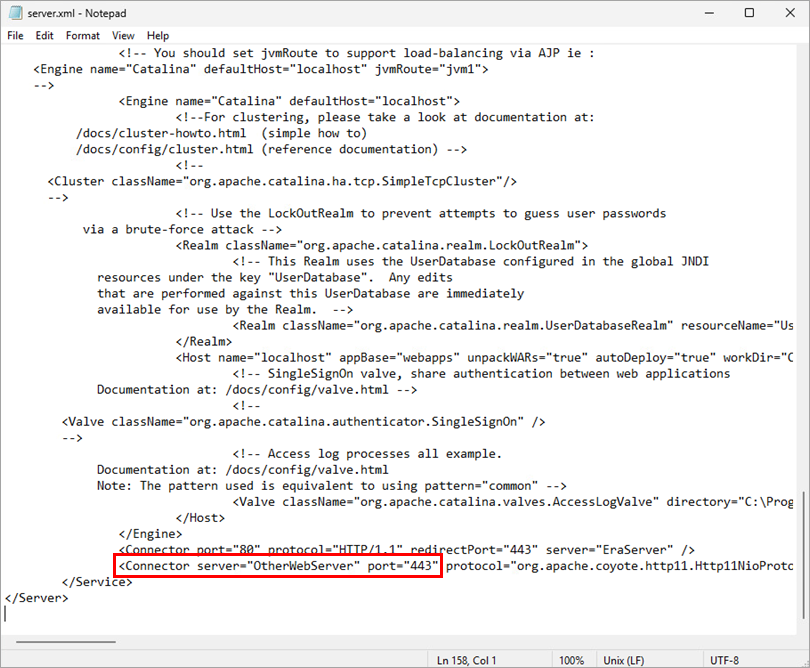
Найдите следующую запись:
Connector server="OtherWebServer" port="443"Измените порт с 443 на нужный вам, сохраните файл .xml и закройте "Блокнот".
-
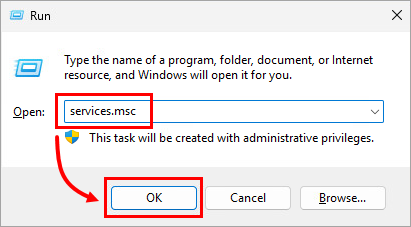
Нажмите клавиши Windows + R, введите services.msc и нажмите OK.
-
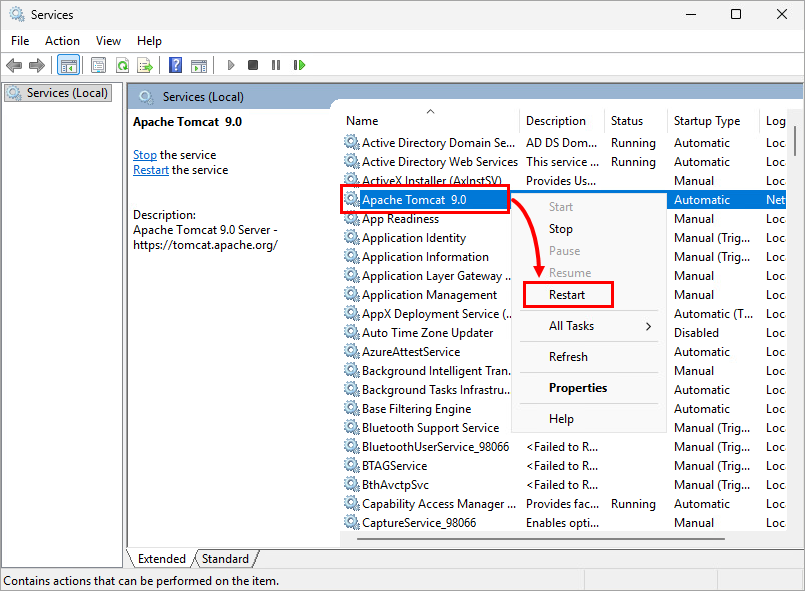
Щелкните правой кнопкой мыши службу Apache Tomcat 9.0 и выберите в контекстном меню пункт Перезапустить .
-
После перезапуска службы вы сможете получить доступ к веб-консоли ESET PROTECT On-Prem, используя порт, указанный в шаге 3. Чтобы получить доступ к веб-консоли ESET PROTECT, новый номер порта должен быть включен в адрес URL (например, https://localhost:8443/era).


