Obsah
- Změna portu používaného webovou konzolí ESET PROTECT (on-premises), aby konfliktní program mohl používat port 443
- Více informací o portech používaných produktem ESET PROTECT On-Prem naleznete v části Porty používané produktem ESET PROTECT On-Prem
Řešení
-
Na počítači, kde je nainstalována webová konzole ESET PROTECT, přejděte na:
C:\Program Files\Apache Software Foundation\apache-tomcat-9.0.40\conf\ -
Klikněte pravým tlačítkem myši na soubor server.xml a vyberte možnost Otevřít pomocí → Notepad.
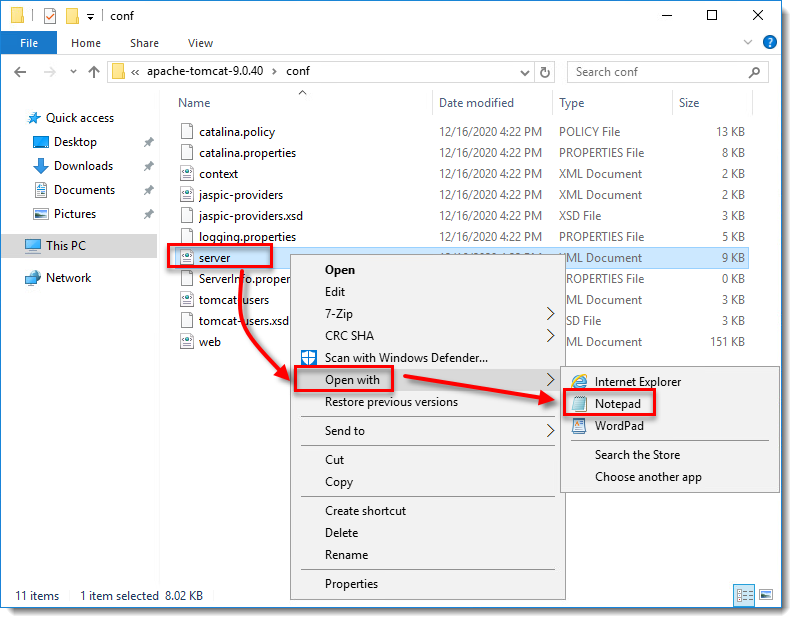
Obrázek 1-1
-
Vyhledejte následující položku:
Connector server="OtherWebServer" port="443" -
Změňte port z "443" na požadovaný port ("8443" v tomto příkladu) a poté uložte soubor .xml a zavřete Poznámkový blok.
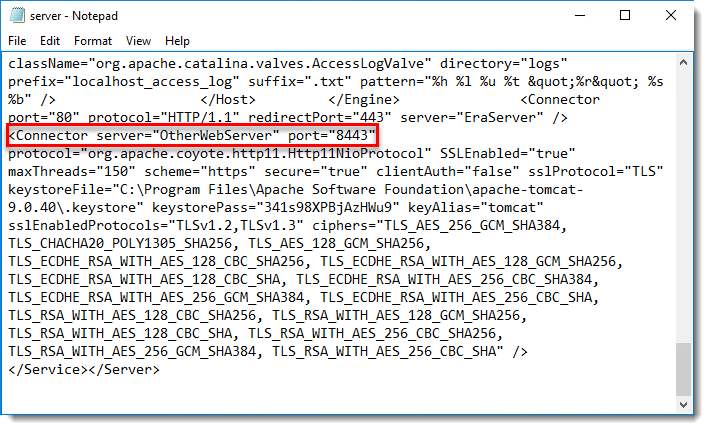
Obrázek 1-2
-
Klikněte na tlačítko Start → typ
Services(neboservices.msc) a stiskněte klávesu Enter. -
Klikněte pravým tlačítkem myši na službu Apache Tomcat 9.0 a z kontextové nabídky vyberte možnost Restartovat .
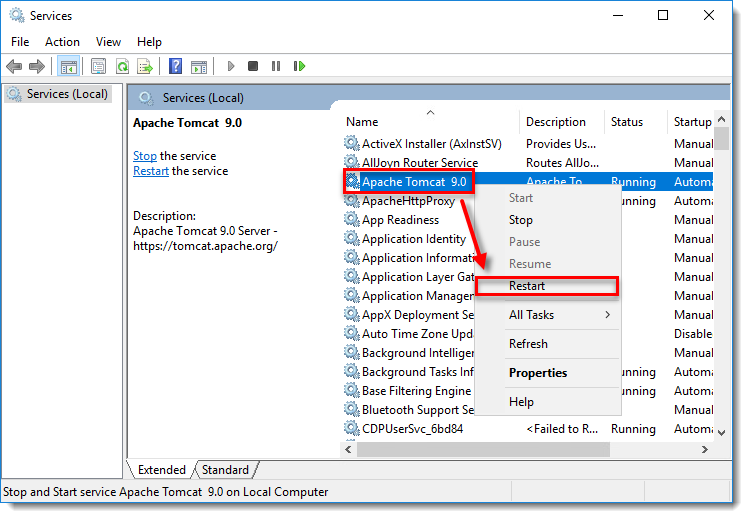
Obrázek 1-3
K webové konzoli ESET PROTECT můžete přistupovat pomocí portu uvedeného v kroku 4. Pro přístup do webové konzole ESET PROTECT je nutné do URL adresy uvést nové číslo portu (například https://localhost:8443/era).


