Kiadvány
- Az ESET PROTECT Webkonzol által használt port módosítása (helyben), hogy egy konfliktusos program a 443-as portot használhassa
- Az ESET PROTECT On-Prem által használt portokról további információkat az ESET PROTECT On-Prem által használt portoknál talál
Megoldás
-
Azon a számítógépen, ahol az ESET PROTECT Webkonzol telepítve van, navigáljon a következő címre:
C:\Program Files\Apache Software Foundation\apache-tomcat-9.0.40\conf\ -
Kattintson a jobb gombbal a server.xml fájlra, és válassza a Megnyitás a → Jegyzettömbbel lehetőséget.
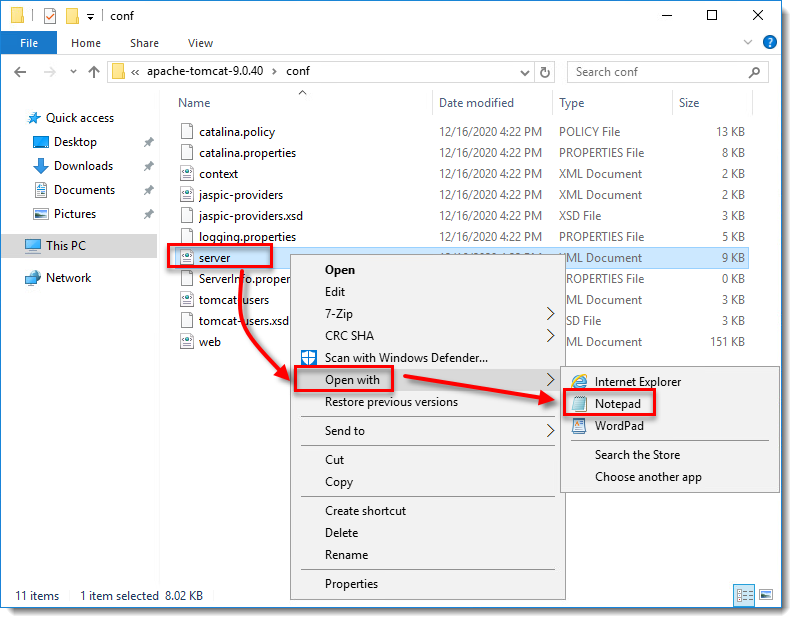
1-1. ábra
-
Keresse meg a következő bejegyzést:
Connector server="OtherWebServer" port="443" -
Módosítsa a portot a "443"-ról a kívánt portra ("8443" ebben a példában), majd mentse el az .xml fájlt, és zárja be a Notepad programot.
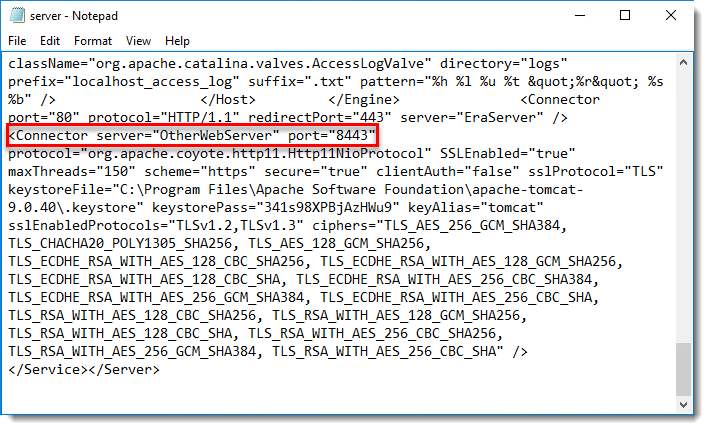
1-2. ábra
-
Kattintson a Startgombra → típus
Services(vagyservices.msc), és nyomja meg az Entert. -
Kattintson a jobb gombbal az Apache Tomcat 9.0 szolgáltatásra, és válassza a kontextusmenüből a újraindításaparancsot.
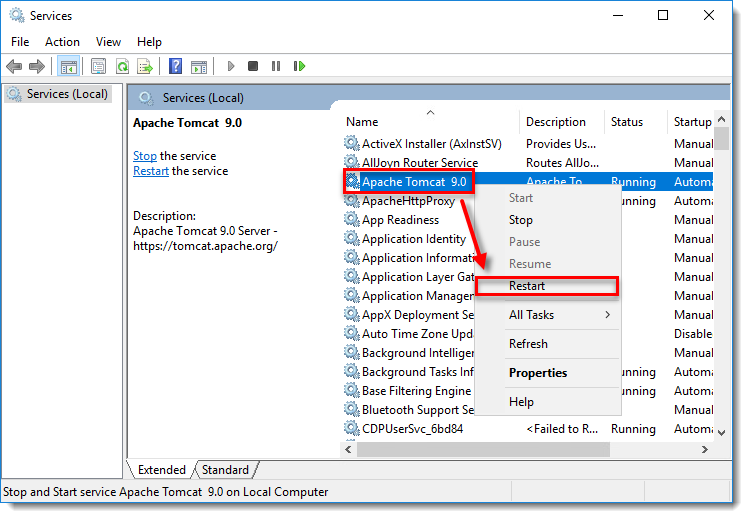
1-3. ábra
Az ESET PROTECT webkonzolját a 4. lépésben megadott porton keresztül érheti el. Az ESET PROTECT webkonzol eléréséhez az új portszámot bele kell foglalni az URL-címbe (például https://localhost:8443/era).


