问题
- 更改 ESET PROTECT On-Prem Web 控制台使用的端口,允许冲突程序使用端口 443
- 有关 ESET PROTECT On-Prem 使用的端口的更多信息,请参阅ESET PROTECT On-Prem 使用的端口。
解决方案
-
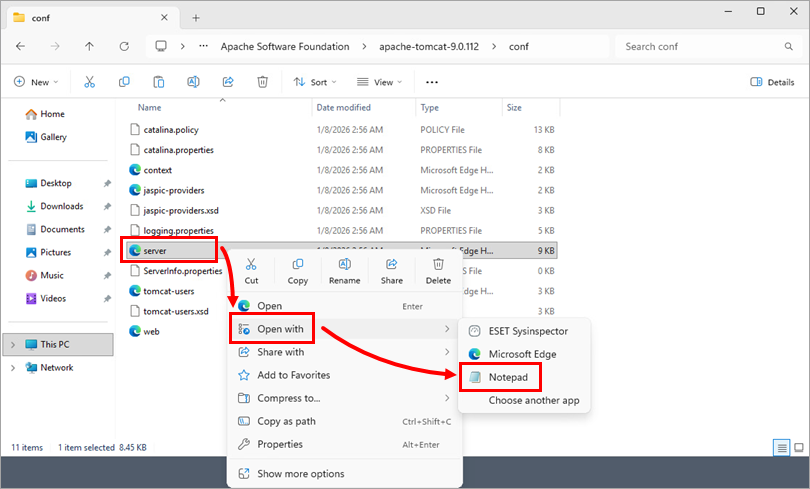
在安装 ESET PROTECT On-Prem Web 控制台的计算机上,导航到
C:\Program Files\Apache Software Foundation\apache-tomcat-9.0.112\conf\ -
右键单击server.xml,选择用 记事本 打开。
-
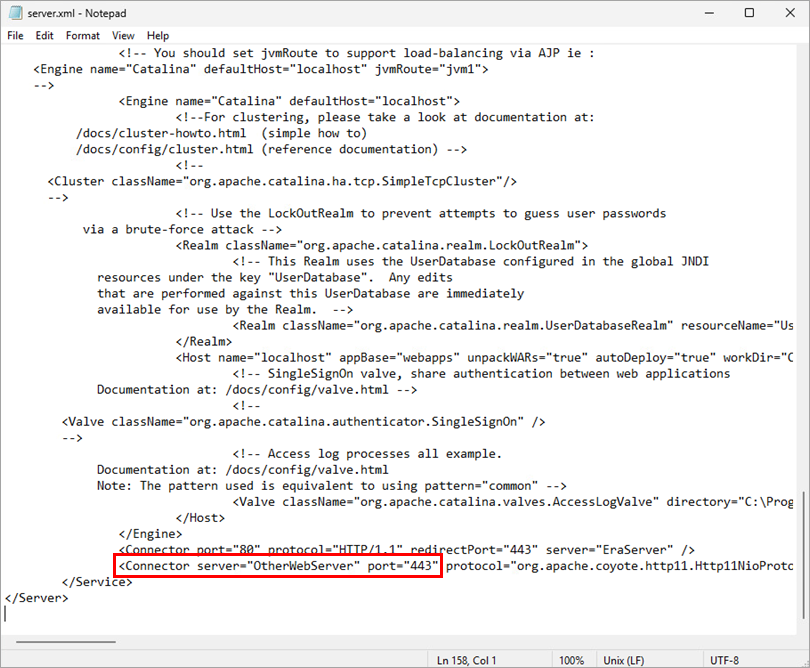
找到以下条目:
Connector server="OtherWebServer" port="443"将端口从443改为所需端口,保存 .xml 文件并关闭记事本。
-
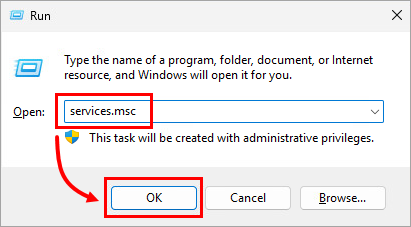
按Windows键 +R,键入services.msc,然后单击 "确定"。
-
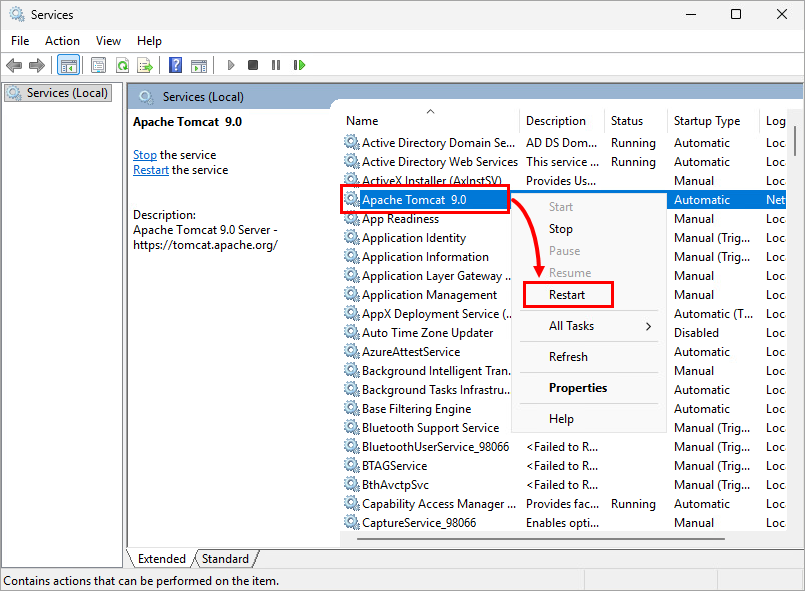
右键单击Apache Tomcat 9.0服务,从上下文菜单中选择重新启动 。
-
服务重启后,您可以使用步骤 3 中指定的端口访问 ESET PROTECT On-Prem Web 控制台。要访问 ESET PROTECT Web 控制台,必须在 URL 地址中包含新端口号(例如,https://localhost:8443/era)。


