Problem
- Ändern Sie den von der ESET PROTECT On-Prem-Webkonsole verwendeten Port, damit ein konkurrierendes Programm den Port 443 verwenden kann
- Weitere Informationen zu den von ESET PROTECT On-Prem verwendeten Ports finden Sie unter Die von ESET PROTECT On-Prem verwendeten Ports
Lösung
-
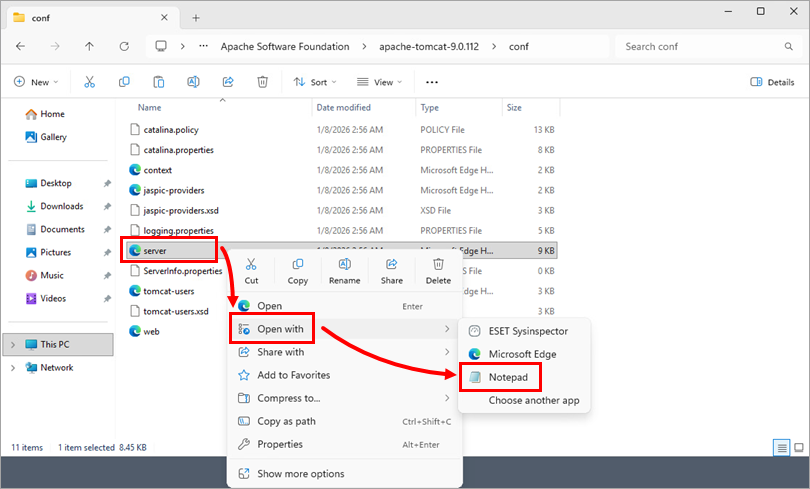
Navigieren Sie auf dem Computer, auf dem die ESET PROTECT On-Prem Web Console installiert ist, zu:
C:\Program Files\Apache Software Foundation\apache-tomcat-9.0.112\conf\ -
Klicken Sie mit der rechten Maustaste auf server.xml und wählen Sie Öffnen mit → Notepad.
-
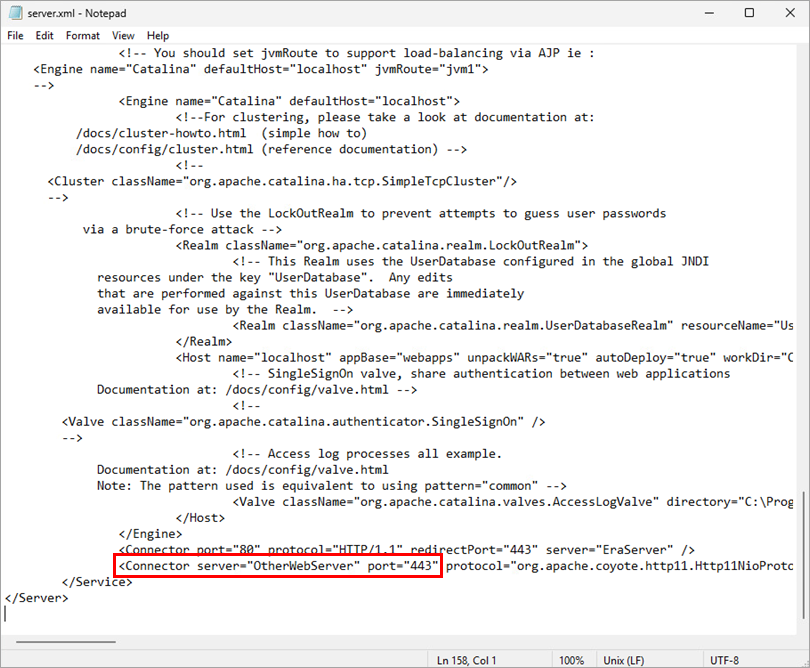
Suchen Sie den folgenden Eintrag:
Connector server="OtherWebServer" port="443"Ändern Sie den Port von 443 auf den gewünschten Port, speichern Sie die .xml-Datei und schließen Sie Notepad.
-
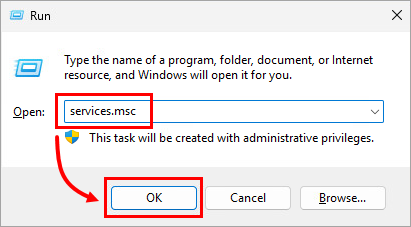
Drücken Sie die Windows-Taste + R, geben Sie services.msc ein, und klicken Sie auf OK.
-
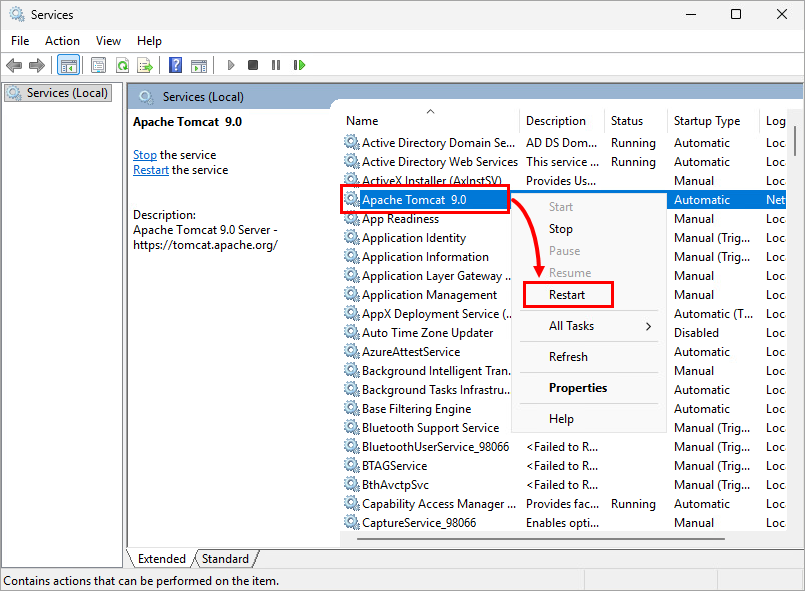
Klicken Sie mit der rechten Maustaste auf den Dienst Apache Tomcat 9.0 und wählen Sie im Kontextmenü die Option Neu starten .
-
Nach dem Neustart des Dienstes können Sie auf die ESET PROTECT On-Prem Web Console über den in Schritt 3 angegebenen Port zugreifen. Um auf die ESET PROTECT Web Console zuzugreifen, muss die neue Portnummer in der URL-Adresse enthalten sein (z. B. https://localhost:8443/era).


