Выпуск
- Ваш продукт ESET обнаружил угрозу Win32/Merond.O
Решение
Компания ESET предоставила этот автономный инструмент Merond.O для удаления этой особо живучей угрозы. Вредоносная программа Merond.O заражает файлы, и чтобы очистить их, необходимо запустить инструмент удаления на зараженном компьютере.
-
Сохраните инструмент на рабочем столе, нажав кнопку Сохранить после перехода по следующей ссылке:
Скачать ESET Merond.O Cleaner
-
Нажмите кнопку Пуск
 .
.
-
Введите Command Prompt в поле Start Search.
-
Щелкните правой кнопкой мыши пункт меню Command Prompt и в контекстном меню выберите пункт Run as administrator (Запуск от имени администратора).
-Пользователи Windows XP: Нажмите Пуск → Все программы → Аксессуары → Командная строка.
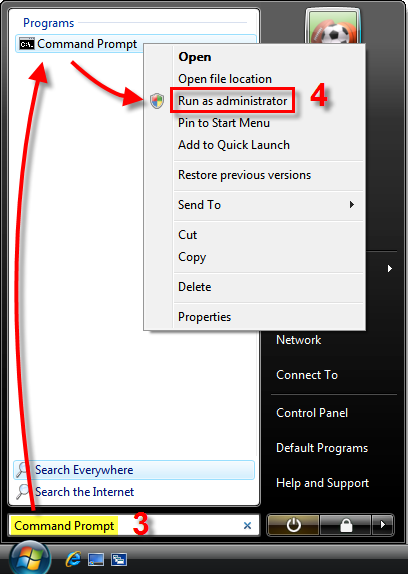
Рисунок 1-1
-
Команда, используемая очистителем, выглядит следующим образом:
ESETMerondOCleaner.exe
Следуйте приведенным ниже инструкциям в качестве примера запуска инструмента при сохранении на диске C:-
Введите cd Desktop.
-
Введите или вставьте следующую команду (для вставки в Командную строку необходимо щелкнуть правой кнопкой мыши и выбрать "Вставить" из контекстного меню, так как Ctrl + V не работает):
ESETMerondOCleaner.exe C:
-
Нажмите Enter, и вы увидите Processing ..., а затем зараженные файлы, которые программа очистила, или файлы, при открытии которых возникли ошибки. Это может занять несколько минут.
-
После завершения работы программы для каждого зараженного файла будет создан файл резервной копии в каталоге, в котором они находятся, а к именам файлов будет добавлено расширение .
org.Если очищенные файлы работают нормально, удалите резервные файлы *.org, содержащие червя Win32/Merond.O, иначе они будут обнаружены при следующем сканировании.
-
Введите cd Desktop.
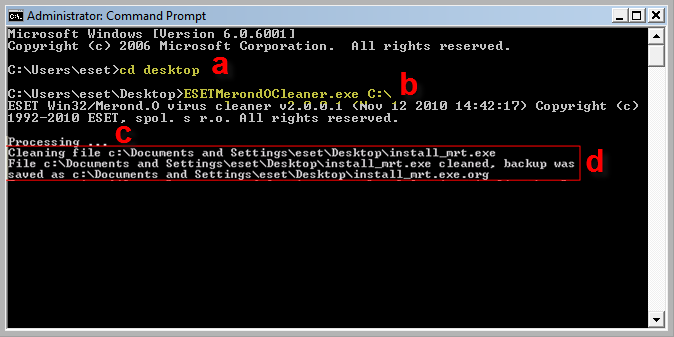
Рисунок 1-2
Need further assistance? Contact ESET Technical Support.


