[KB2429] Настройте ESET Mail Security на перемещение нежелательных писем в определенную пользователем папку для спама Microsoft Outlook

примечание:

Этот документ переведен для вашего удобства с помощью машинного перевода. Пожалуйста, будьте уверены, что мы приложили все усилия, чтобы обеспечить максимально точный перевод. Однако ни один автоматизированный перевод не призван заменить переводчика-человека. Официальным текстом является английская версия, которую можно найти, нажав на English справа от этого текста (или внизу, если вы читаете с мобильного). Если у вас возникли вопросы или замечания относительно точности переведенного текста, пожалуйста, обратитесь к официальной версии на английском языке или свяжитесь с местной службой поддержки. Спасибо за ваше терпение.

Выпуск

  • Вы хотите хранить нежелательные сообщения электронной почты (спам) в папке, отличной от папки "Нежелательная почта" по умолчанию

Решение

  1. Откройте ESET Mail Security.

  2. Нажмите клавишу F5, чтобы открыть расширенную настройку.

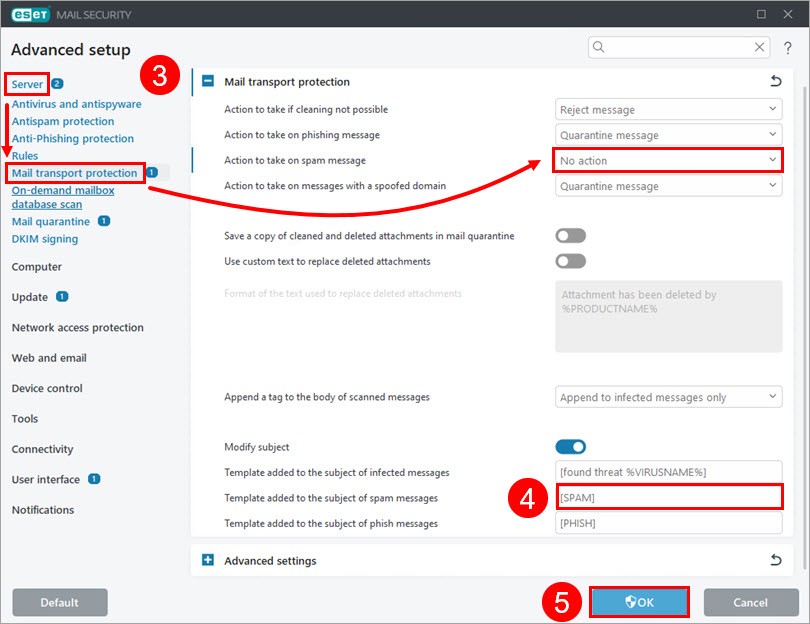
  3. Щелкните Сервер Защита почтового транспорта. В раскрывающемся меню Действия в отношении спам-сообщений выберите Нет действий.

  4. В поле Шаблон, добавляемый в тему спам-сообщений, укажите текстовый тег, который будет добавляться в поле темы всех нежелательных сообщений, например "[SPAM]".

  5. Нажмите OK.

    Рисунок 1-1
  6. Настройка ESET Mail Security для Microsoft Exchange на доставку спама в указанные почтовые ящики Microsoft Outlook.

  7. Настройте правило в Microsoft Outlook, которое будет автоматически перемещать спам-сообщения в указанную папку.