Problem
- Sie möchten unerwünschte E-Mail-Nachrichten (Spam) in einem anderen Ordner als dem Standardordner für Junk-E-Mails speichern
Lösung
-
Öffnen Sie ESET Mail Security.
-
Drücken Sie die F5-Taste, um die erweiterten Einstellungen zu öffnen.
-
Klicken Sie auf Server → E-Mail-Transportschutz. Wählen Sie im Dropdown-Menü Aktion für Spam-Nachrichten die Option Keine Aktion.
-
Definieren Sie im Feld Vorlage für die Betreffzeile von Spam-Nachrichten ein Text-Tag, das der Betreffzeile aller unerwünschten Nachrichten hinzugefügt wird, z. B. "[SPAM]".
-
Klicken Sie auf OK.
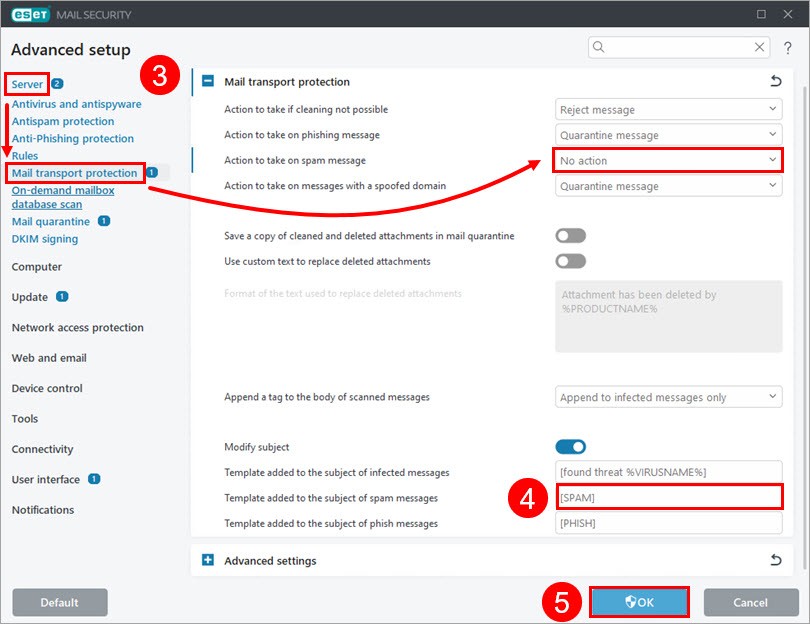
Abbildung 1-1 -
Richten Sie in Microsoft Outlook eine Regel ein, die Spam-Nachrichten automatisch in einen bestimmten Ordner verschiebt.


