問題
- 迷惑メール(スパム)をデフォルトの迷惑メールフォルダ以外のフォルダに保存したい。
解決方法
-
ESET Mail Securityを開きます。
-
F5キーを押して、詳細設定を開きます。
-
サーバー ] → [メール転送保護] をクリックします。スパム メッセージに対して実行するアクション] ドロップダウン メニューで、[アクションなし] を選択します。
-
スパムメッセージの件名に追加するテンプレート] フィールドで、すべての迷惑メッセージの 件名 フィールドに追加するテキストタグを定義します。
-
OK]をクリックします。
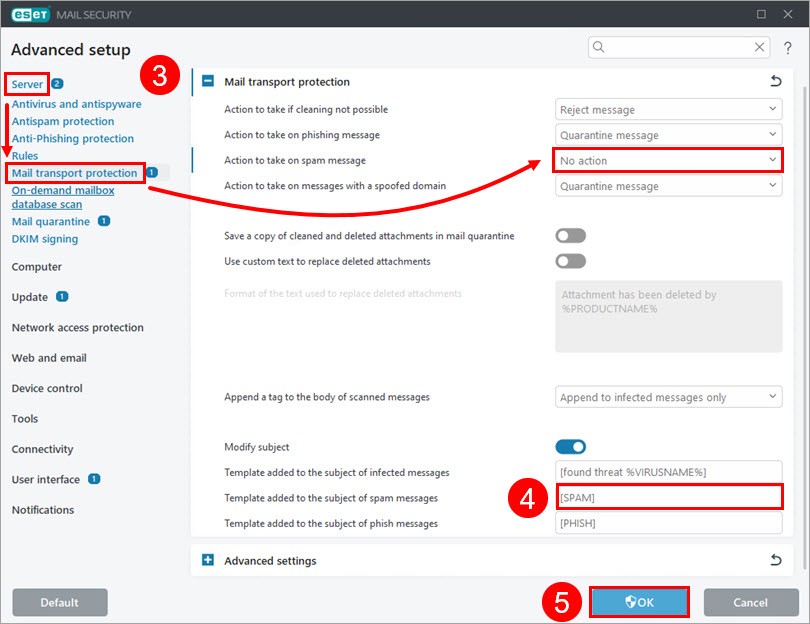
図1-1 -
#ESET Mail Security for Microsoft Exchange を設定して、指定した Microsoft Outlook メールボックスにスパムを配信する」 focus=''#@#.
-
Microsoft Outlookで、スパムメールを指定のフォルダに自動的に移動するルールを設定します。


