Problema
- Adăugarea unui utilizator la ESET PROTECT sau ESET PROTECT On-Prem
Soluție
ESET PROTECT
Pentru a crea un utilizator nou în ESET PROTECT, trebuie să creați un utilizator nou în ESET PROTECT Hub.
-
Conectați-vă la ESET PROTECT Hub.
-
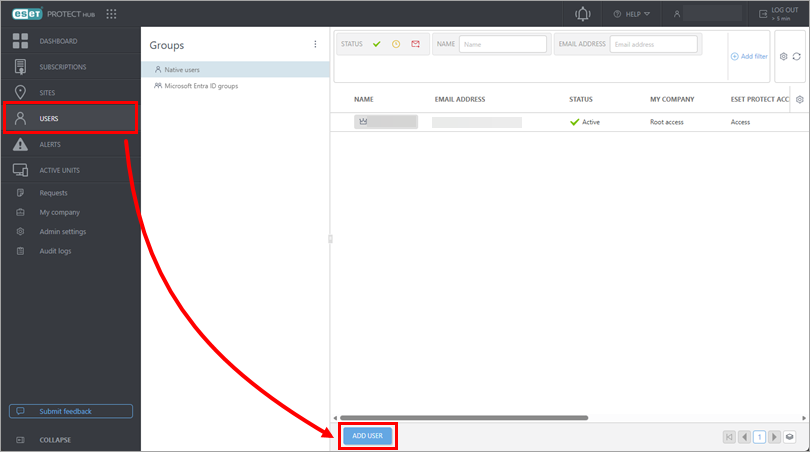
Faceți clic pe Users → Add User.
-
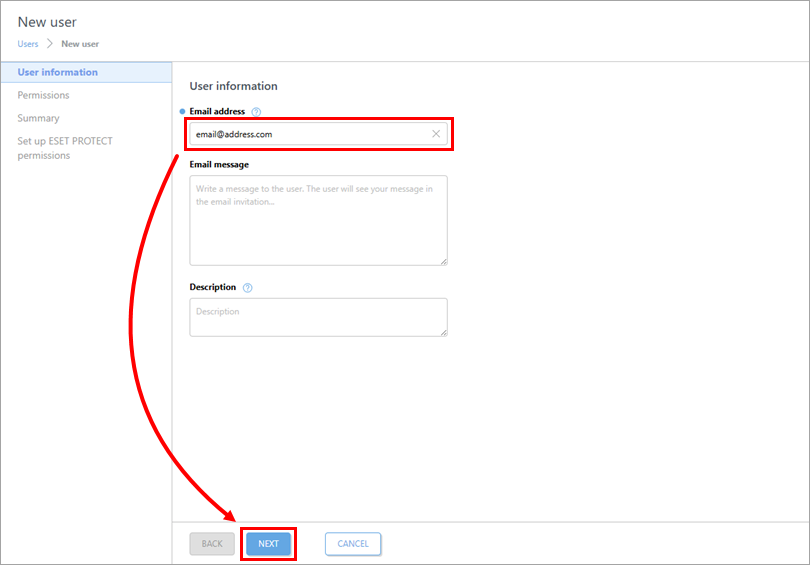
Introduceți o adresă de e-mail pentru noul utilizator în câmpul Email address și faceți clic pe Next (Următorul).
-
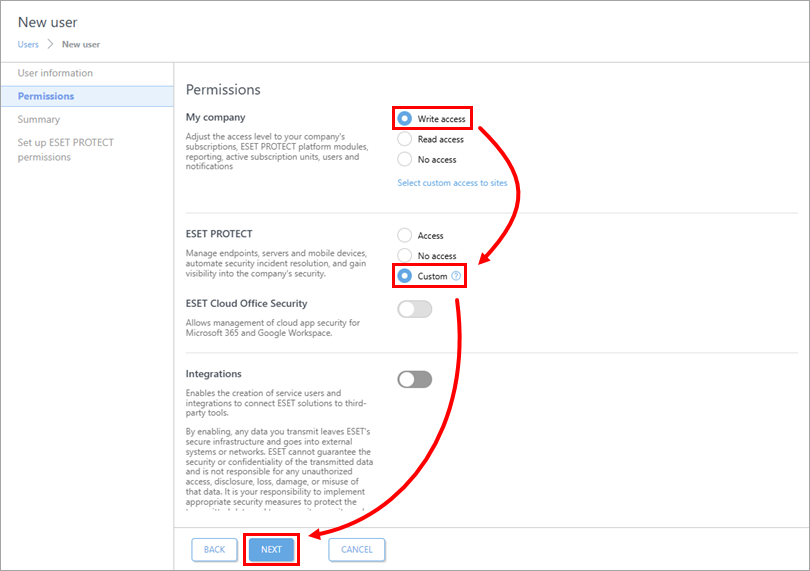
În secțiunea Permisiuni, selectați Acces în scris pentru Compania mea și selectați Personalizat pentru ESET PROTECT. Faceți clic pe Next (Următorul).
-
Faceți clic pe Creare.
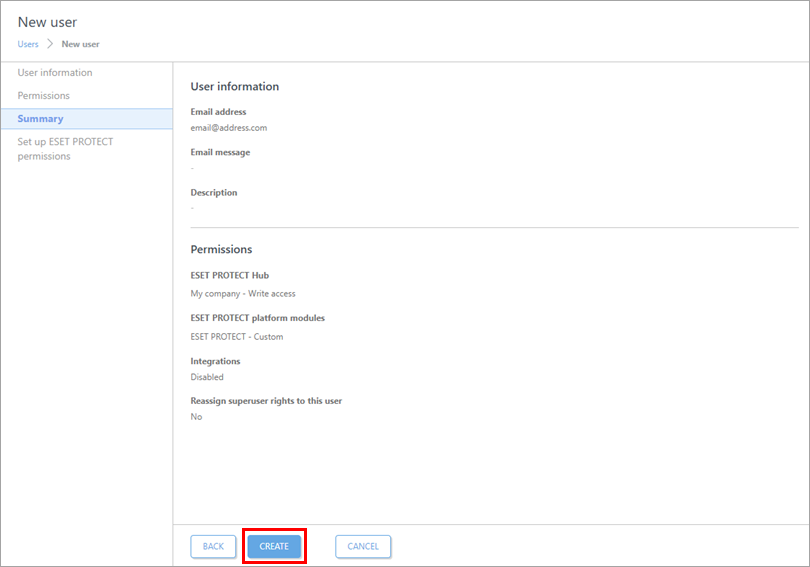
-
Faceți clic pe More → Users( Mai multe → Utilizatori), faceți clic pe noul utilizator și faceți clic pe Assign permission sets (Atribuire seturi de permisiuni).
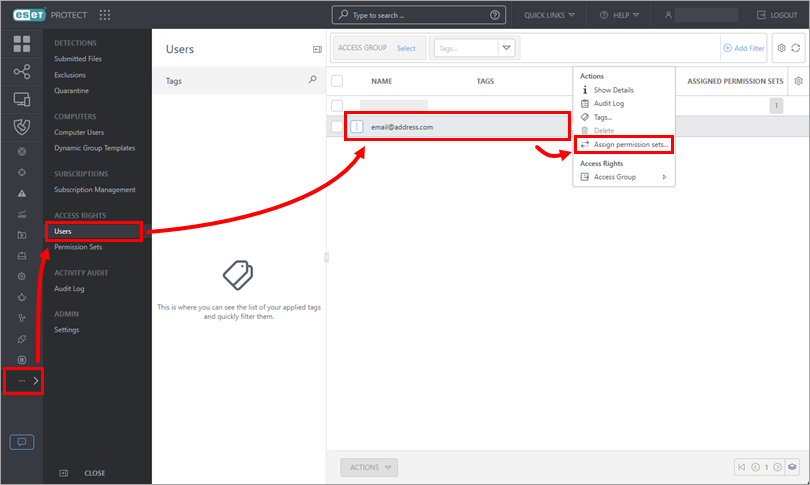
-
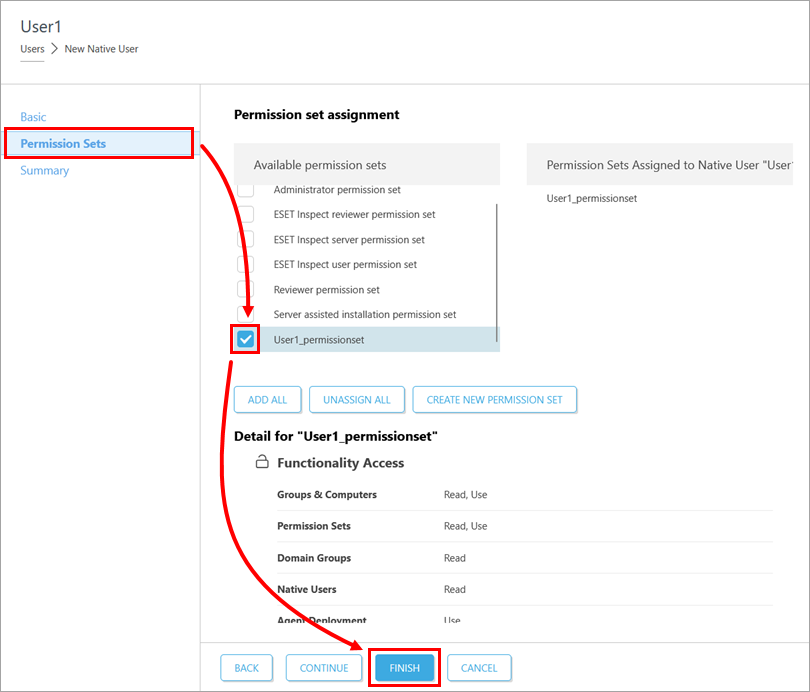
Bifați caseta de selectare din dreptul seturilor de permisiuni pe care doriți să le atribuiți utilizatorului și faceți clic pe Finish (Terminare). Dacă este necesar, create a new permission set.
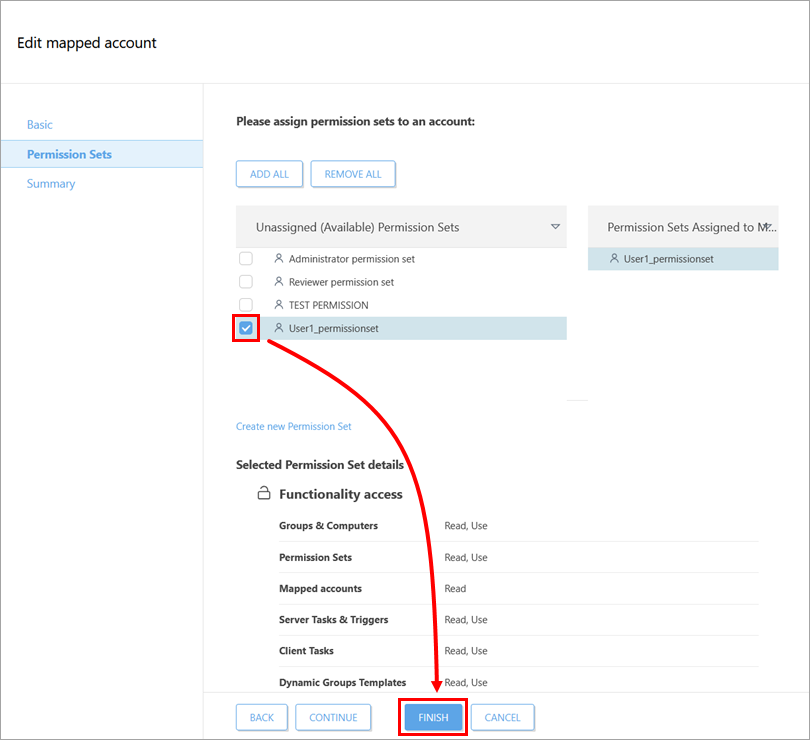
ESET PROTECT On-Prem
-
Faceți clic pe More → Users → Add → New Native User.
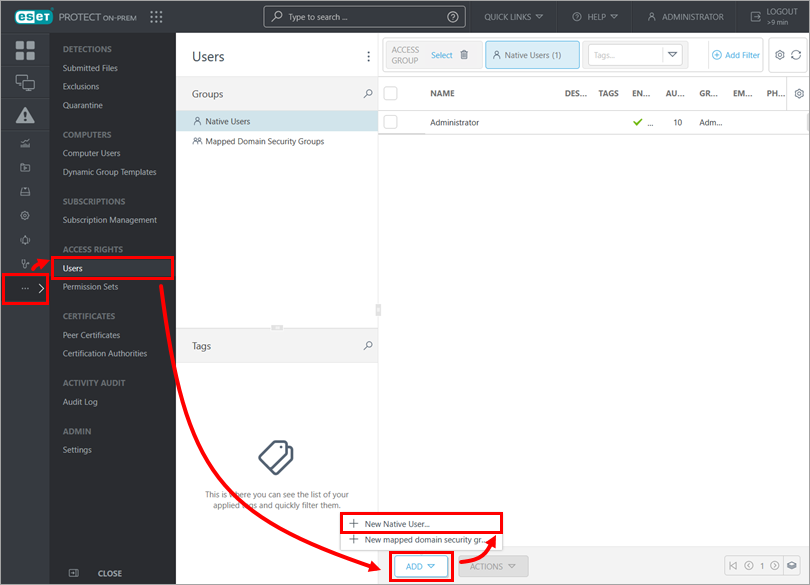
-
Introduceți un nume pentru utilizator în câmpul User și introduceți o parolă pentru utilizator în câmpurile Password și Confirm Password. Pentru mai multe informații despre toate setările disponibile, consultați Ajutorul online ESET PROTECT On-Prem.
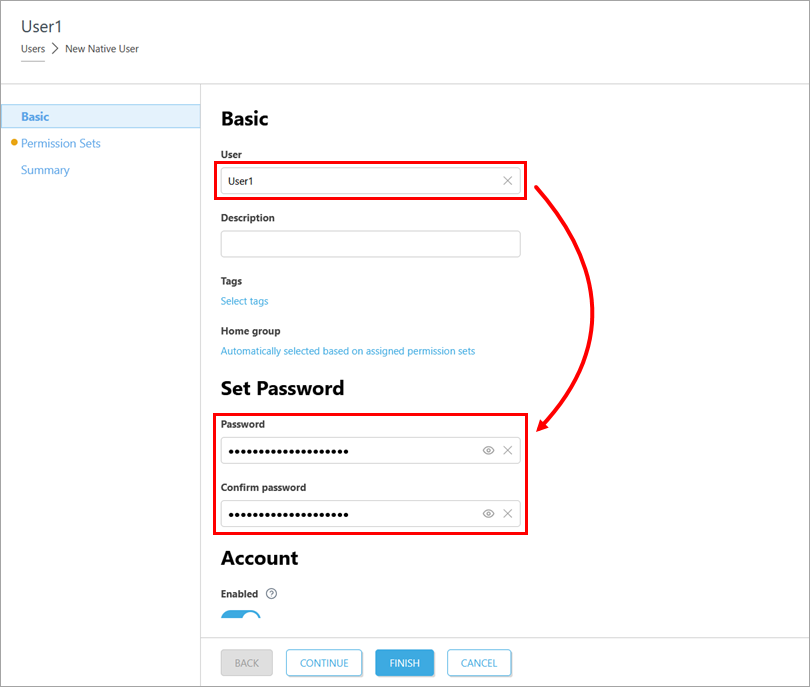
-
Faceți clic pe Seturi de permisiuni. Bifați caseta de selectare din dreptul seturilor de permisiuni pe care doriți să le atribuiți utilizatorului și faceți clic pe Finish (Terminare). Dacă este necesar, create a new permission set.