Problem
- Dodawanie użytkownika do ESET PROTECT lub ESET PROTECT On-Prem
Rozwiązanie
ESET PROTECT
Aby utworzyć nowego użytkownika w ESET PROTECT, należy utworzyć nowego użytkownika w ESET PROTECT Hub.
-
Zaloguj się do ESET PROTECT Hub.
-
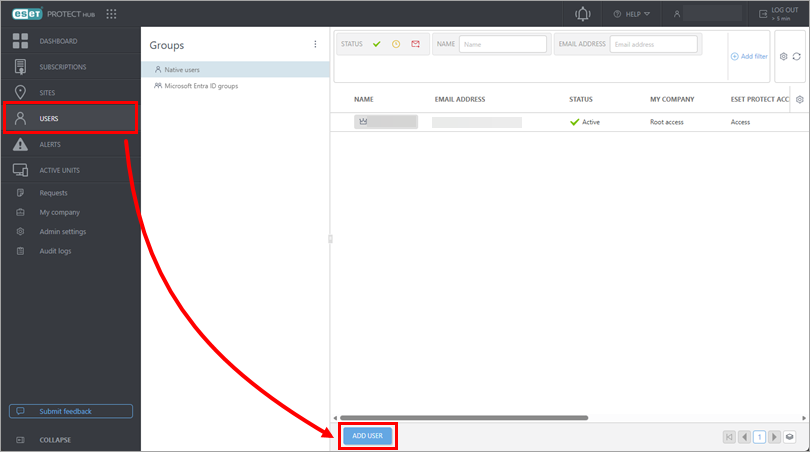
Kliknij Użytkownicy → Dodaj użytkownika.
-
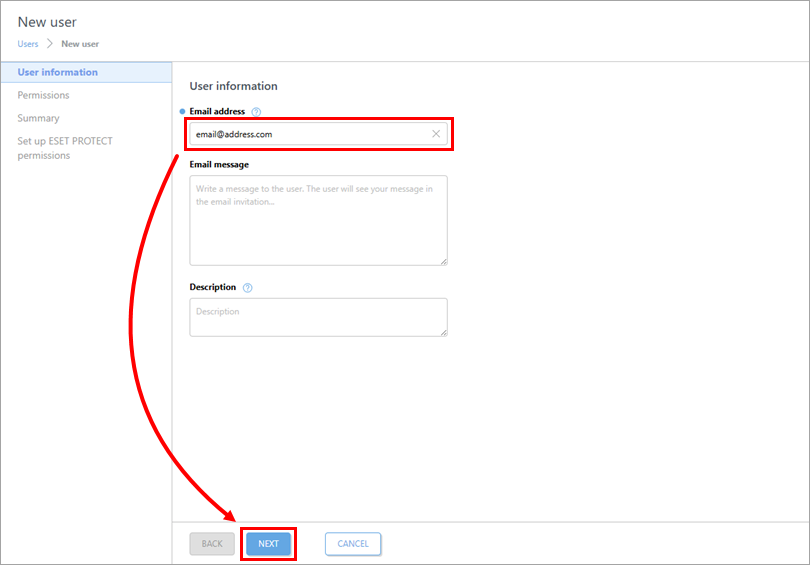
Wpisz adres e-mail nowego użytkownika w polu Adres e-mail i kliknij przycisk Dalej.
-
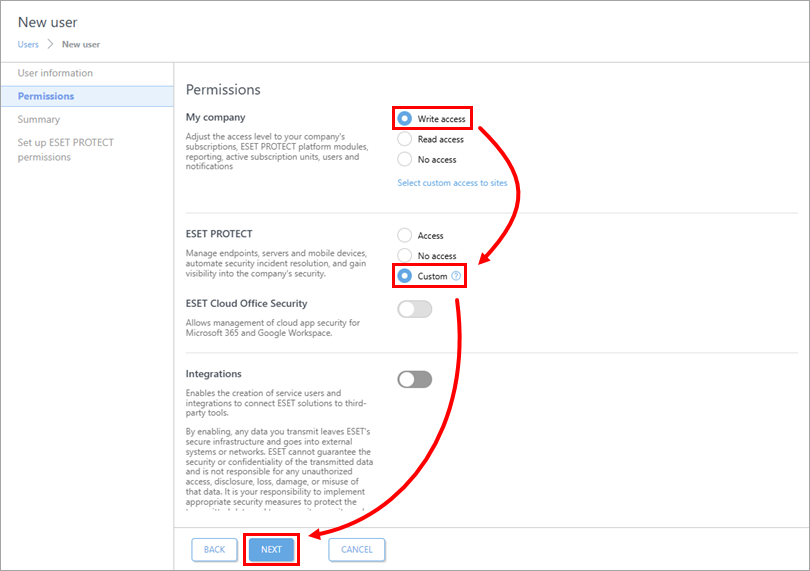
W sekcji Uprawnienia wybierz opcję Dostęp do zapisu dla opcji Moja firma i wybierz opcję Niestandardowe dla opcji ESET PROTECT. Kliknij przycisk Dalej.
-
Kliknij przycisk Utwórz.
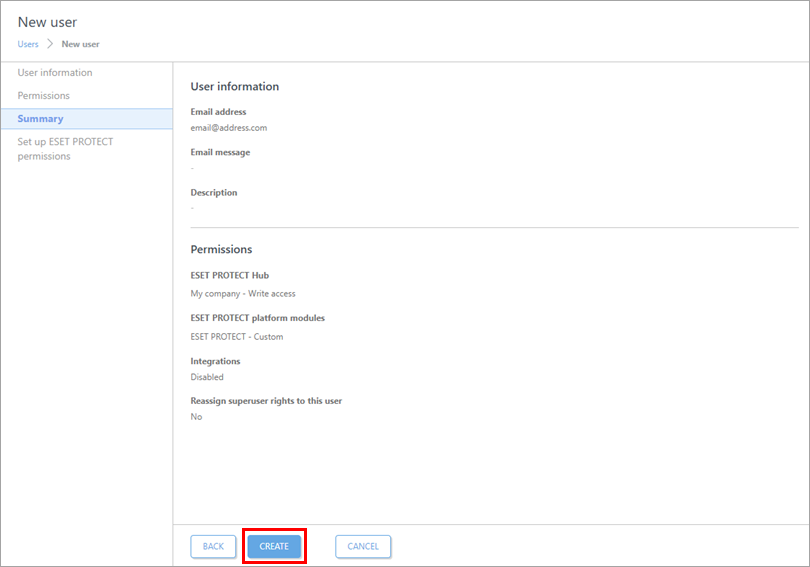
-
Kliknij Więcej → Użytkownicy, kliknij nowego użytkownika i kliknij Przypisz zestawy uprawnień.
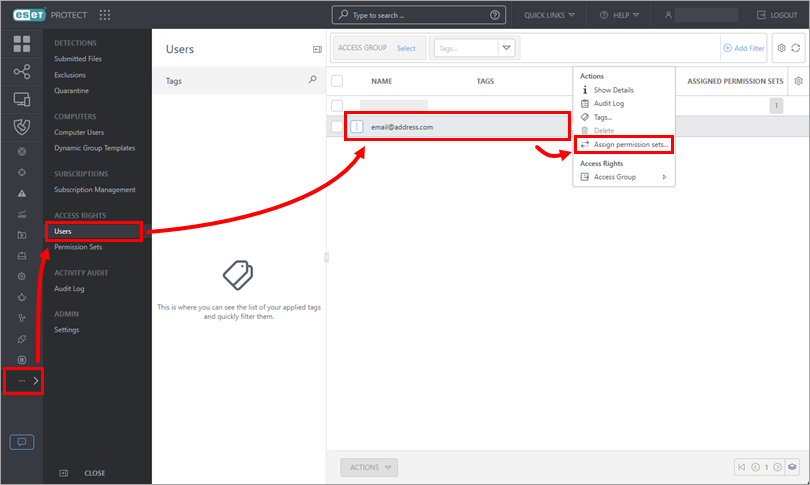
-
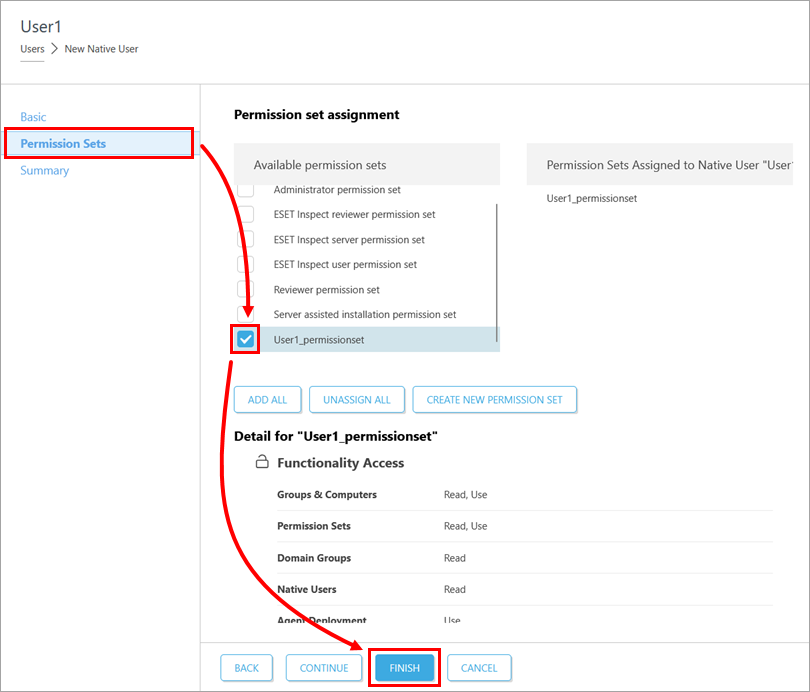
Zaznacz pole wyboru obok zestawów uprawnień, które chcesz przypisać do użytkownika i kliknij przycisk Zakończ. W razie potrzeby create a new permission set.
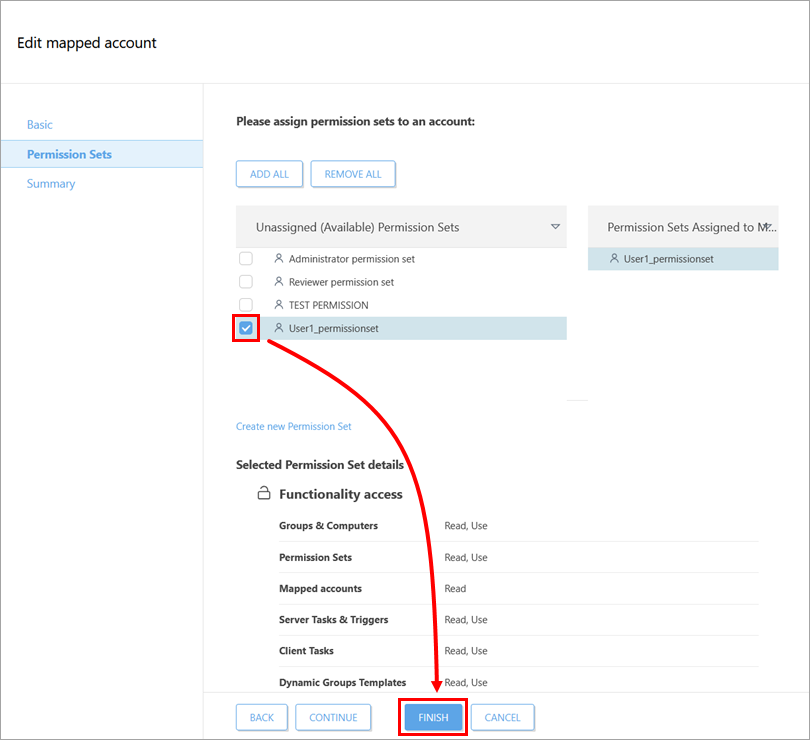
ESET PROTECT On-Prem
-
Kliknij Więcej → Użytkownicy → Dodaj → Nowy użytkownik natywny.
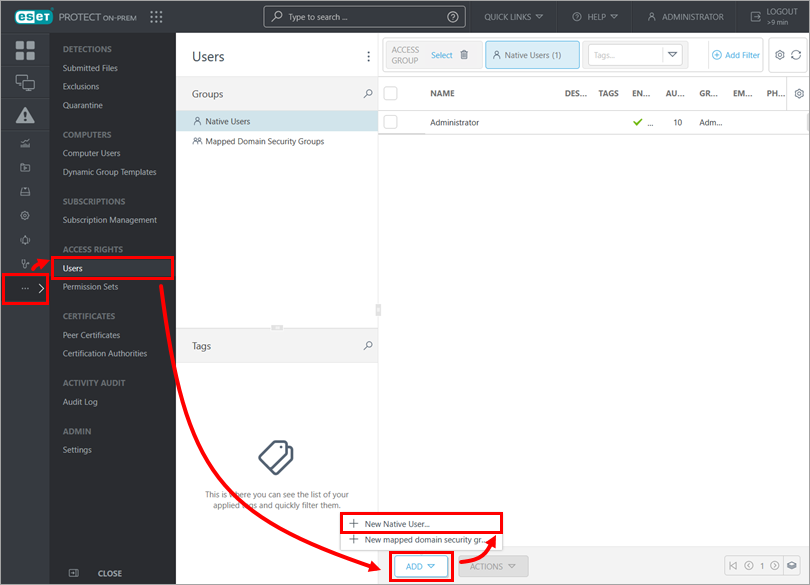
-
Wpisz nazwę użytkownika w polu User i wpisz hasło użytkownika w polach Password i Confirm Password. Więcej informacji na temat wszystkich dostępnych ustawień można znaleźć w pomocy online programu ESET PROTECT On-Prem.
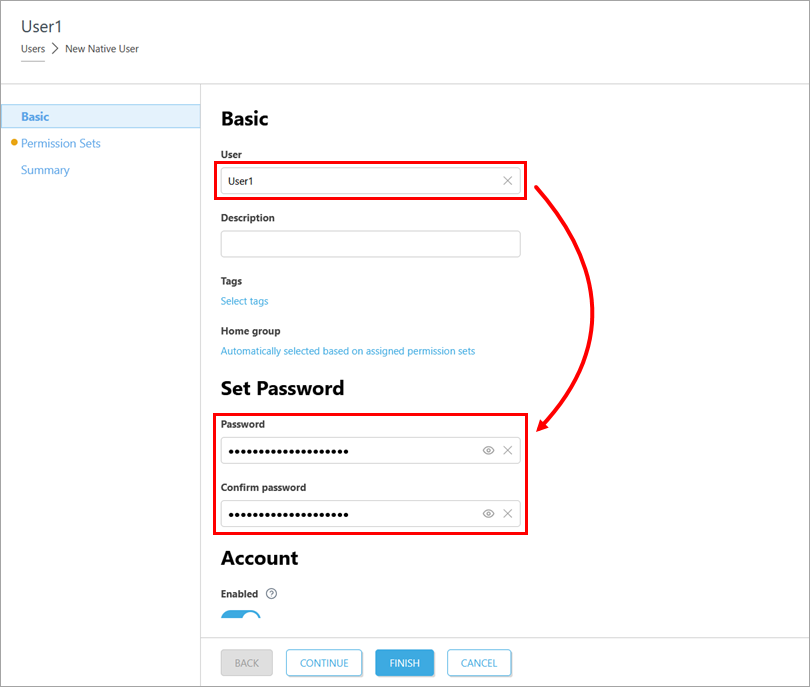
-
Kliknij opcję Zestawy uprawnień. Zaznacz pole wyboru obok zestawów uprawnień, które chcesz przypisać do użytkownika, i kliknij przycisk Zakończ. W razie potrzeby create a new permission set.